한글 표 셀 합치기 셀 나누기 방법 총정리 (단축키 M, S, 줄 높이 같게)
이 글의 치트키
- 셀 합치기: 합칠 칸을 마우스로 끌어 선택하고 M
- 셀 나누기: 나눌 칸에서 F5로 셀 블록을 잡고 S → 줄 개수·칸 개수 입력
- 메뉴로 할 때는 표 안을 클릭하면 나오는 표 레이아웃 탭의 셀 합치기 / 셀 나누기 버튼
- 나눌 때 줄 높이를 같게 나누기에 체크하면 칸이 반반으로 깔끔하게 나뉘어요
한글에서 표를 만들다 보면 제목 줄은 한 칸으로 길게, 같은 구분은 세로로 한 칸으로 묶고 싶을 때가 많죠. 반대로 한 칸을 둘로 쪼개서 두 가지 내용을 적어야 할 때도 있고요. 이럴 때 쓰는 기능이 셀 합치기와 셀 나누기예요. 단축키가 M, S 한 글자씩이라 한 번만 익혀 두면 표 작업 속도가 확 달라져요. 오늘은 교육 일정표 하나로 가로 합치기, 세로 합치기, 셀 나누기를 차례대로 따라 해 볼게요.
한글 표 셀 합치기, 오늘 쓸 예제
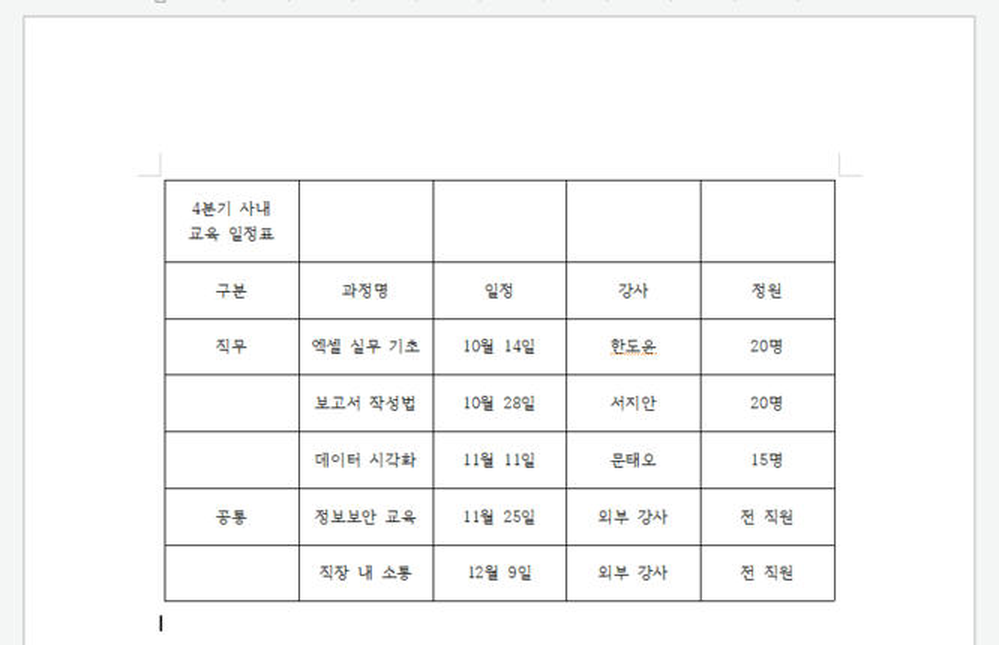
5칸 7줄짜리 「4분기 사내 교육 일정표」예요. 제목이 첫 칸에만 들어가 두 줄로 꺾여 있고, 구분 칸에는 빈칸이 군데군데 있어요. 목표는 제목 줄을 한 칸으로, 직무·공통을 세로로 한 칸씩 묶는 거예요.
방법 1. 가로로 셀 합치기 (제목 줄 한 칸으로 만들기)
먼저 첫 줄의 다섯 칸을 하나로 합쳐서 제목이 표 가운데에 오게 만들어 볼게요.
STEP 1
합칠 칸을 마우스로 끌어서 선택해요
첫 줄의 첫 칸에서 마지막 칸까지 마우스로 끌면 칸이 파랗게 바뀌어요. 이 상태를 셀 블록이라고 해요. 셀 블록이 잡히면 위쪽 메뉴가 표 레이아웃 탭으로 바뀌고 셀 합치기 버튼이 켜져요.

STEP 2
키보드에서 M을 눌러요
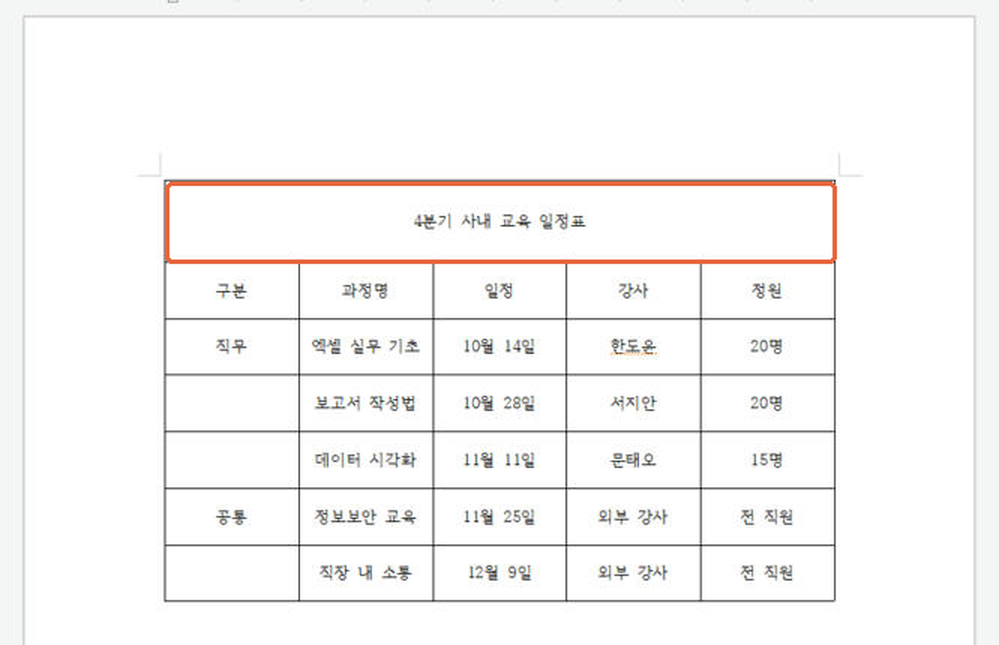
셀 블록이 잡힌 채로 M을 누르거나 셀 합치기 버튼을 클릭해요. 다섯 칸이 한 칸으로 합쳐지고 제목이 한 줄로 펴졌어요.
실무대리 TIP
마우스 대신 키보드로 하려면 첫 칸에서 F5를 두 번 누른 뒤 방향키 →로 범위를 넓히면 돼요. 손이 키보드에서 떨어지지 않아서 표가 많을수록 빨라요.
방법 2. 세로로 셀 합치기 (같은 구분 묶기)
이번에는 위아래 칸을 합쳐 볼게요. 방법은 가로와 똑같고, 선택하는 방향만 달라요.
STEP 1
세로로 이어진 칸을 끌어서 선택해요
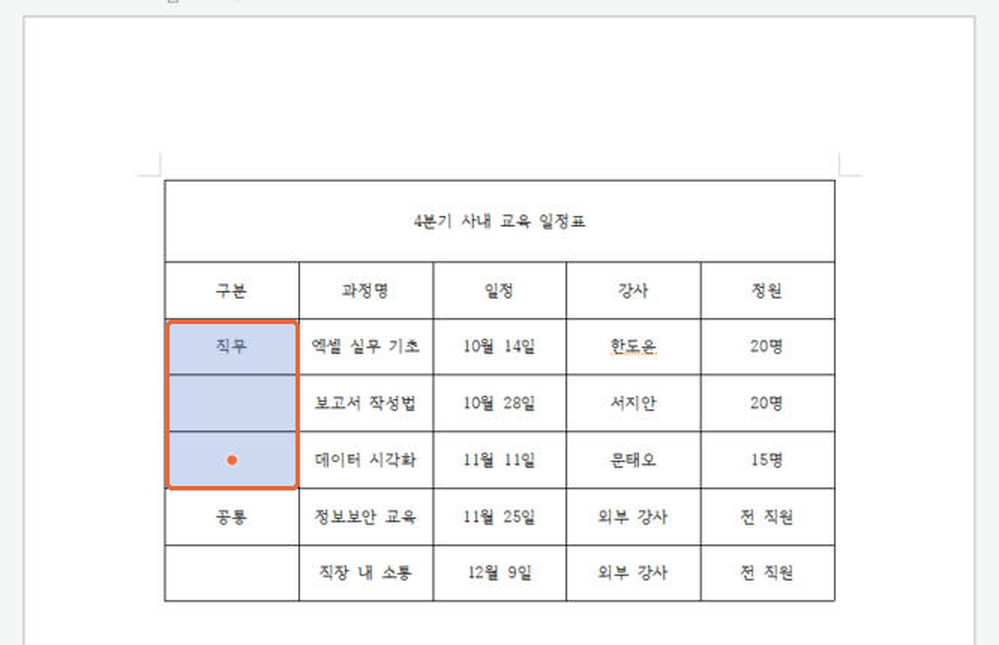
'직무'가 적힌 칸부터 아래 빈칸 두 개까지, 세 칸을 위에서 아래로 끌어서 선택해요.
STEP 2
M을 누르고, '공통'도 같은 방법으로 합쳐요
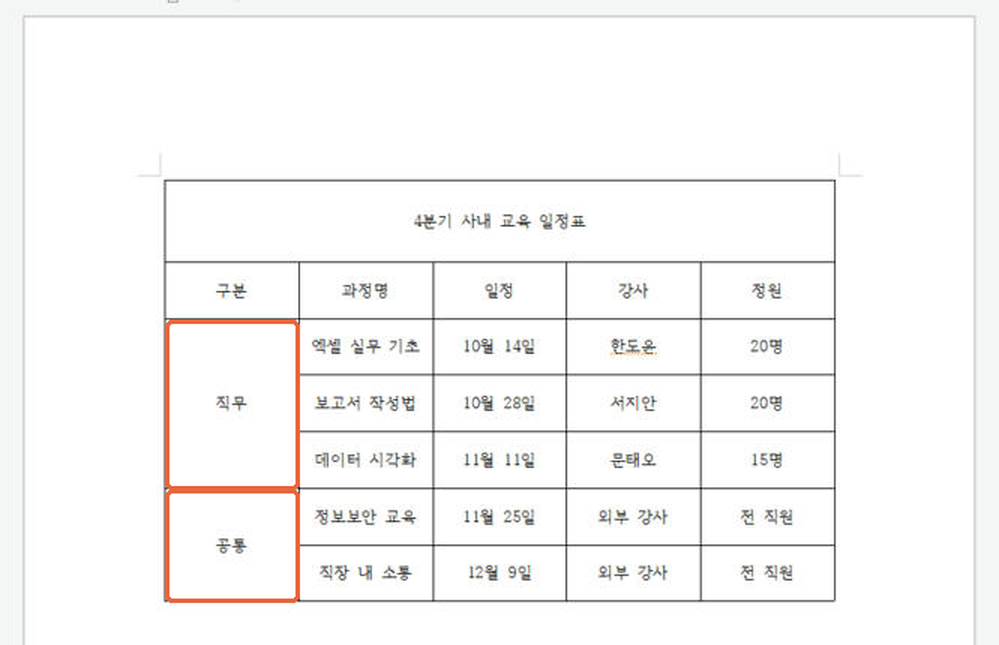
M을 누르면 세 칸이 하나로 합쳐져요. '공통' 칸과 그 아래 빈칸도 똑같이 선택하고 M을 눌러요. 직무 3개 과정, 공통 2개 과정이 한눈에 구분돼요.
참고
셀 합치기 버튼은 칸을 2개 이상 선택했을 때만 켜져요. 한 칸만 선택하면 버튼이 흐리게 보이고 M을 눌러도 아무 일도 일어나지 않아요.
방법 3. 셀 나누기로 한 칸을 둘로 나누기
반대로 한 칸을 쪼개야 할 때도 있어요. 마지막 과정은 강사가 두 명이라, 강사 칸만 위아래 두 줄로 나눠서 적어 볼게요.
STEP 1
나눌 칸에서 F5를 눌러 셀 블록을 잡아요
나눌 칸을 클릭하고 F5를 한 번 누르면 그 칸만 파랗게 선택돼요. 표 레이아웃 탭의 셀 나누기 버튼이 바로 옆에 보여요.

STEP 2
S를 누르고 줄 개수를 정해요
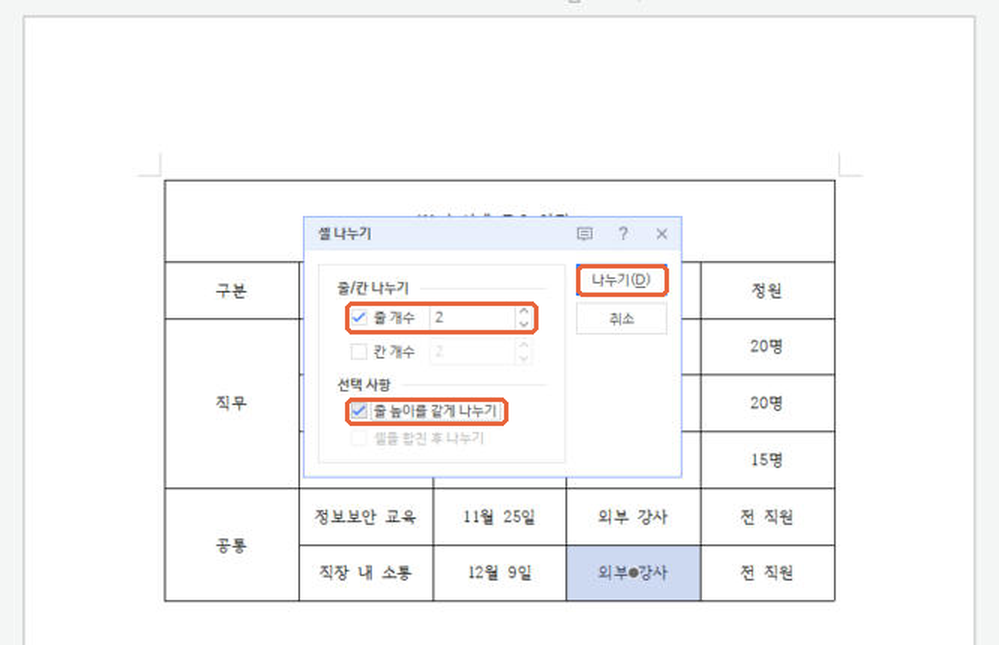
S를 누르면 셀 나누기 창이 떠요. 위아래로 나눌 때는 줄 개수, 좌우로 나눌 때는 칸 개수에 체크하고 숫자를 넣어요. 여기서는 줄 개수 2로 두고, 줄 높이를 같게 나누기에 체크한 다음 나누기를 눌러요.
STEP 3
나뉜 칸에 내용을 채워요
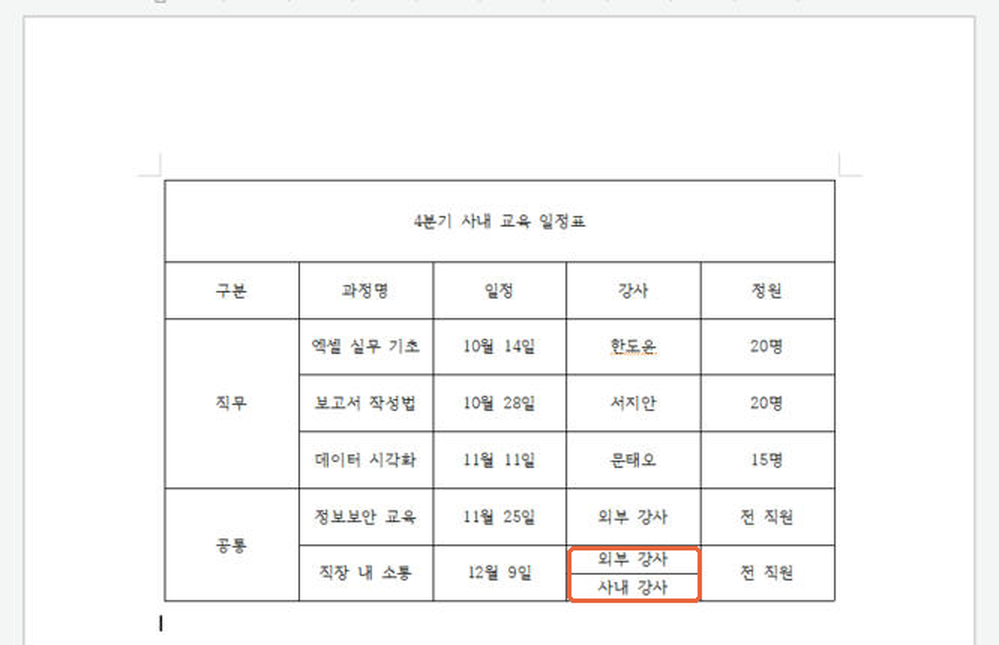
강사 칸이 위아래 두 칸으로 나뉘었어요. 원래 있던 '외부 강사'는 위 칸에 남고, 아래 칸에 '사내 강사'를 적으면 완성이에요.
주의
줄 높이를 같게 나누기에 체크하지 않으면 위 칸은 글자 높이만큼만 남고 아래 칸이 나머지를 차지해서 칸 크기가 들쭉날쭉해져요. 반반으로 나누고 싶다면 꼭 체크하세요.
완성 결과 비교
BEFORE
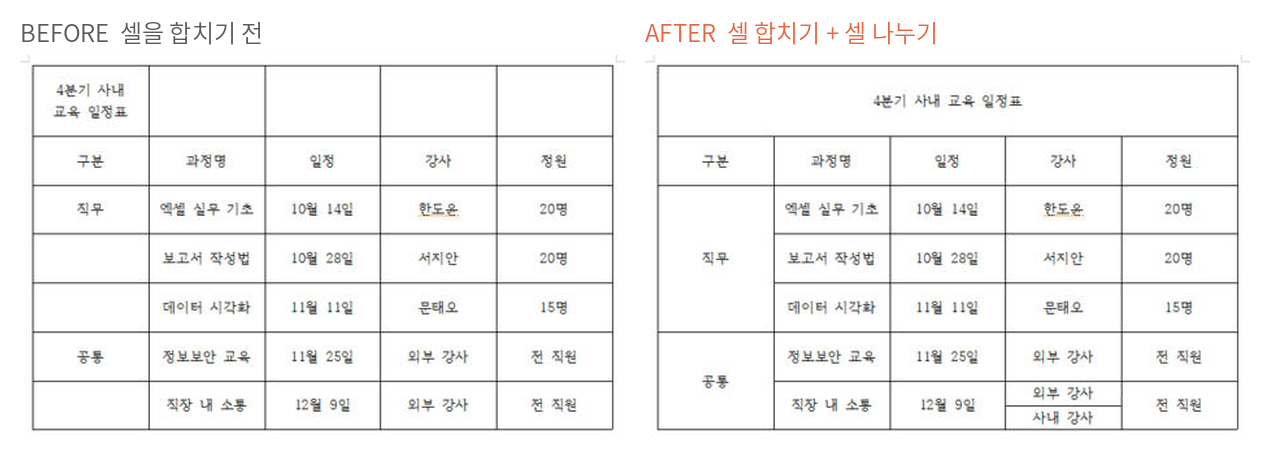
제목이 첫 칸에 갇혀 꺾이고, 구분 칸에 빈칸이 남아 있는 표
AFTER
제목은 한 줄로, 구분은 세로로 묶이고, 강사 칸은 둘로 나뉜 표
상황별로 어떤 기능을 쓸까?
| 상황 | 쓸 기능 | 실행 |
|---|---|---|
| 제목 줄을 한 칸으로 길게 | 셀 합치기 (가로) | 가로로 끌어 선택 → M |
| 같은 구분을 세로로 한 칸으로 | 셀 합치기 (세로) | 세로로 끌어 선택 → M |
| 한 칸을 위아래로 나누기 | 셀 나누기 | F5 → S → 줄 개수 |
| 한 칸을 좌우로 나누기 | 셀 나누기 | F5 → S → 칸 개수 |
| 방금 한 작업 되돌리기 | 되돌리기 | Ctrl+Z |
같이 쓰면 좋은 단축키
F5 현재 칸을 셀 블록으로 선택
F5 세 번 표 전체 선택
M 셀 합치기 / S 셀 나누기 (셀 블록 상태에서)
Ctrl + ↓ 선택한 칸의 높이 늘리기
자주 묻는 질문
Q1. M이나 S를 눌렀는데 글자만 입력돼요.
셀 블록이 잡히지 않은 상태라서 그래요. 칸 안에 커서만 깜빡이고 있으면 일반 글자로 입력돼요. 칸이 파랗게 바뀌었는지 먼저 확인하고, 아니라면 F5를 누르거나 마우스로 끌어서 셀 블록을 만든 다음 눌러 주세요.
Q2. 합친 셀을 다시 원래대로 나눌 수 있나요?
바로 직전이라면 Ctrl + Z로 되돌리는 게 가장 빨라요. 시간이 지난 뒤라면 합친 칸에서 F5 → S를 누르고 원래 줄 개수나 칸 개수를 넣어서 다시 나누면 돼요.
예제 파일
오늘 쓴 교육 일정표를 받아서 연습해 보세요. 압축을 풀면 셀을 합치기 전인 [연습] 파일과 완성된 [정답] 파일이 들어 있어요. (한글 표준 문서 hwpx 2개, zip)
오늘의 한 줄 정리
칸을 선택해서 파랗게 만든 다음, 합칠 땐 M, 나눌 땐 S. 이 두 글자만 기억하면 돼요.