엑셀 드롭다운 목록 만들기 방법 총정리 (직접 입력, 범위 참조, 오류 메시지)
이 글의 치트키
- 드롭다운 목록은 데이터 → 데이터 유효성 검사 → 제한 대상 '목록'에서 만든다
- 항목이 3~4개면 원본에
대기,승인,반려처럼 쉼표로 직접 입력 - 항목이 자주 바뀌면 원본에
=$H$2:$H$6처럼 셀 범위를 참조 - 오류 메시지 탭에서 안내 문구를 바꾸면 잘못 입력한 사람이 바로 이해한다
여러 사람이 같이 쓰는 신청 목록에 누군가는 "승인", 누군가는 "승인완료", 또 누군가는 "OK"라고 적어서 집계할 때마다 고생하신 적 있으시죠? 오늘은 엑셀 드롭다운 목록(선택 목록)으로 입력값을 통일하는 방법을 비품 신청 목록 예제로 정리해 볼게요. 설정은 1분이면 끝나요.
엑셀 드롭다운 목록이란?
셀을 클릭하면 오른쪽에 작은 화살표(▼)가 생기고, 미리 정해 둔 값 중 하나만 고를 수 있게 하는 기능이에요. 엑셀에서는 데이터 유효성 검사라는 메뉴 안에 들어 있어요.
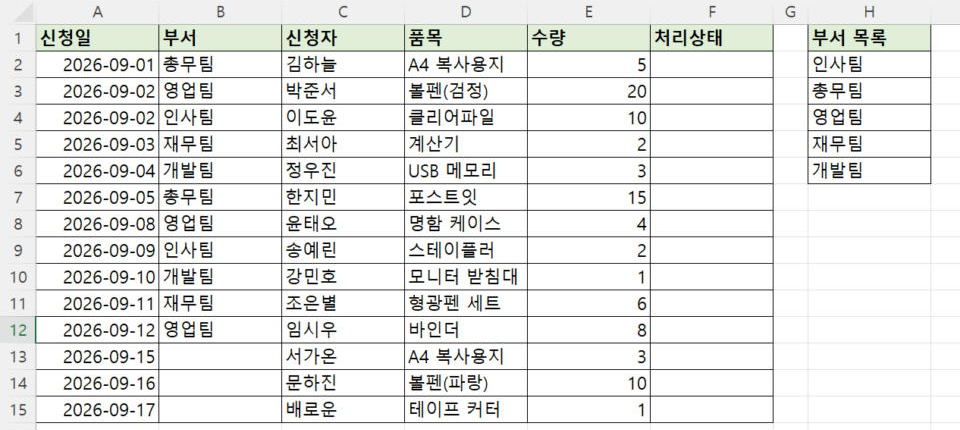
오늘 사용할 예제는 비품 신청 목록 14줄이에요. 처리상태(F열)는 대기·승인·반려 중에서 고르게 하고, 부서(B열)는 오른쪽 H열의 부서 목록에서 고르게 만들어 볼게요.
방법 1. 원본에 항목을 직접 입력하기
선택지가 적고 거의 바뀌지 않을 때 가장 빠른 방법이에요.
STEP 1
드롭다운을 넣을 범위를 선택하고 [데이터 유효성 검사]를 눌러요
F2:F15를 드래그한 뒤 데이터 탭 → 데이터 도구 그룹의 데이터 유효성 검사 아이콘을 클릭합니다.

STEP 2
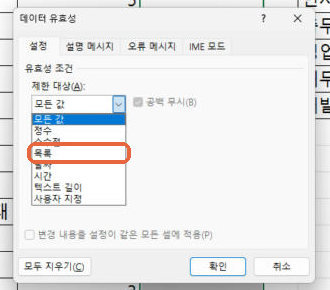
제한 대상을 '목록'으로 바꿔요
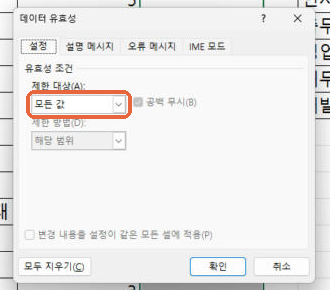
설정 탭의 제한 대상이 처음엔 '모든 값'으로 되어 있어요. 화살표를 눌러 목록을 고릅니다.
STEP 3
원본 칸에 항목을 쉼표로 구분해 입력해요
원본 칸에 아래처럼 입력하고 확인을 누르면 끝이에요. '드롭다운 표시'에는 체크가 되어 있어야 해요.
원본 입력값
대기,승인,반려

주의
쉼표는 반드시 반각 쉼표(,)를 써야 해요. 전각 쉼표(,)나 가운뎃점(·)을 쓰면 항목이 하나로 붙어서 나와요.
STEP 4
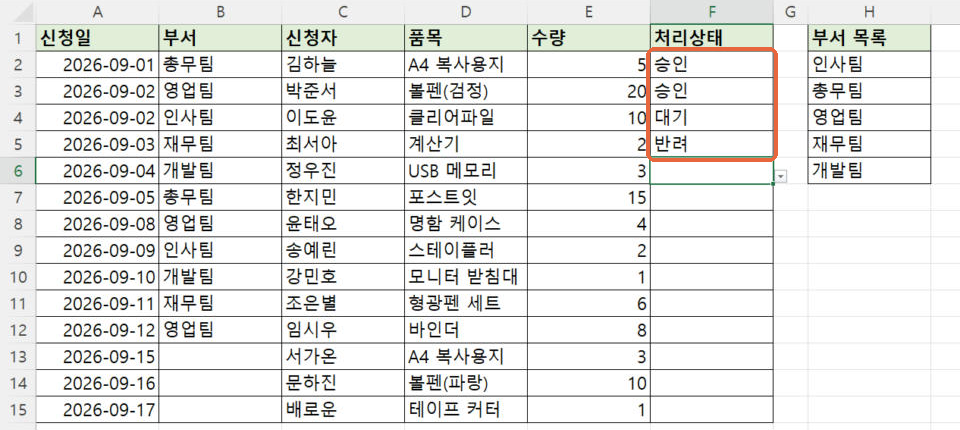
셀을 클릭해 목록에서 골라요
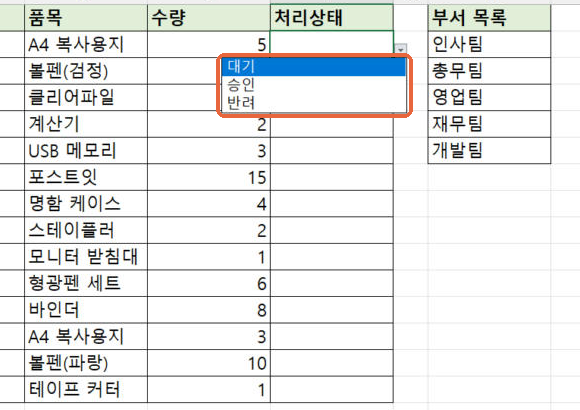
F2 셀을 클릭하면 오른쪽에 ▼ 버튼이 생겨요. 눌러서 값을 고르면 됩니다. 키보드로는 Alt + ↓로도 목록이 열려요.
방법 2. 셀 범위를 참조해 목록 만들기
부서명처럼 항목이 5개 이상이거나 나중에 바뀔 수 있다면, 목록을 시트에 적어 두고 그 범위를 참조하는 방식이 관리하기 편해요.
STEP 1
원본에 목록 범위를 절대참조로 입력해요
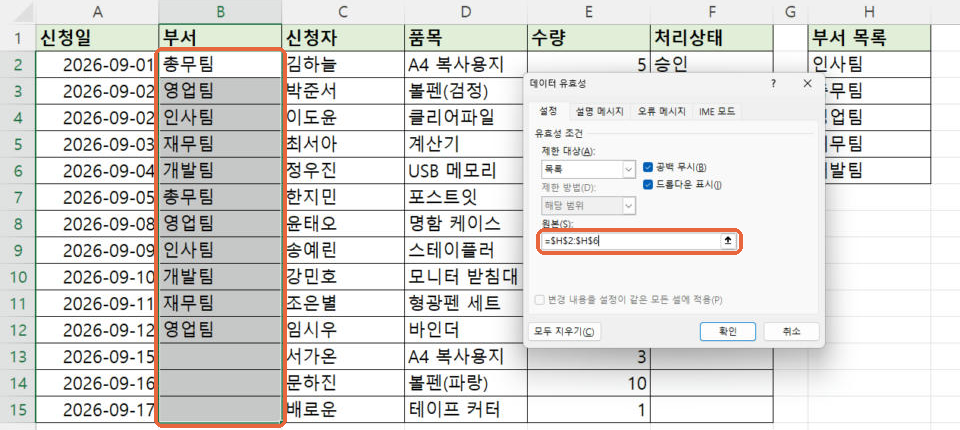
B2:B15를 선택하고 똑같이 데이터 유효성 검사 → 제한 대상 '목록'을 고른 뒤, 원본에 부서 목록 범위를 입력합니다. 원본 칸을 클릭한 상태에서 H2:H6을 드래그해도 자동으로 들어가요.
원본 입력값
=$H$2:$H$6
STEP 2
빈 부서 칸에서 목록을 열어 선택해요
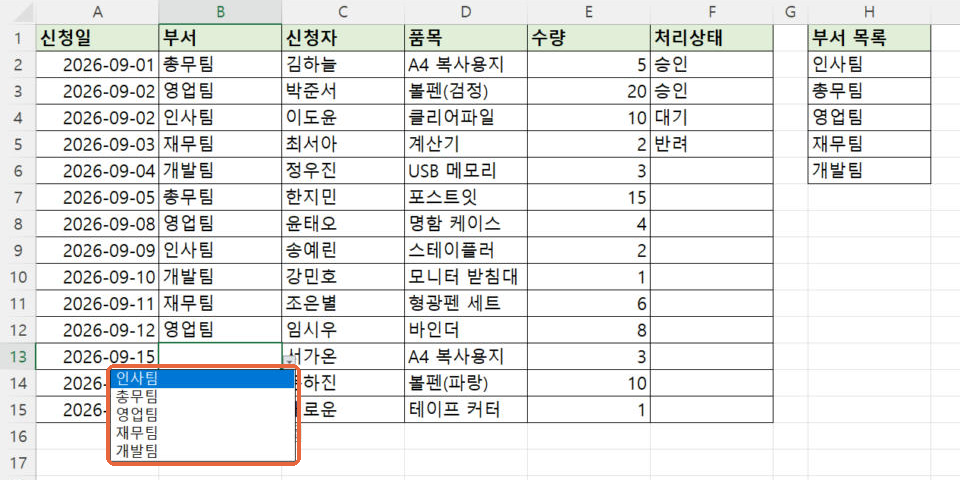
부서가 비어 있던 B13 셀에서 ▼를 누르면 H열의 부서 5개가 그대로 나와요. B13~B15를 목록에서 채워 주세요.
실무대리 TIP
부서가 새로 생길 때마다 범위를 고치기 귀찮다면, 부서 목록을 Ctrl + T로 표로 만들고 이름 정의를 걸어 두세요. 표에 행을 추가하면 드롭다운 목록도 함께 늘어나요.
방법 3. 잘못 입력하면 뜨는 오류 메시지 바꾸기
드롭다운을 걸어 두면 목록에 없는 값을 직접 타이핑했을 때 엑셀이 입력을 막아 줘요. 예를 들어 처리상태에 '완료'라고 치면 아래처럼 기본 경고창이 떠요.
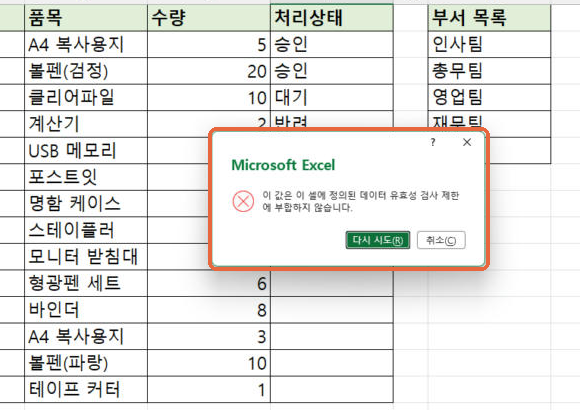
그런데 기본 문구는 "데이터 유효성 검사 제한에 부합하지 않습니다"라서 처음 쓰는 사람은 뭘 고쳐야 할지 헷갈려요. 안내 문구를 바꿔 두면 훨씬 친절해져요.
STEP 1
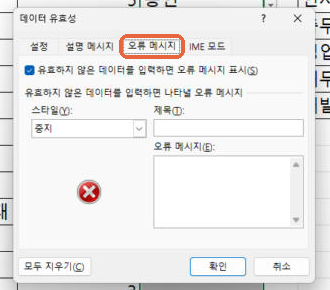
[오류 메시지] 탭을 열어요
F2:F15를 다시 선택하고 데이터 유효성 검사 창에서 오류 메시지 탭을 클릭합니다. 스타일은 입력 자체를 막는 중지로 둡니다.
STEP 2
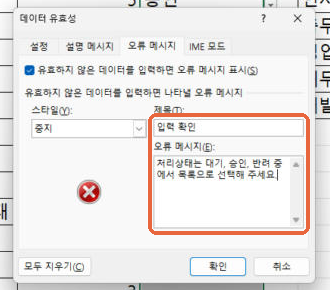
제목과 오류 메시지를 입력해요
제목에는 '입력 확인', 오류 메시지에는 '처리상태는 대기, 승인, 반려 중에서 목록으로 선택해 주세요.'처럼 무엇을 해야 하는지 적어 주세요.
STEP 3
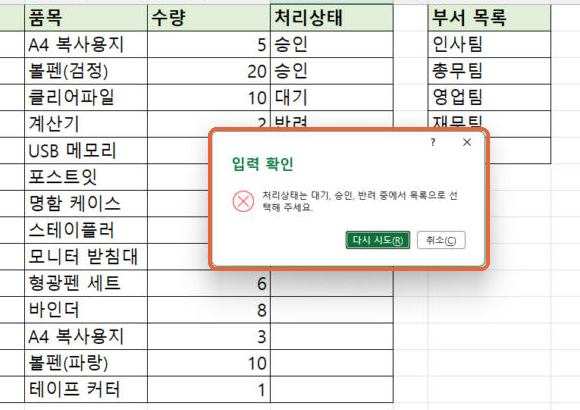
다시 잘못 입력해서 확인해요
F6에 '완료'를 입력하면 이제 내가 적은 안내 문구가 떠요.
참고
스타일을 경고로 바꾸면 "계속하시겠습니까?"를 묻고 입력을 허용하고, 정보는 안내만 하고 그대로 입력돼요. 값을 꼭 통일해야 하는 목록이라면 중지를 추천해요.
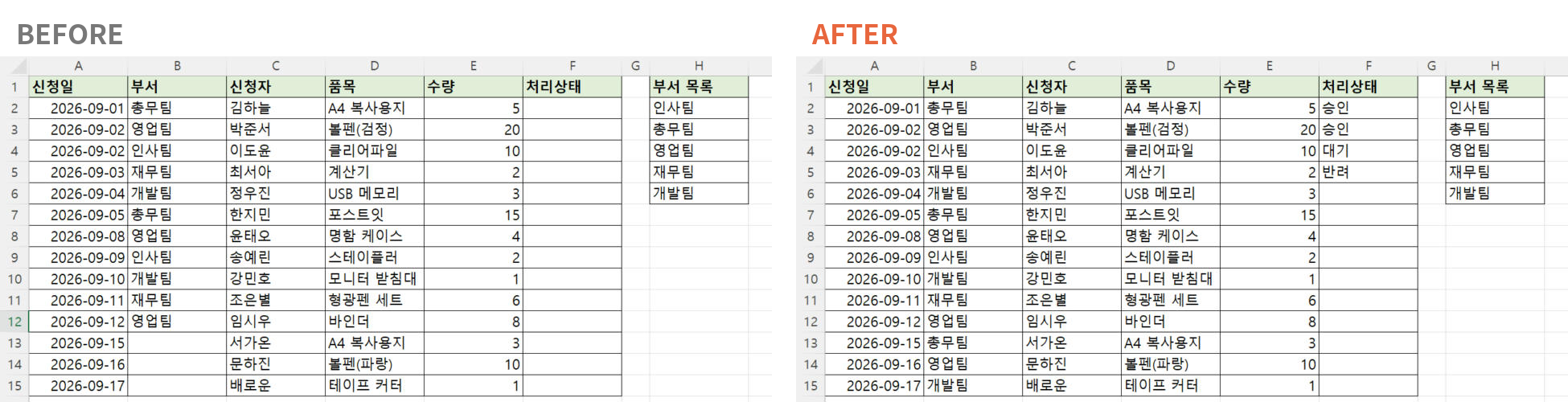
완성 결과 비교
BEFORE
처리상태가 비어 있고, 부서 3칸이 비어 있는 신청 목록
AFTER
부서·처리상태 모두 목록에서 골라 입력값이 통일된 신청 목록
상황별로 어떤 방법을 쓸까?
| 상황 | 추천 방법 | 원본 입력 예 |
|---|---|---|
| 항목이 2~4개, 거의 안 바뀜 | 방법 1 직접 입력 | 대기,승인,반려 |
| 항목이 많거나 가끔 바뀜 | 방법 2 범위 참조 | =$H$2:$H$6 |
| 목록을 다른 시트에 두고 싶음 | 방법 2 + 다른 시트 참조 | =목록!$A$2:$A$6 |
| 여러 사람이 같이 입력하는 파일 | 방법 1·2 + 방법 3 오류 메시지 | 스타일 '중지' + 안내 문구 |
같이 쓰면 좋은 단축키
Alt + ↓ 드롭다운 목록 열기
Alt → A → V → V 데이터 유효성 검사 창 열기
F4 범위에 $ 절대참조 붙이기
자주 묻는 질문
Q1. 드롭다운 목록을 지우려면 어떻게 하나요?
드롭다운이 걸린 범위를 선택하고 데이터 유효성 검사 창을 연 뒤 왼쪽 아래 모두 지우기 → 확인을 누르면 돼요. 이미 입력된 값은 그대로 남고 목록 기능만 사라져요.
Q2. 다른 셀에서 복사해 붙여넣으면 드롭다운이 사라져요.
일반 붙여넣기(Ctrl + V)는 원본 셀의 서식과 유효성 검사까지 덮어써요. 값만 옮기고 싶다면 Ctrl + Alt + V → 값으로 붙여넣으세요. 붙여넣기로 들어온 값은 목록 검사를 거치지 않으니 한 번 더 확인해 주세요.
오늘의 한 줄 정리
데이터 유효성 검사 → 목록 → 원본에 대기,승인,반려 또는 =$H$2:$H$6. 이것만 기억하면 입력값 통일은 끝이에요.