엑셀 SUMIF SUMIFS 함수 사용법 총정리 (조건별 합계, 다중 조건, 날짜 조건)
이 글의 치트키
- 조건이 하나면 =SUMIF(조건 범위, 조건, 합계 범위), 조건이 둘 이상이면 =SUMIFS(합계 범위, 조건 범위1, 조건1, 조건 범위2, 조건2)
- SUMIF는 합계 범위가 맨 뒤, SUMIFS는 합계 범위가 맨 앞. 순서가 반대라는 것만 기억하면 된다
- 범위는 F4로
$B$2:$B$15처럼 고정해야 아래로 채워도 안 밀린다 - 날짜·금액 조건은
">="&DATE(2026,9,16)처럼 부등호를 따옴표로 감싸고 &로 잇는다
월말마다 지출 내역을 부서별로 필터 걸고, 합계를 확인해서 다른 칸에 옮겨 적고 계신가요? 부서가 네 개면 네 번, 항목까지 나누면 열 번이 넘게 반복해야 하죠. 오늘은 엑셀 SUMIF·SUMIFS 함수로 조건에 맞는 값만 골라 합계를 내는 방법을 정리해 볼게요. 조건 하나, 조건 둘, 날짜 조건까지 한 번에 보여 드릴게요.
엑셀 SUMIF·SUMIFS 함수란?
SUMIF는 조건에 맞는 행만 골라서 더하는 함수예요. 조건이 하나일 때는 SUMIF, 두 개 이상일 때는 뒤에 S가 붙은 SUMIFS를 써요.
기본 구조
=SUMIF(조건 범위, 조건, 합계 범위)=SUMIFS(합계 범위, 조건 범위1, 조건1, 조건 범위2, 조건2, …)
오늘 예제는 왼쪽의 9월 지출 내역 14건(A~D열: 날짜, 부서, 항목, 금액)과 오른쪽의 부서별 집계표(F~H열)예요. 영업팀·총무팀·재무팀·인사팀 네 부서의 지출 합계와 식대 합계를 수식으로 채워 볼게요.

방법 1. SUMIF로 부서별 합계 구하기 (조건 1개)
가장 기본이 되는 방법이에요. G열에 부서별 지출 합계를 구해 볼게요.
STEP 1
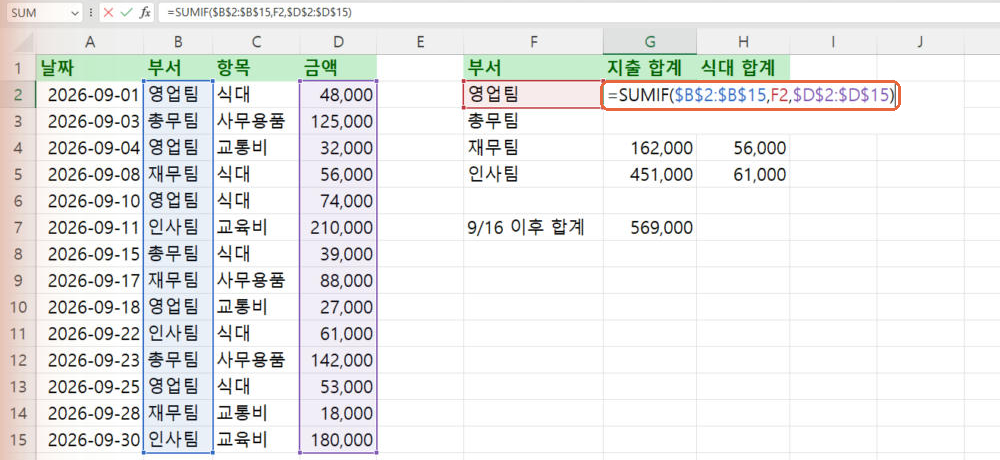
G2 셀에 SUMIF 수식을 입력해요
조건 범위는 부서가 적힌 $B$2:$B$15, 조건은 집계표의 부서명 F2, 합계 범위는 금액 $D$2:$D$15예요. 수식을 입력하는 동안 참조한 범위가 색깔 테두리로 표시돼서 맞게 잡았는지 바로 확인할 수 있어요.
G2 수식
=SUMIF($B$2:$B$15,F2,$D$2:$D$15)
STEP 2
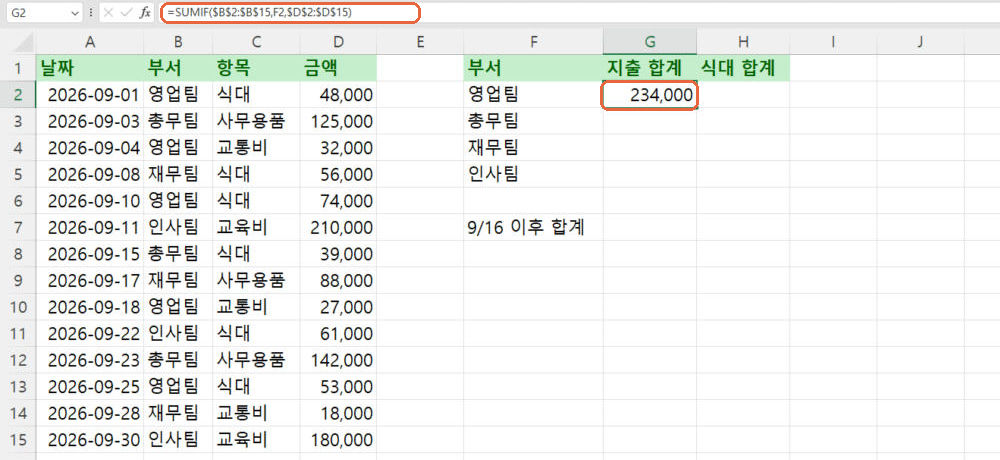
Enter를 눌러 결과를 확인해요
영업팀 지출 5건(48,000 + 32,000 + 74,000 + 27,000 + 53,000)이 더해져 234,000이 나왔어요.
STEP 3
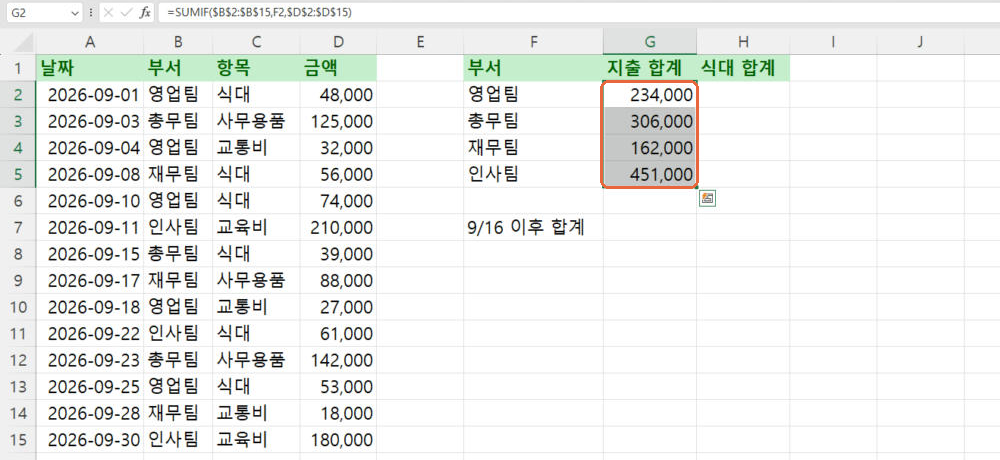
G5까지 아래로 채워요
G2:G5를 선택하고 Ctrl + D를 누르면(또는 채우기 핸들을 끌어 내리면) 총무팀 306,000, 재무팀 162,000, 인사팀 451,000까지 한 번에 채워져요. 네 부서를 더하면 1,153,000으로 전체 금액 합계와 일치해요.
주의
범위에 $를 붙이지 않고 B2:B15로 쓰면 아래로 채울 때 범위가 B3:B16, B4:B17…로 밀려 내려가서 위쪽 행이 합계에서 빠져요. 오류 표시 없이 금액만 조용히 작아지기 때문에 더 위험해요. 범위를 입력한 직후 F4를 한 번 눌러 고정하세요. 조건인 F2는 행마다 바뀌어야 하니 $를 붙이지 않아요.
방법 2. SUMIFS로 부서 + 항목 합계 구하기 (조건 2개)
이번에는 "영업팀이면서 식대인 것"처럼 조건이 두 개예요. 이럴 땐 SUMIFS를 써요. SUMIF와 달리 합계 범위가 맨 앞에 온다는 점만 주의하면 돼요.
STEP 1
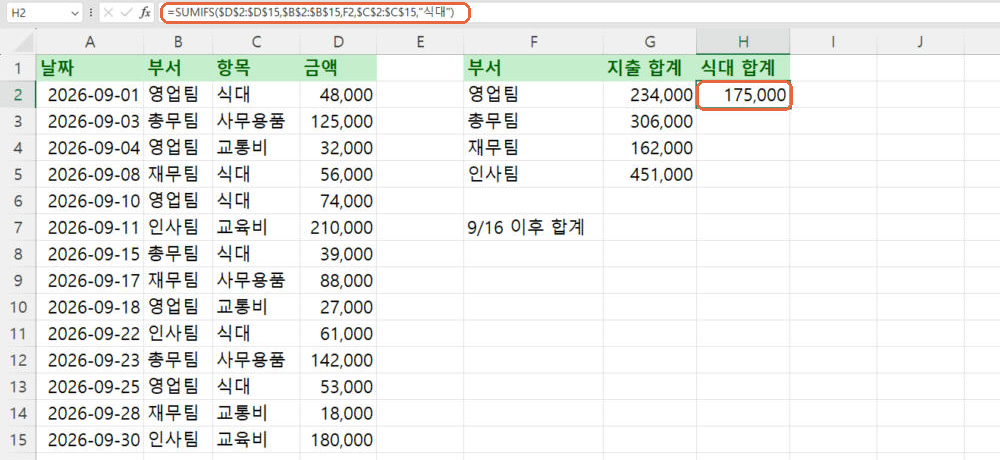
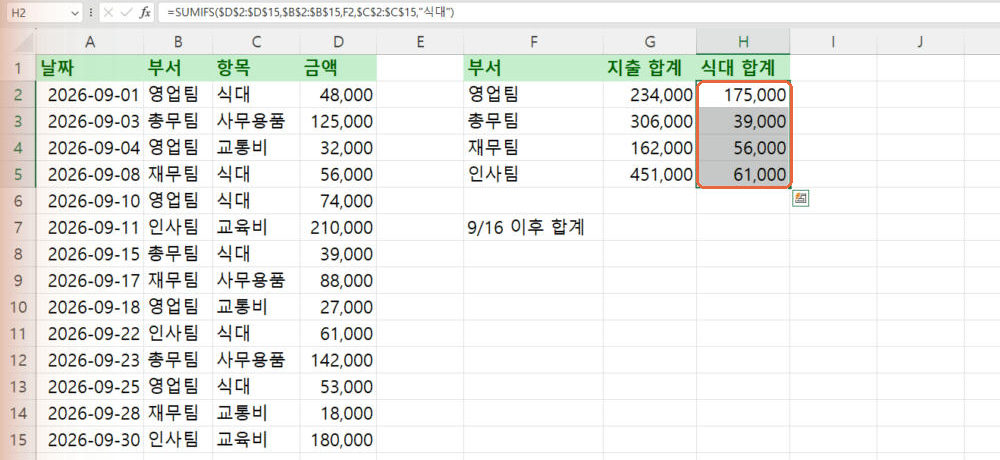
H2 셀에 SUMIFS 수식을 입력해요
합계 범위 $D$2:$D$15를 먼저 쓰고, 그 뒤에 (조건 범위, 조건)을 한 쌍씩 이어 붙여요. 첫 번째 쌍은 부서 = F2, 두 번째 쌍은 항목 = "식대"예요. 영업팀 식대 3건(48,000 + 74,000 + 53,000)이 더해져 175,000이 나와요.
H2 수식
=SUMIFS($D$2:$D$15,$B$2:$B$15,F2,$C$2:$C$15,"식대")
STEP 2
H5까지 아래로 채워요
H2:H5를 선택하고 Ctrl + D를 누르면 총무팀 39,000, 재무팀 56,000, 인사팀 61,000이 채워져요.
실무대리 TIP
조건이 하나뿐이어도 SUMIFS로 써도 돼요. =SUMIFS($D$2:$D$15,$B$2:$B$15,F2)는 방법 1과 결과가 같아요. 나중에 조건이 늘어날 것 같은 집계표라면 처음부터 SUMIFS로 통일해 두는 편이 수정하기 편해요.
방법 3. 날짜·금액 조건으로 합계 구하기 (부등호 조건)
"9월 16일 이후 지출만", "10만 원 이상만"처럼 크다·작다 조건도 걸 수 있어요. 부등호는 큰따옴표 안에 넣고, 날짜나 셀 값은 &로 이어 붙이는 게 규칙이에요.
STEP 1
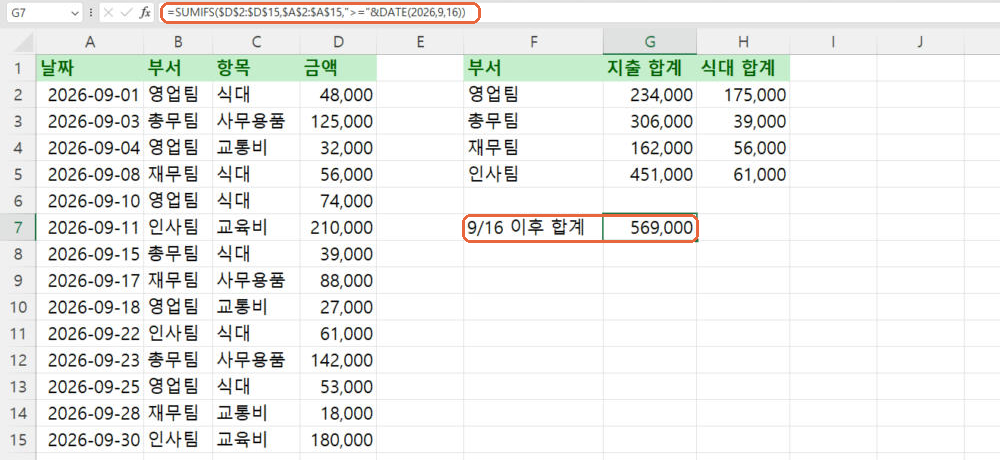
G7 셀에 날짜 조건 수식을 입력해요
조건 범위는 날짜 열 $A$2:$A$15, 조건은 ">="&DATE(2026,9,16)이에요. 9월 16일 이후 지출 7건이 더해져 569,000이 나와요.
G7 수식
=SUMIFS($D$2:$D$15,$A$2:$A$15,">="&DATE(2026,9,16))
참고
기간(시작일~종료일)으로 묶고 싶으면 같은 날짜 열을 조건 범위로 두 번 쓰면 돼요. 예: =SUMIFS($D$2:$D$15,$A$2:$A$15,">="&DATE(2026,9,16),$A$2:$A$15,"<="&DATE(2026,9,30)). 날짜를 셀(J1)에 적어 두었다면 ">="&J1처럼 셀을 이어 붙이면 돼요.
완성 결과 비교
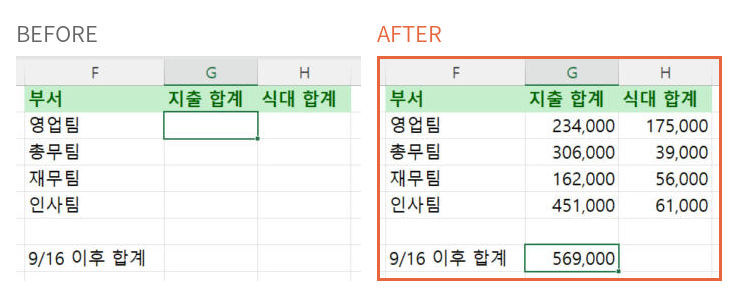
BEFORE
부서마다 필터를 걸고 합계를 확인해 손으로 옮겨 적어야 하는 빈 집계표
AFTER
지출 내역만 추가하면 부서별 합계·식대 합계·기간 합계가 자동으로 바뀌는 집계표
상황별로 어떤 방법을 쓸까?
| 상황 | 추천 방법 | 수식 예 |
|---|---|---|
| 부서별·거래처별 합계 | 방법 1 SUMIF | =SUMIF($B$2:$B$15,F2,$D$2:$D$15) |
| 부서 + 항목처럼 조건 2개 이상 | 방법 2 SUMIFS | =SUMIFS($D$2:$D$15,$B$2:$B$15,F2,$C$2:$C$15,"식대") |
| 특정 날짜 이후·기간 합계 | 방법 3 부등호 조건 | =SUMIFS($D$2:$D$15,$A$2:$A$15,">="&DATE(2026,9,16)) |
| 일정 금액 이상만 합계 | SUMIF (합계 범위 생략) | =SUMIF($D$2:$D$15,">=100000") |
| "사무"로 시작하는 항목 모두 | 와일드카드 * | =SUMIF($C$2:$C$15,"사무*",$D$2:$D$15) |
같이 쓰면 좋은 단축키
F4 범위에 $ 절대참조 붙이기
F2 셀 수식 편집 모드 (참조 범위가 색으로 표시됨)
Ctrl + D 선택 범위에 위 셀 수식 아래로 채우기
Ctrl + Shift + 1 천 단위 쉼표 서식
자주 묻는 질문
Q1. 값이 분명히 있는데 합계가 0으로 나와요.
대부분 두 가지 중 하나예요. 첫째, 금액이 텍스트로 저장된 경우예요. 셀 왼쪽 위에 초록 삼각형이 있거나 숫자가 왼쪽 정렬되어 있으면 텍스트라서 더해지지 않아요. 범위를 선택하고 경고 아이콘에서 '숫자로 변환'을 누르세요. 둘째, 조건 글자에 공백이 섞인 경우예요. "영업팀 "처럼 뒤에 빈칸이 붙어 있으면 "영업팀"과 다른 값으로 취급돼요. 찾기 및 바꾸기(Ctrl + H)로 공백을 지워 보세요.
Q2. SUMIFS에서 #VALUE! 오류가 나요.
합계 범위와 조건 범위의 크기가 다를 때 생겨요. 합계 범위가 D2:D15(14행)인데 조건 범위를 B2:B14(13행)로 잡으면 오류가 나요. 모든 범위의 시작 행과 끝 행을 똑같이 맞춰 주세요. F2를 눌러 색깔 테두리를 보면 어긋난 범위를 바로 찾을 수 있어요.
예제 파일
오늘 쓴 9월 지출 내역과 집계표를 그대로 받아서 연습해 보세요. 연습 시트에서 G·H열과 G7을 직접 채워 보고, 정답 시트의 수식과 비교하면 돼요.
오늘의 한 줄 정리
조건 하나는 =SUMIF(조건 범위, 조건, 합계 범위), 둘 이상은 =SUMIFS(합계 범위, 조건 범위, 조건, …). 범위는 F4로 고정하고, 부등호 조건은 따옴표와 &로 이으면 끝이에요.