엑셀 조건부 서식 사용법 총정리 (셀 강조 규칙, 행 전체 색칠, 데이터 막대)
이 글의 치트키
- 조건부 서식은 [홈] 탭 > [조건부 서식]에서 시작한다. 범위를 먼저 선택하고 누르는 게 순서
- 숫자 기준으로 셀만 강조: 셀 강조 규칙 > 보다 작음 / 보다 큼
- 조건에 맞는 행 전체를 칠하려면 새 규칙 > 수식 사용, 수식은
=$B2="부산"처럼 열에만 $를 붙인다 - 크기 비교는 데이터 막대 한 번이면 셀 안에 막대그래프가 생긴다
실적표를 보고할 때마다 목표에 못 미친 사람을 눈으로 찾아서 하나씩 빨간색을 칠하고 계신가요? 숫자가 바뀌면 색도 다시 칠해야 하니 은근히 손이 많이 가죠. 오늘은 엑셀 조건부 서식으로 조건에 맞는 셀과 행에 자동으로 색을 넣는 방법을 정리해 볼게요. 셀 강조 규칙, 수식으로 행 전체 색칠하기, 데이터 막대까지 세 가지를 순서대로 따라 하면 돼요.
엑셀 조건부 서식이란?
조건부 서식은 "이 조건에 맞으면 이 서식을 입혀라"라는 규칙을 셀에 걸어 두는 기능이에요. 직접 칠한 색과 달리 값이 바뀌면 색도 따라 바뀌어요. 다음 달 숫자로 덮어써도 다시 손댈 필요가 없죠.
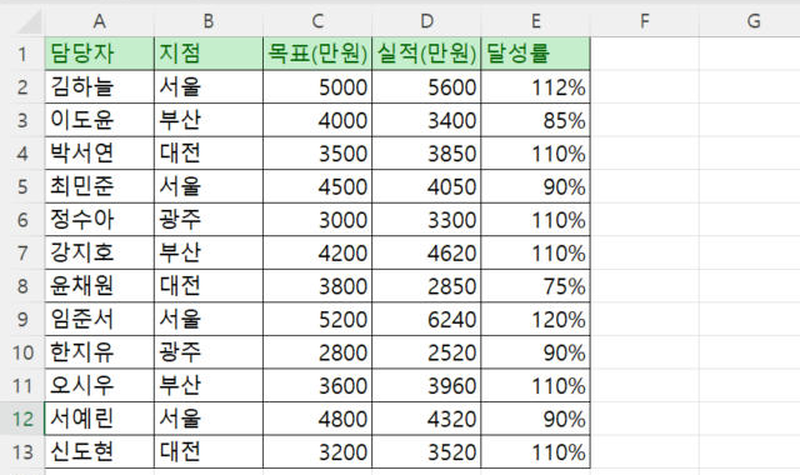
오늘 예제는 영업 담당자 12명의 실적표(A~E열: 담당자, 지점, 목표, 실적, 달성률)예요. 달성률은 =D2/C2로 계산한 값이에요.
방법 1. 셀 강조 규칙으로 기준 미달 셀 강조하기
가장 많이 쓰는 방법이에요. 달성률이 100%가 안 되는 셀만 빨갛게 표시해 볼게요.
STEP 1
범위를 선택하고 [조건부 서식 > 셀 강조 규칙 > 보다 작음]을 눌러요
달성률이 들어 있는 E2:E13을 먼저 선택해요. 그다음 [홈] 탭의 [조건부 서식]을 누르고 [셀 강조 규칙] > [보다 작음]을 고르면 돼요.

STEP 2
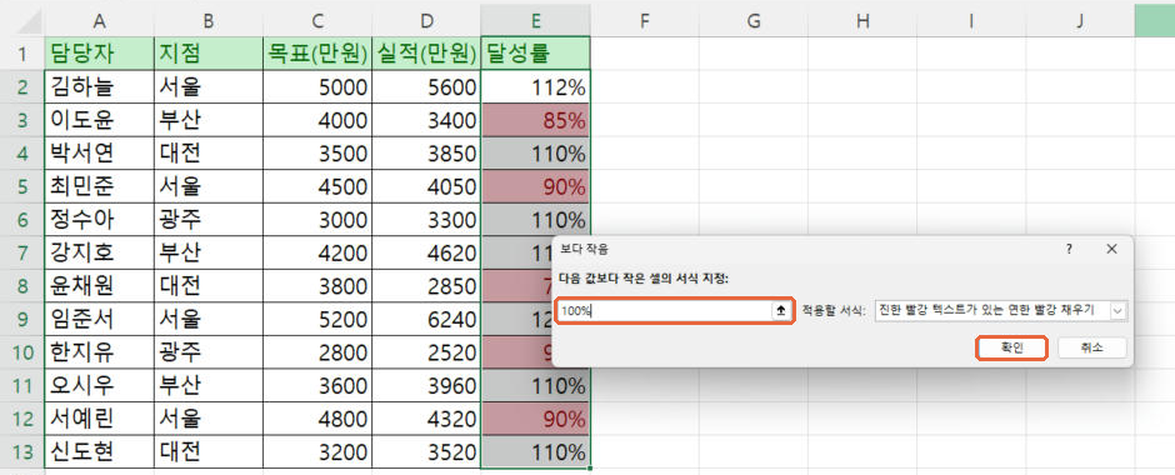
기준값 100%를 입력하고 [확인]을 눌러요
왼쪽 칸에 100%를 입력해요. 오른쪽 '적용할 서식'은 기본값인 진한 빨강 텍스트가 있는 연한 빨강 채우기 그대로 두면 돼요. 값을 입력하는 순간 뒤쪽 표에 미리 보기가 나타나서 결과를 바로 확인할 수 있어요.
STEP 3
결과를 확인해요
달성률이 100% 미만인 5명(이도윤 85%, 최민준 90%, 윤채원 75%, 한지유 90%, 서예린 90%)만 빨갛게 표시됐어요.

실무대리 TIP
기준값 칸에 숫자 대신 셀을 클릭해서 넣어도 돼요. 예를 들어 H1 셀에 기준 달성률을 적어 두고 그 셀을 지정하면, H1 값만 바꿔도 강조되는 사람이 바로 달라져요.
방법 2. 수식으로 조건에 맞는 행 전체 색칠하기
방법 1은 조건을 검사한 그 셀만 칠해져요. "부산 지점인 사람은 한 줄 전체를 칠하고 싶다"처럼 다른 열까지 함께 칠하려면 수식 규칙을 써야 해요.
STEP 1
표 전체를 선택하고 [조건부 서식 > 새 규칙]을 눌러요
머리글을 뺀 A2:E13을 선택해요. 이때 A2에서 시작해서 끌어야 해요(수식의 기준 셀이 A2가 되기 때문이에요). 그다음 [조건부 서식] > [새 규칙]을 눌러요.
STEP 2
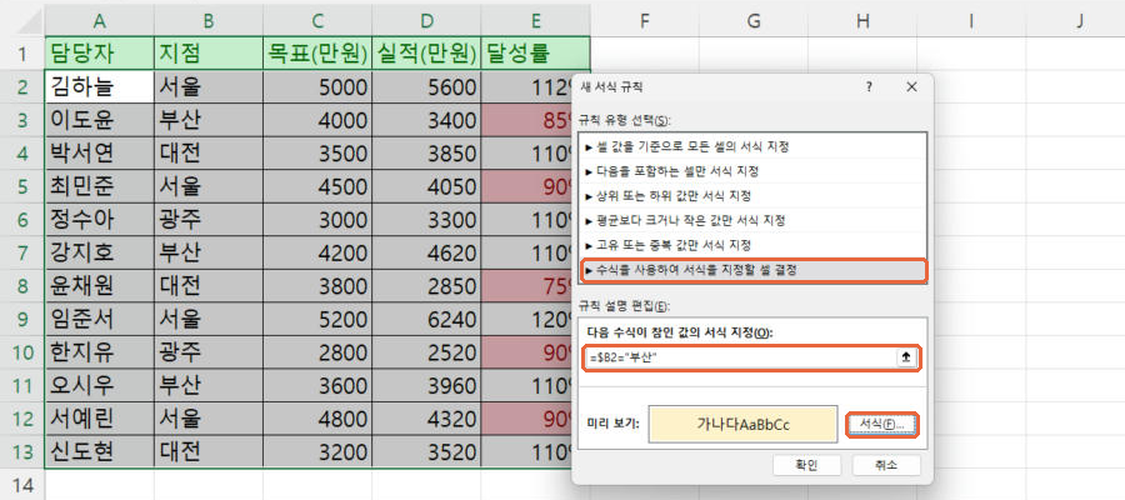
'수식을 사용하여 서식을 지정할 셀 결정'을 고르고 수식을 입력해요
규칙 유형 맨 아래의 [수식을 사용하여 서식을 지정할 셀 결정]을 누르고, 수식 칸에 아래 수식을 입력해요. 그리고 [서식] 버튼을 눌러요.
규칙 수식
=$B2="부산"
STEP 3
[채우기] 탭에서 색을 고르고 [확인]을 눌러요
셀 서식 창에서 [채우기] 탭을 누르고 연한 노랑을 골랐어요. [확인]을 누르면 새 서식 규칙 창의 '미리 보기'에 노란색이 표시돼요.
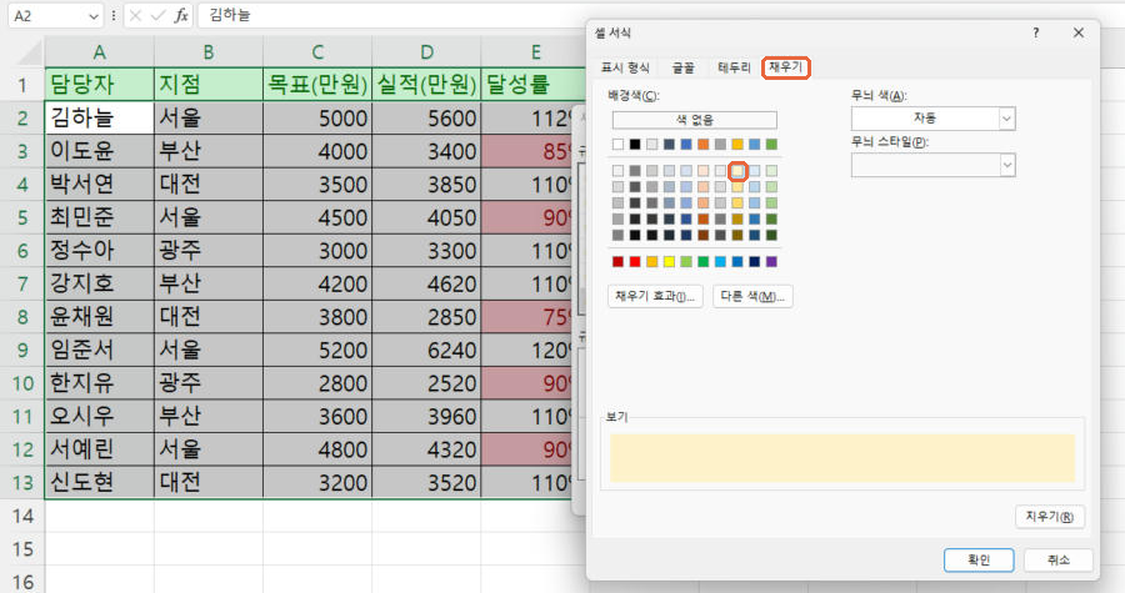
규칙 유형, 수식, 미리 보기 색이 아래처럼 되어 있으면 [확인]을 한 번 더 눌러요.
STEP 4
결과를 확인해요
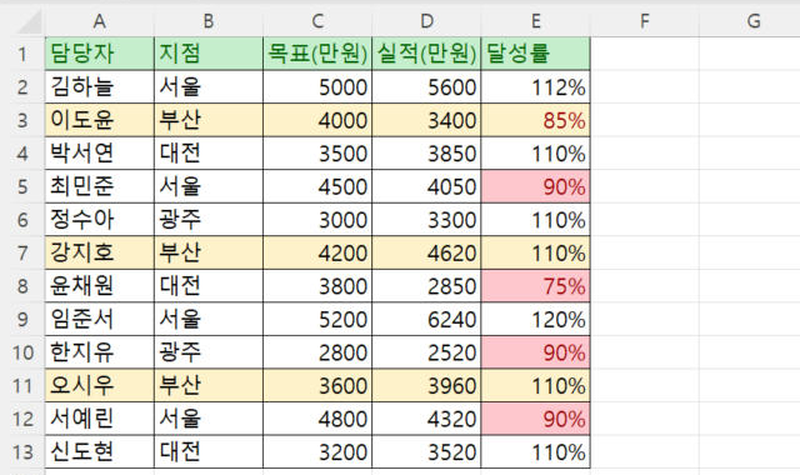
지점이 부산인 3명(이도윤, 강지호, 오시우)의 행이 A열부터 E열까지 통째로 노랗게 칠해졌어요.
주의
수식에서 $의 위치가 핵심이에요. $B2처럼 열(B) 앞에만 $를 붙여야 A~E열 어느 칸에서든 "같은 행의 B열"을 검사해요. B2로 쓰면 칸마다 검사하는 열이 옆으로 밀려서 엉뚱한 칸만 칠해지고, $B$2로 쓰면 모든 칸이 B2 하나만 검사해서 전체가 칠해지거나 전혀 안 칠해져요. 셀을 마우스로 클릭해 넣으면 자동으로 $B$2가 되니, F4를 두 번 더 눌러 $B2로 바꿔 주세요.
방법 3. 데이터 막대로 숫자 크기 한눈에 보기
이번에는 색칠이 아니라 셀 안에 막대그래프를 넣어 볼게요. 차트를 따로 만들지 않아도 누가 실적이 큰지 바로 보여요.
STEP 1
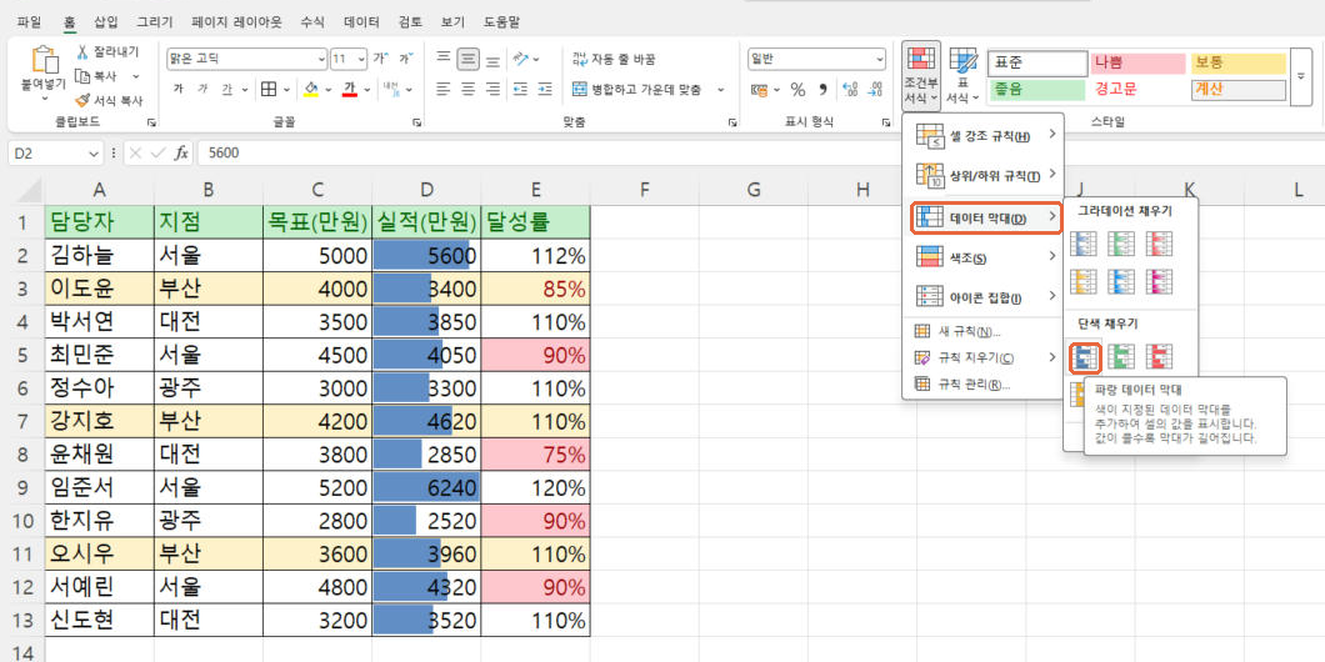
범위를 선택하고 [조건부 서식 > 데이터 막대]에서 색을 골라요
실적이 들어 있는 D2:D13을 선택하고 [조건부 서식] > [데이터 막대] > 단색 채우기의 파랑 데이터 막대를 눌러요. 아이콘에 마우스를 올리기만 해도 표에 미리 보기가 나타나요.
STEP 2
결과를 확인해요
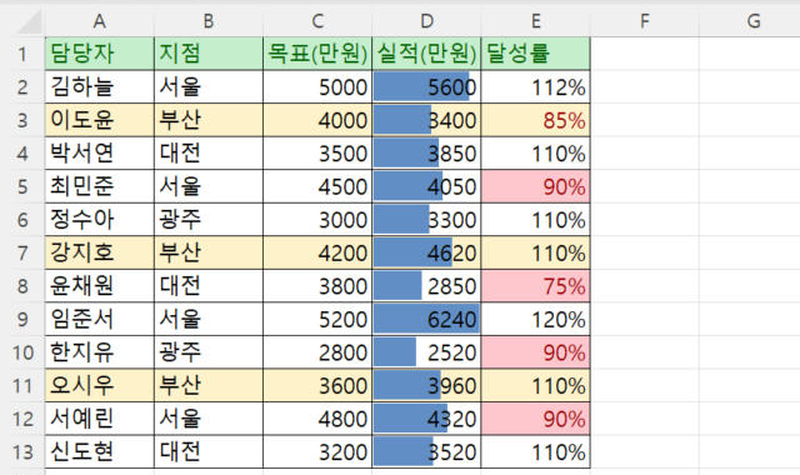
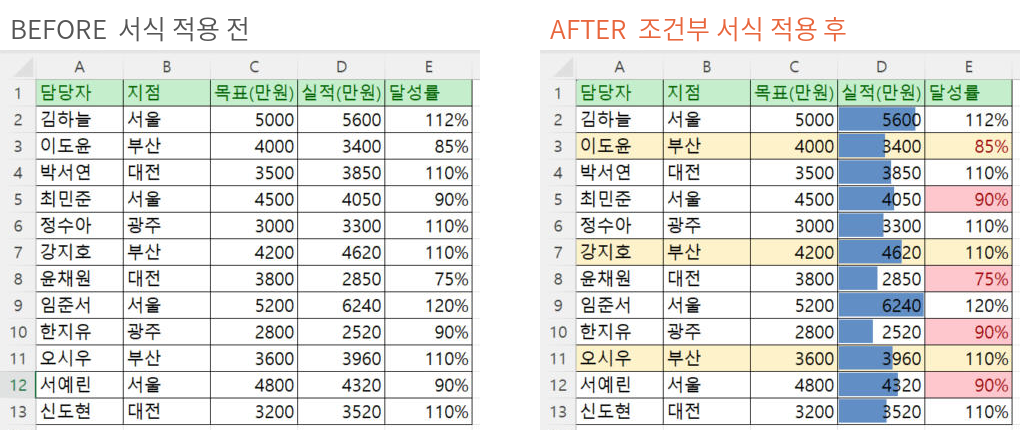
실적이 가장 큰 임준서(6240)의 막대가 칸을 가득 채우고, 가장 작은 한지유(2520)의 막대가 가장 짧게 그려졌어요. 세 가지 규칙이 모두 걸린 최종 모습이에요.
참고
3행의 이도윤은 "달성률 100% 미만"과 "부산 지점" 두 규칙에 모두 해당해요. 그래서 E3 셀은 글자는 빨강, 바탕은 노랑으로 나왔어요. 채우기 색처럼 같은 종류의 서식이 겹치면 규칙 목록에서 위에 있는 규칙이 이기기 때문이에요. 순서는 아래 규칙 관리 창에서 바꿀 수 있어요.
규칙 수정·삭제는 [규칙 관리]에서
걸어 둔 규칙을 고치거나 지우려면 [조건부 서식] > [규칙 관리]를 눌러요. 처음에는 '현재 선택 영역'의 규칙만 보이니, 위쪽 목록을 [현재 워크시트]로 바꿔야 시트에 걸린 규칙이 모두 보여요. 오늘 만든 규칙 3개(데이터 막대, 수식 =$B2="부산", 셀 값 < 1)와 각각의 적용 대상 범위가 나와요.
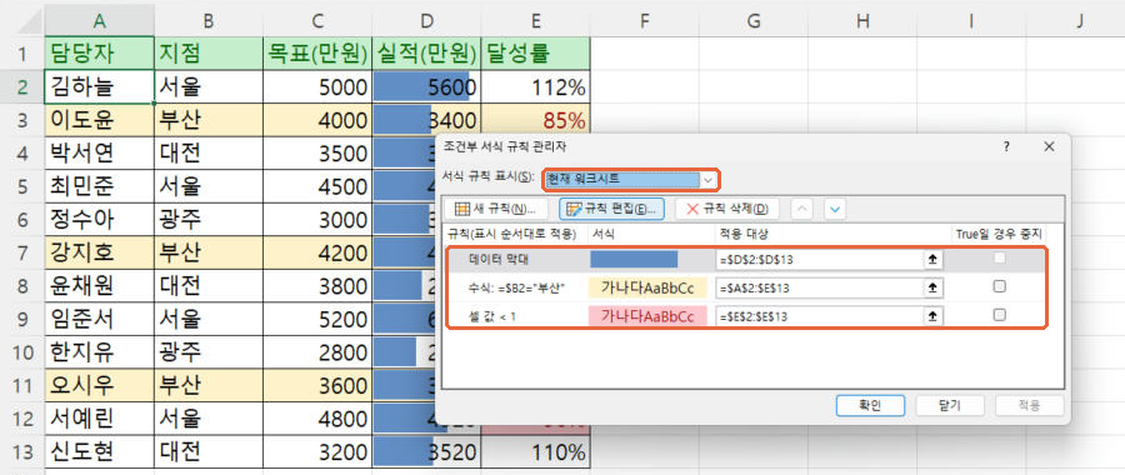
규칙을 선택하고 [규칙 편집]으로 조건·색을 바꾸거나 [규칙 삭제]로 지울 수 있어요. 오른쪽 위·아래 화살표로 순서(우선순위)를 바꾸고, '적용 대상' 칸에서 범위를 넓히거나 줄일 수 있어요.
완성 결과 비교
BEFORE
숫자만 나열되어 있어 누가 목표 미달인지 하나씩 읽어야 하는 실적표
AFTER
미달 셀은 빨강, 부산 지점은 노랑 줄, 실적은 막대로 보여서 숫자를 바꿔도 색이 따라오는 실적표
상황별로 어떤 방법을 쓸까?
| 상황 | 추천 방법 | 메뉴 / 수식 |
|---|---|---|
| 기준보다 작거나 큰 숫자만 강조 | 방법 1 셀 강조 규칙 | 보다 작음 / 보다 큼 |
| 특정 글자가 들어간 셀 강조 | 방법 1 셀 강조 규칙 | 텍스트 포함 |
| 조건에 맞는 행 전체 색칠 | 방법 2 수식 규칙 | =$B2="부산" |
| 실적이 목표보다 작은 행 전체 색칠 | 방법 2 수식 규칙 | =$D2<$C2 |
| 숫자 크기를 한눈에 비교 | 방법 3 데이터 막대 | 데이터 막대 > 단색 채우기 |
| 상위 3명만 표시 | 상위/하위 규칙 | 상위 10개 항목 > 3으로 변경 |
같이 쓰면 좋은 단축키
Ctrl + Shift + ↓ 데이터 끝까지 범위 선택
F4 수식 칸에서 $ 위치 바꾸기 ($B$2 → B$2 → $B2 → B2)
Alt → H → L 조건부 서식 메뉴 열기
Ctrl + Z 방금 건 규칙 되돌리기
자주 묻는 질문
Q1. 조건부 서식을 한꺼번에 지우려면 어떻게 하나요?
[조건부 서식] > [규칙 지우기]에서 고르면 돼요. [선택한 셀의 규칙 지우기]는 지금 선택한 범위의 규칙만, [시트 전체에서 규칙 지우기]는 시트에 걸린 규칙을 모두 지워요. 규칙만 사라지고 셀 값과 직접 칠한 색은 그대로 남아요.
Q2. 수식 규칙을 넣었는데 한 줄씩 밀려서 칠해져요.
범위의 시작 행과 수식의 행 번호가 다를 때 생겨요. A2:E13을 선택했다면 수식도 =$B2="부산"처럼 2행으로 써야 해요. 머리글까지 포함해 A1:E13을 선택하고 $B2로 쓰면 한 줄 위가 칠해져요. [규칙 관리]에서 '적용 대상' 범위와 수식의 행 번호가 같은 행에서 시작하는지 확인해 보세요.
예제 파일
오늘 쓴 실적표를 그대로 받아서 연습해 보세요. 연습 시트에서 세 가지 규칙을 직접 걸어 보고, 정답 시트의 [규칙 관리] 화면과 비교하면 돼요.
오늘의 한 줄 정리
셀만 강조할 땐 셀 강조 규칙, 행 전체를 칠할 땐 새 규칙 > 수식(=$B2="부산", 열에만 $), 크기 비교는 데이터 막대. 고치고 지울 땐 [규칙 관리]에서 '현재 워크시트'로 바꿔 보면 끝이에요.