
한글 머리말 꼬리말 넣기 방법 총정리 (머리말 만들기, 꼬리말, 표지 감추기)
이 글의 치트키
- 머리말·꼬리말 넣기: [쪽] → [머리말] → [머리말/꼬리말] (Ctrl + N, H) → 종류 고르고 [만들기]
- 내용을 쓰고 나오기: [닫기] 버튼 또는 Shift + Esc
- 표지에서만 빼기: 표지에 커서를 두고 [현재 쪽만 감추기] (Ctrl + N, S) → 머리말·꼬리말 체크
- 머리말·꼬리말은 커서가 있던 쪽부터 적용돼요. 문서 전체에 넣으려면 첫 쪽에서 만들어요
보고서 쪽마다 위쪽에 문서 제목을, 아래쪽에 부서명을 넣으라는 요청을 받으면 쪽마다 직접 입력하고 있지는 않으신가요. 한글에서는 머리말과 꼬리말에 한 번만 써 두면 모든 쪽에 똑같이 들어가요. 오늘은 3쪽짜리 계획서에 머리말과 꼬리말을 넣고, 표지에서만 감추는 것까지 차례대로 따라 해 볼게요.
한글 머리말 꼬리말 넣기, 오늘 쓸 예제
표지 1쪽과 본문 2쪽으로 된 「2026년 하반기 사내 워크숍 운영 계획(안)」이에요. 아직 머리말도 꼬리말도 없는 상태예요. 목표는 본문 쪽 위에는 문서 제목, 아래에는 부서명이 들어가고 표지는 깨끗하게 두는 거예요.

방법 1. 머리말 넣기 (쪽 위에 문서 제목)
머리말은 쪽 위쪽 여백에 반복해서 들어가는 글이에요. 문서 맨 앞(표지)에 커서를 두고 시작해요.
STEP 1
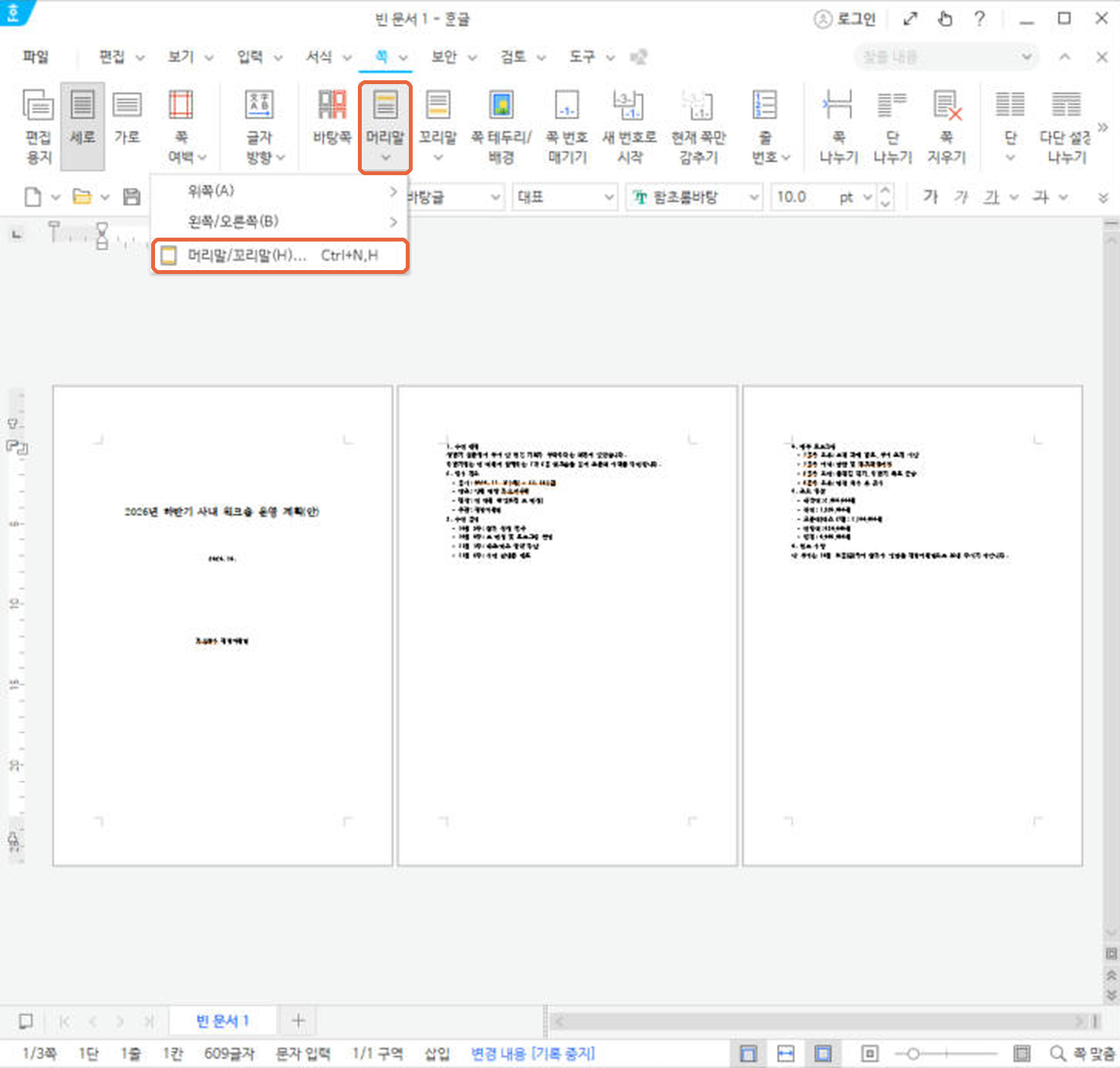
[쪽] 탭 → [머리말] → [머리말/꼬리말]을 눌러요
위쪽 메뉴에서 쪽 탭을 열고 머리말을 누른 뒤 맨 아래 머리말/꼬리말을 클릭해요. 단축키는 Ctrl + N을 누른 다음 H예요.
STEP 2
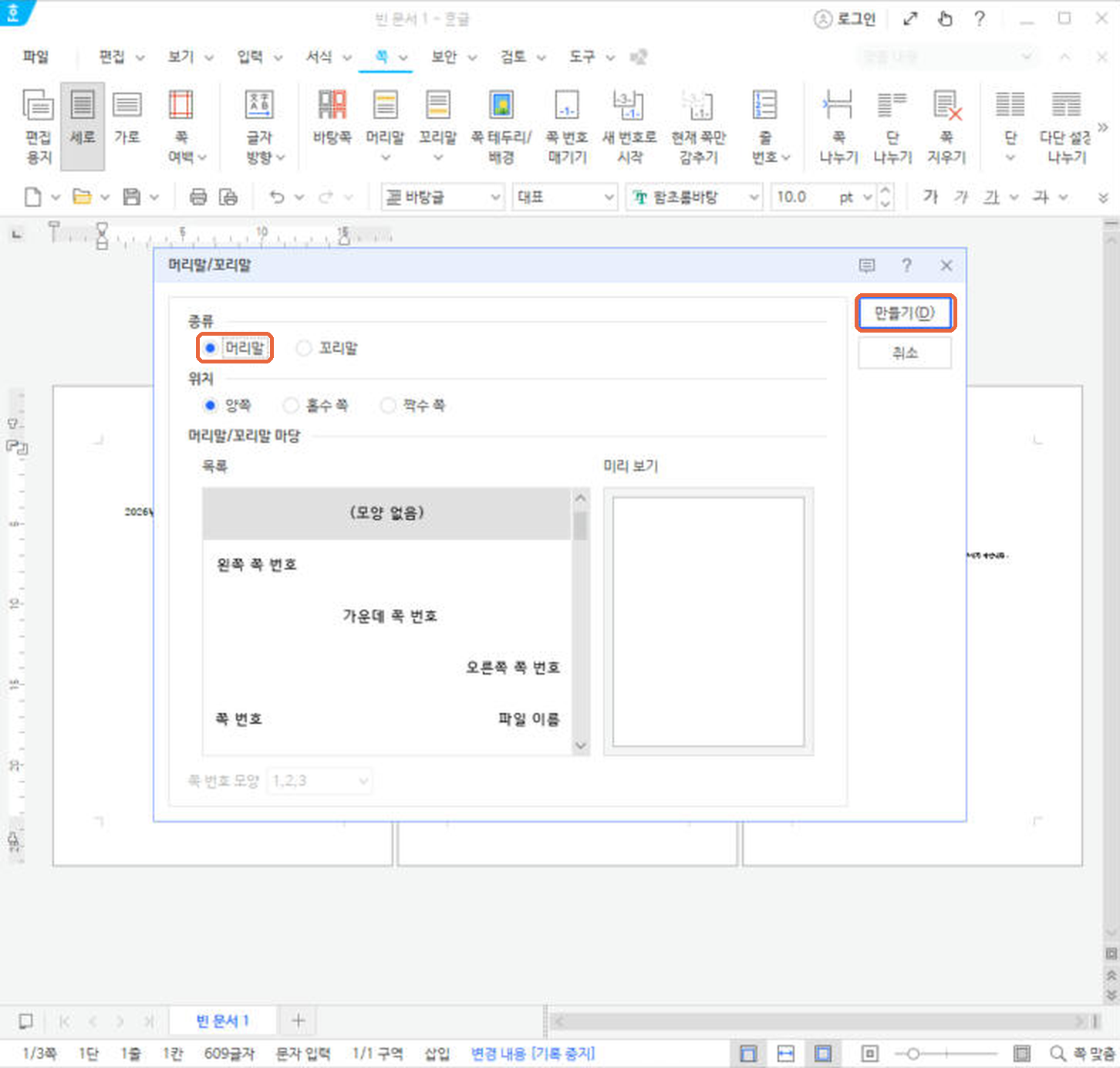
종류는 머리말, 위치는 양쪽으로 두고 [만들기]
종류에서 머리말, 위치에서 양쪽을 고르고 만들기를 눌러요. 목록의 (모양 없음)은 빈 머리말을 만들어 직접 내용을 쓰겠다는 뜻이에요.
STEP 3
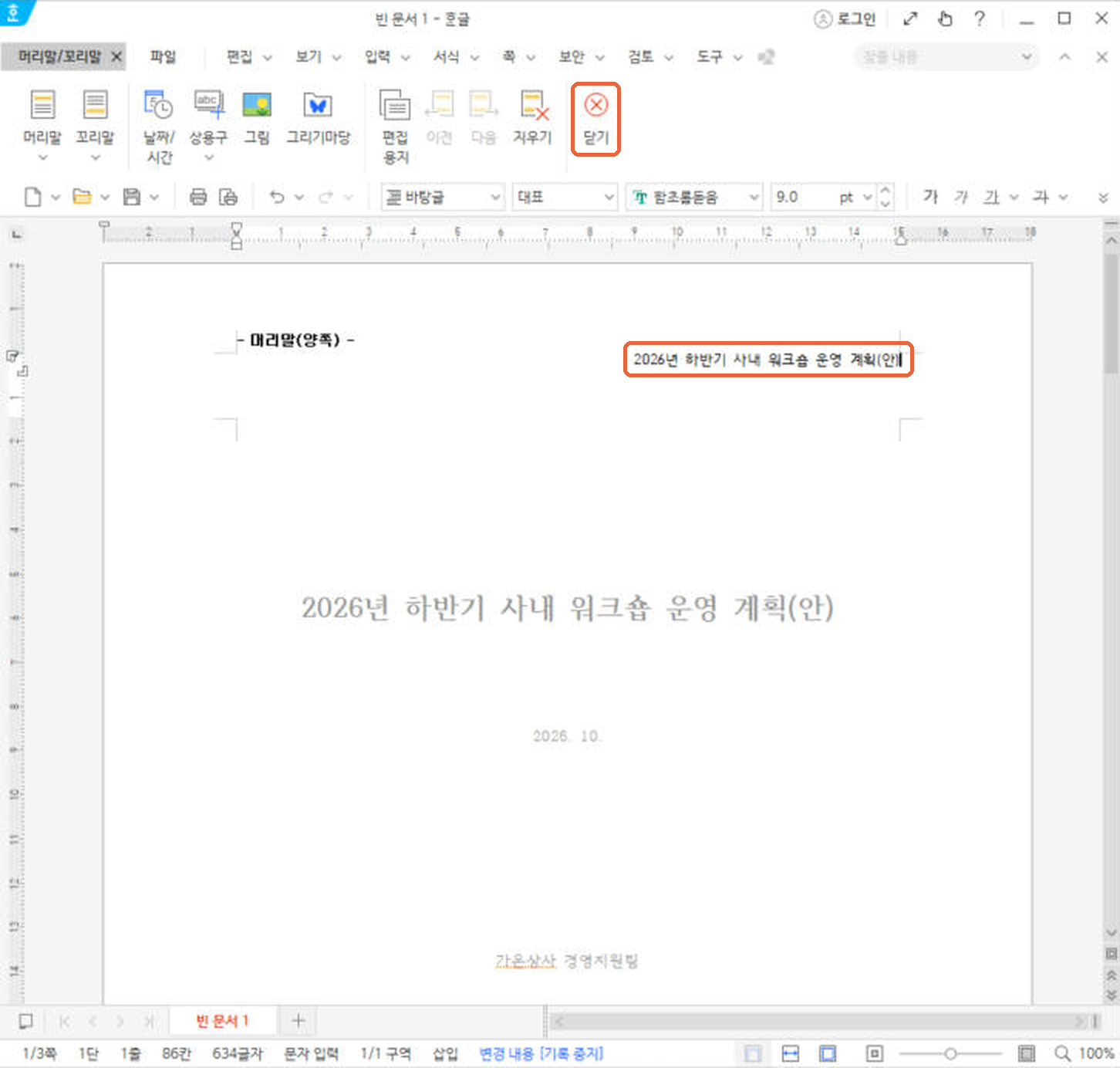
머리말 내용을 쓰고 [닫기]를 눌러요
쪽 위쪽에 머리말(양쪽) 입력 칸이 열려요. 문서 제목을 쓰고 오른쪽 정렬(Ctrl + Shift + R)을 했어요. 다 썼으면 메뉴의 닫기를 누르거나 Shift + Esc를 눌러 본문으로 돌아와요.
STEP 4
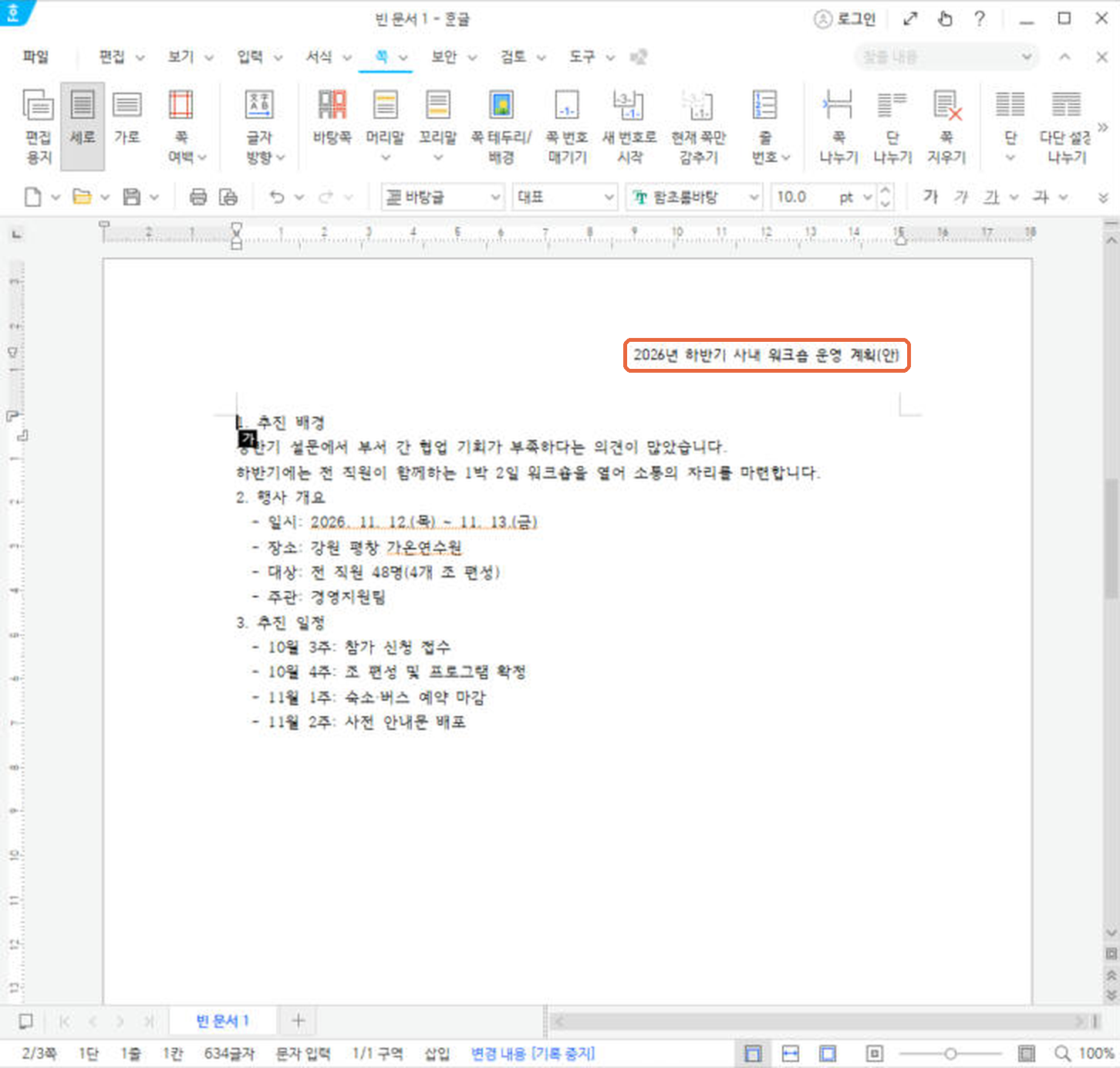
다음 쪽에도 같은 머리말이 들어갔어요
2쪽으로 넘어가 보면 위쪽에 같은 제목이 들어가 있어요. 한 번만 쓰면 뒤에 쪽이 늘어나도 자동으로 따라 들어가요.
실무대리 TIP
머리말 안에서도 글꼴, 글자 크기, 정렬을 본문처럼 바꿀 수 있어요. 머리말은 본문보다 한두 포인트 작게 두면 본문과 잘 구분돼요.
방법 2. 꼬리말 넣기 (쪽 아래에 부서명)
꼬리말은 쪽 아래쪽 여백에 반복해서 들어가는 글이에요. 순서는 머리말과 똑같고 종류만 바꾸면 돼요. 이번에는 본문 첫 쪽(2쪽)에 커서를 둔 채로 만들어 볼게요.
STEP 1
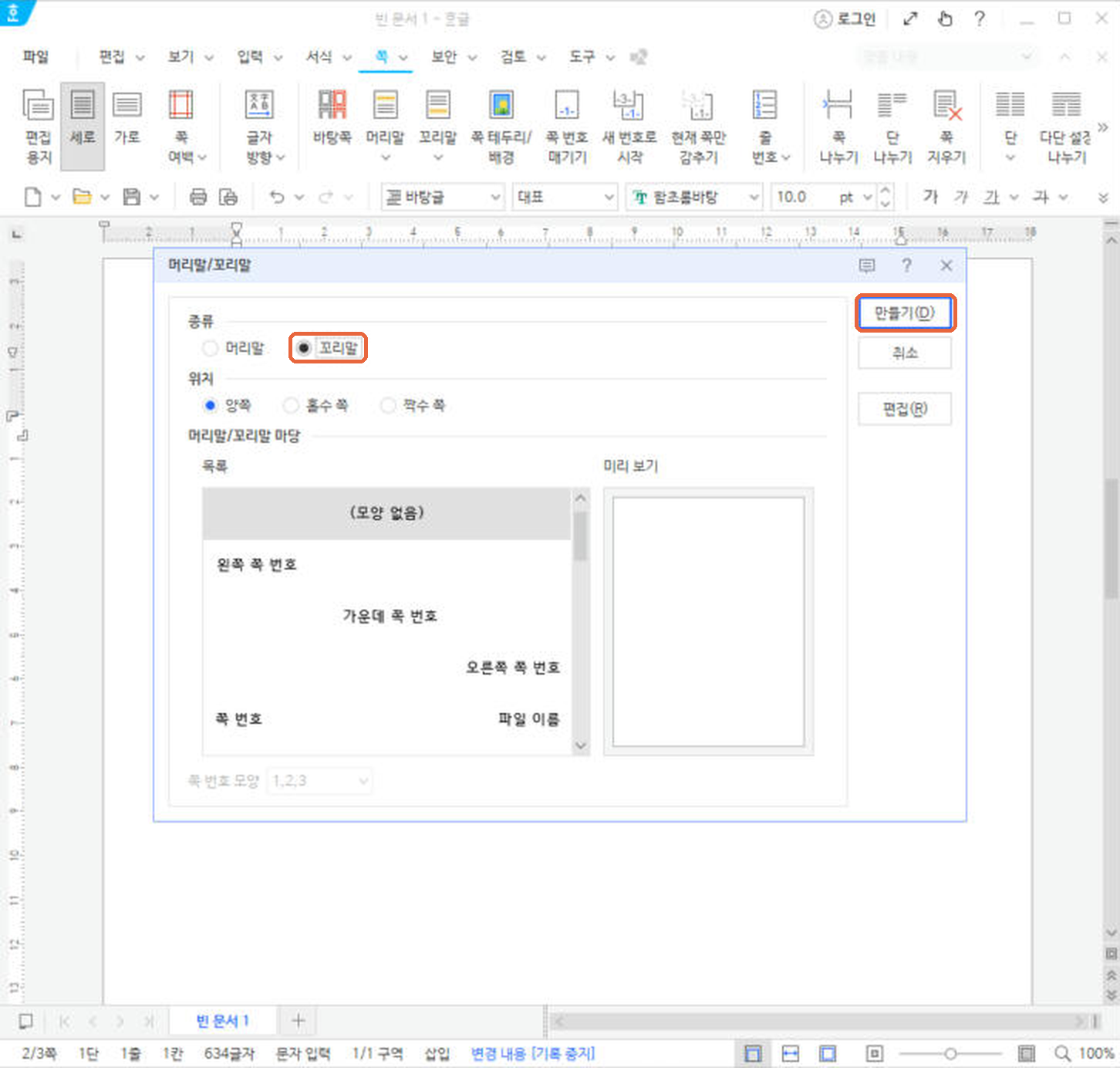
Ctrl + N, H → 종류를 꼬리말로 바꾸고 [만들기]
머리말/꼬리말 창을 다시 열고 종류에서 꼬리말을 고른 뒤 만들기를 눌러요.
STEP 2
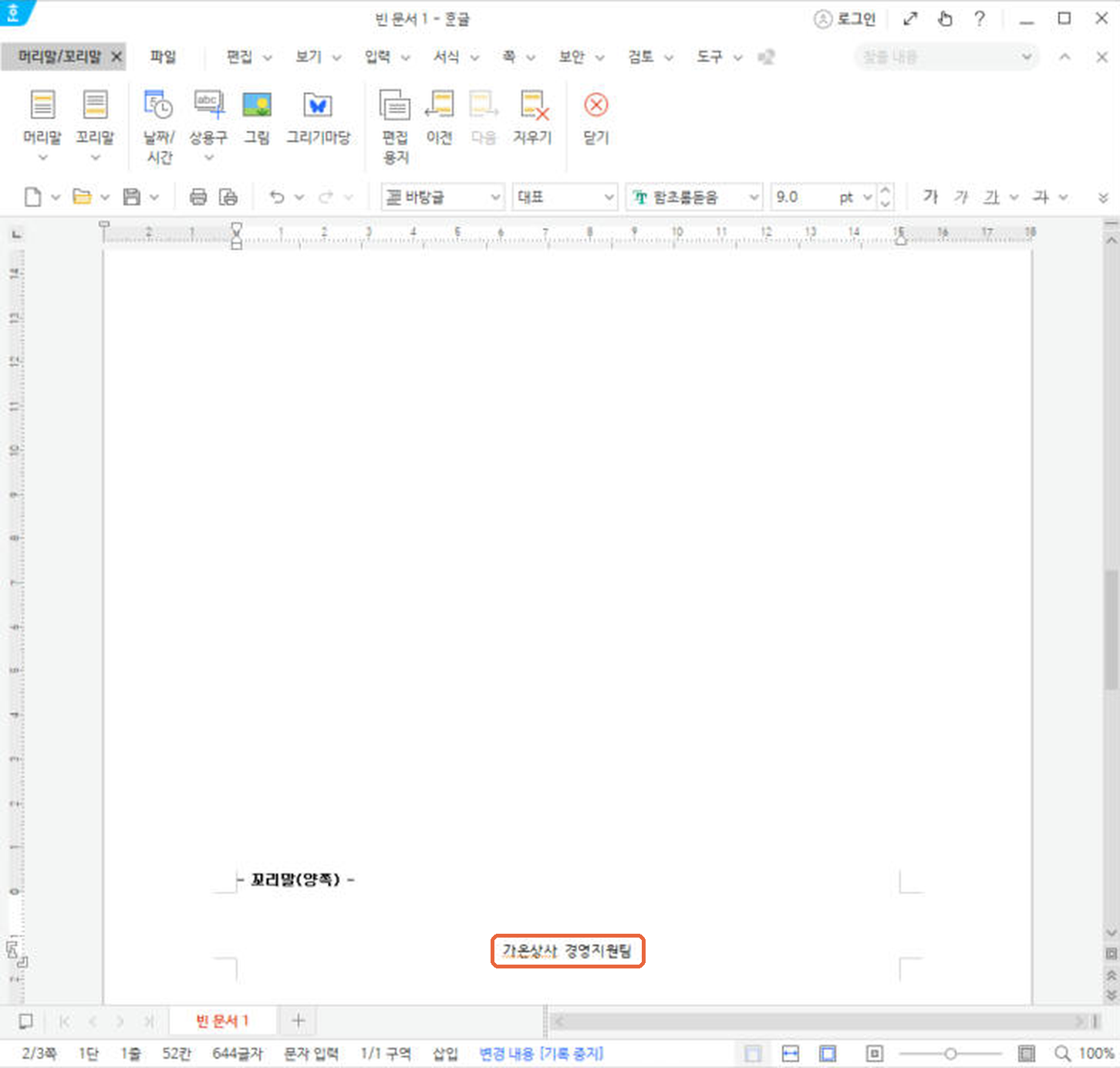
꼬리말 내용을 쓰고 [닫기]를 눌러요
쪽 아래쪽에 꼬리말(양쪽) 입력 칸이 열려요. 부서명을 쓰고 가운데 정렬(Ctrl + Shift + C)을 한 다음 닫기를 눌러요.
STEP 3
전체 쪽을 확인해요
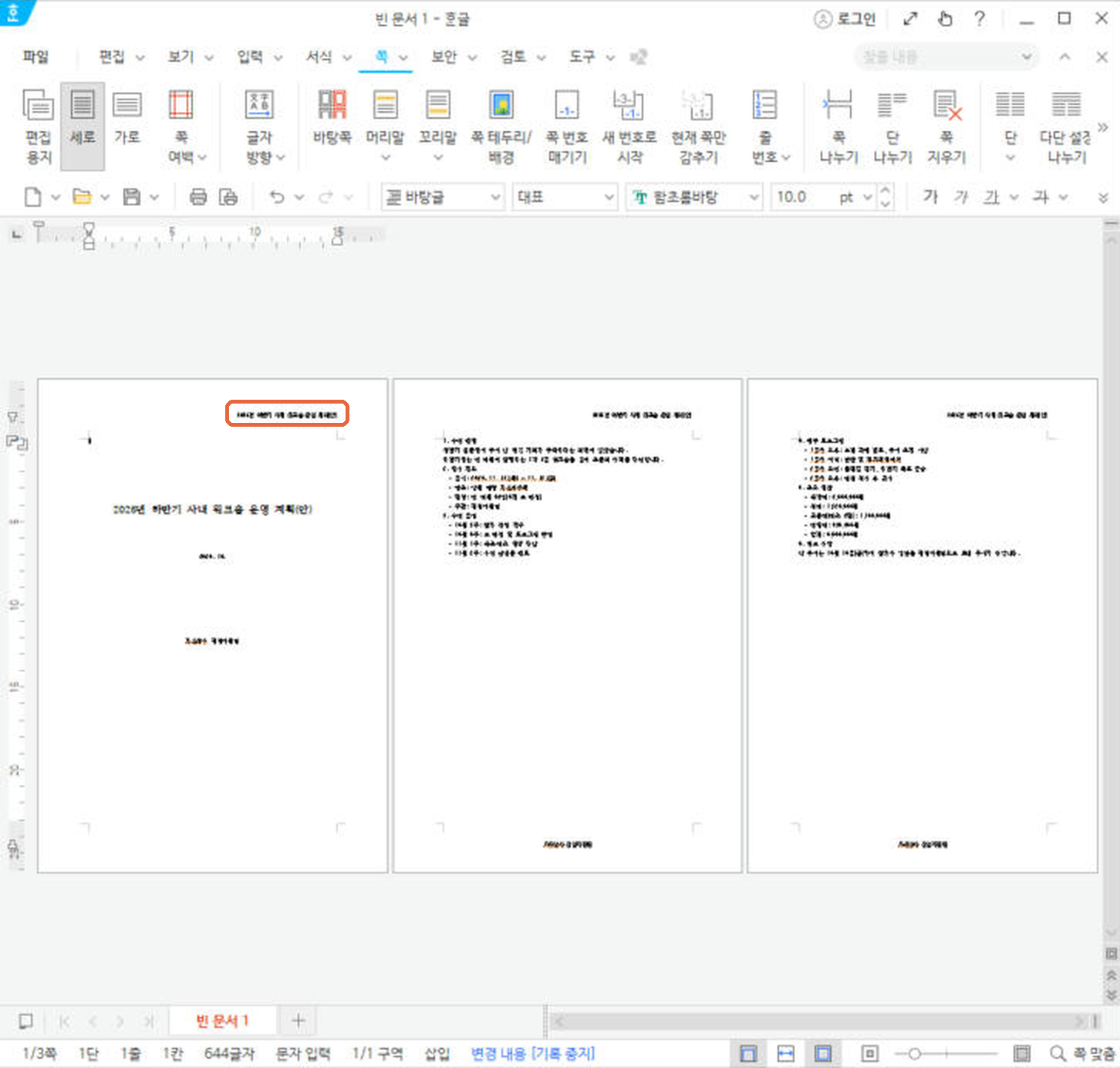
세 쪽을 한 화면에 놓고 보면 머리말은 표지부터 3쪽까지, 꼬리말은 2쪽과 3쪽에 들어가 있어요. 그런데 표지 위쪽에도 머리말이 찍혀 있네요.
참고
머리말과 꼬리말은 만들 때 커서가 있던 쪽부터 적용돼요. 위에서 꼬리말을 2쪽에서 만들었기 때문에 표지에는 꼬리말이 없는 거예요. 문서 전체에 넣고 싶다면 첫 쪽에 커서를 두고 만들면 돼요.
여기까지 하면 모든 본문 쪽에 제목과 부서명이 자동으로 들어가요. 표지가 없는 문서라면 여기서 마무리해도 돼요.
방법 3. 표지에서만 머리말 꼬리말 감추기
표지에 찍힌 머리말을 없애 볼게요. 머리말 글자를 지우면 모든 쪽에서 같이 지워지기 때문에, 표지에서만 안 보이게 감추는 기능을 써요.
STEP 1
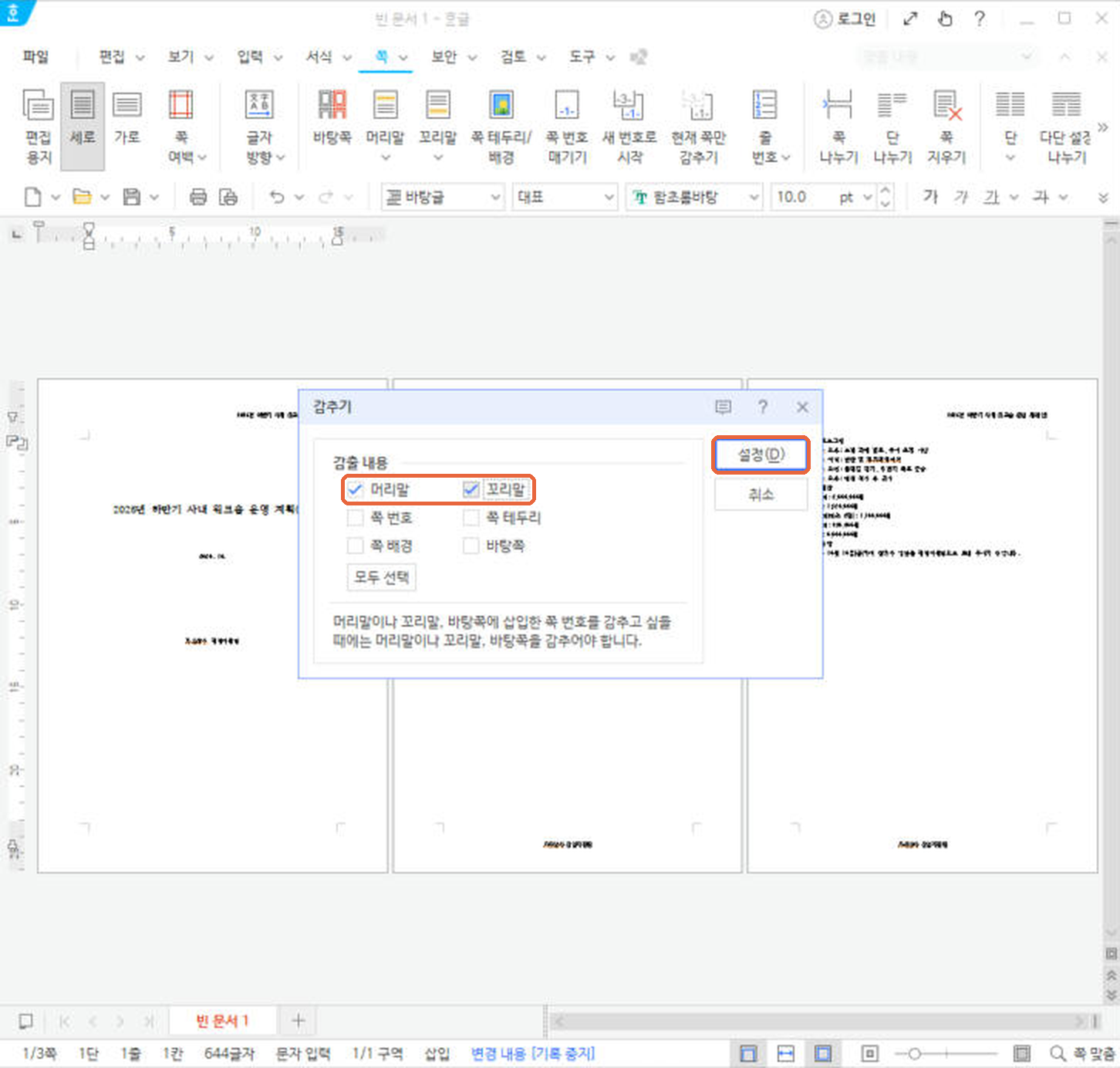
표지에 커서를 두고 [현재 쪽만 감추기]를 열어요
표지 아무 곳이나 클릭한 뒤 쪽 탭의 현재 쪽만 감추기를 눌러요. 단축키는 Ctrl + N, S예요. 감추기 창이 뜨면 머리말과 꼬리말에 체크하고 설정을 눌러요.
STEP 2
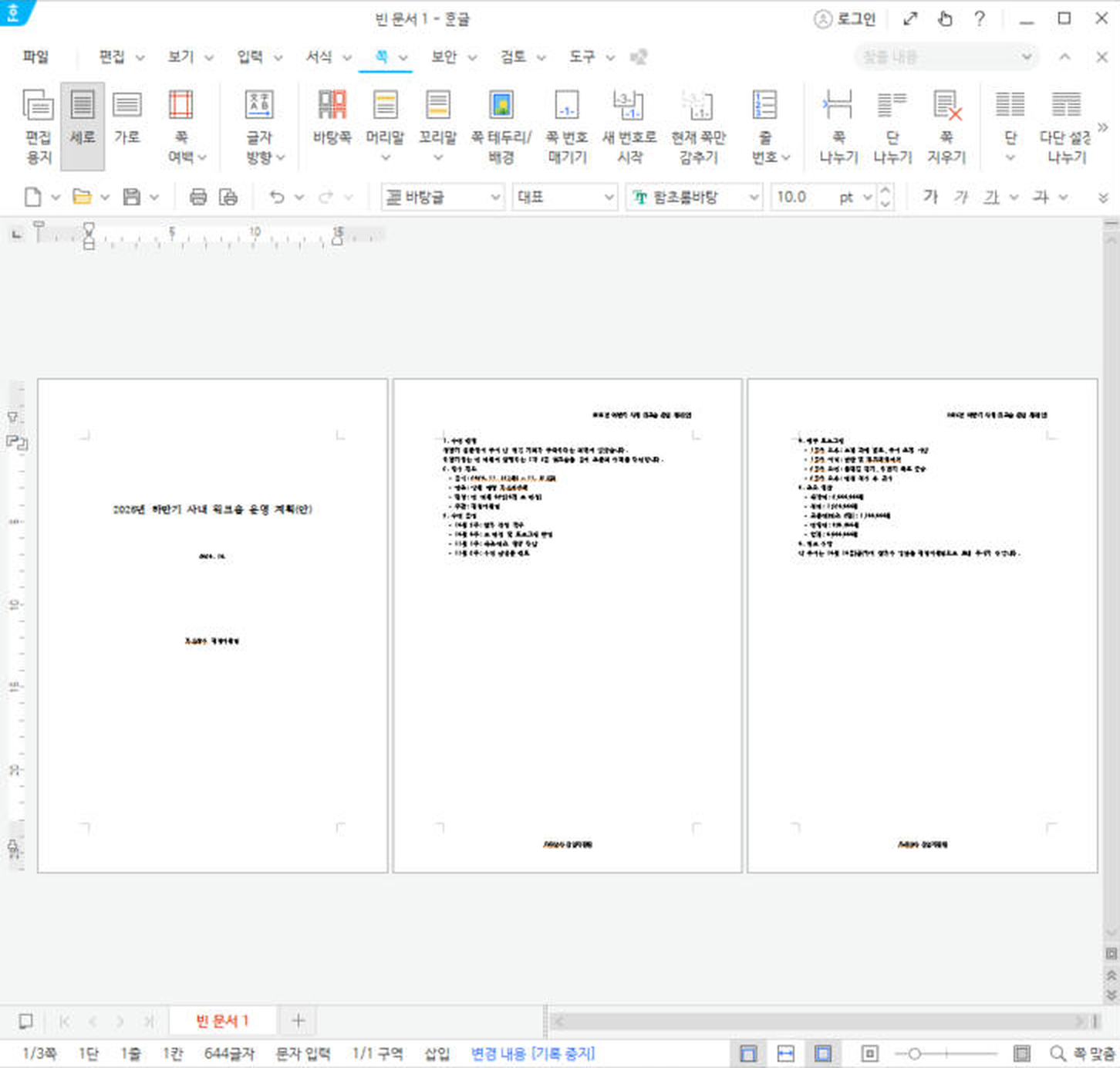
표지만 깨끗해졌어요
표지 위쪽의 머리말이 사라졌어요. 2쪽과 3쪽의 머리말과 꼬리말은 그대로 남아 있어요.
주의
현재 쪽만 감추기는 커서가 있는 쪽 하나에만 적용돼요. 표지 뒤에 목차 쪽이 있다면 목차 쪽에서도 한 번 더 해 줘야 해요.
완성 결과 비교
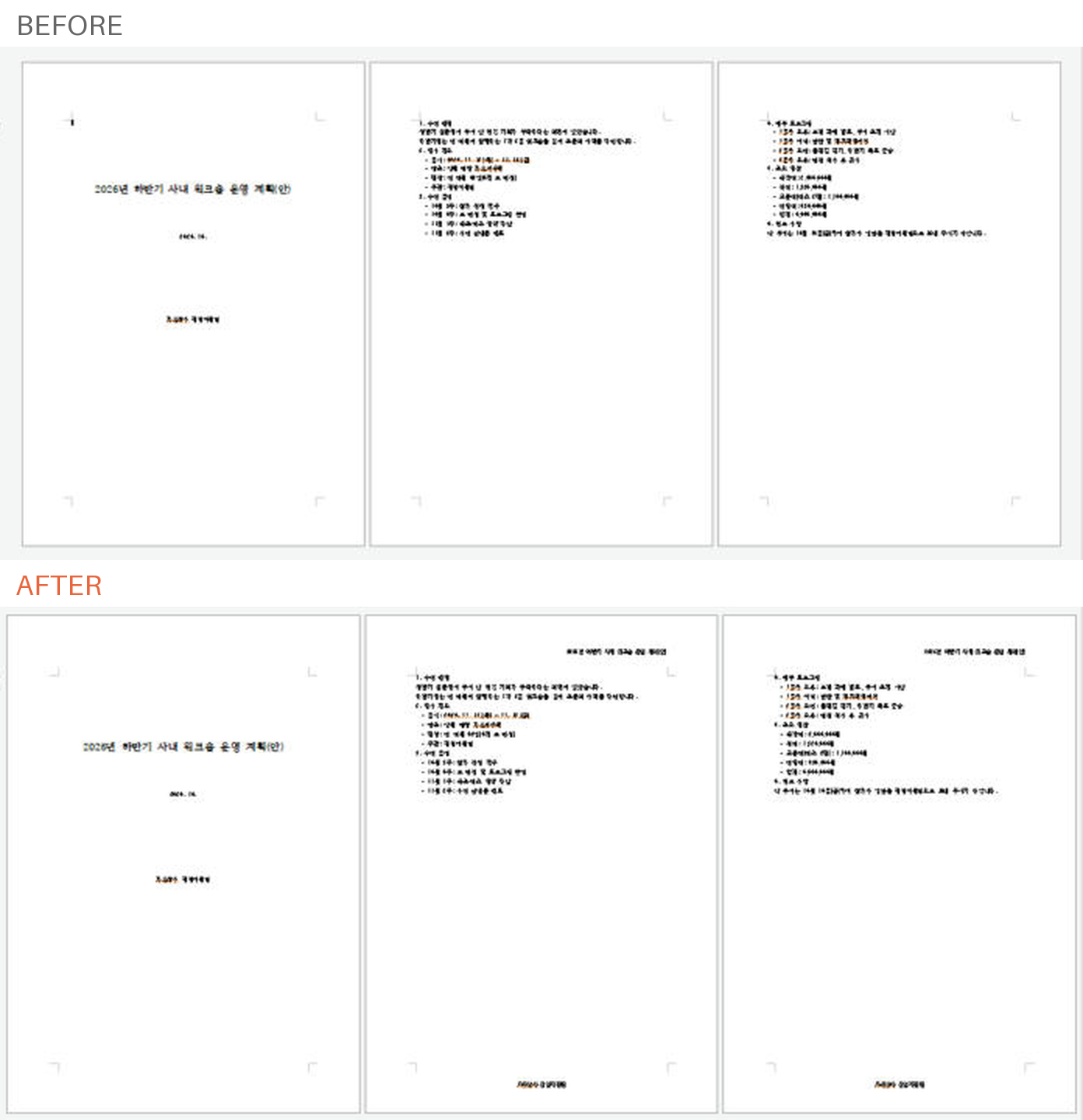
BEFORE
쪽 위아래가 비어 있어 낱장으로 흩어지면 어느 문서인지 알기 어려운 계획서
AFTER
표지는 깨끗하게, 본문은 쪽마다 문서 제목과 부서명이 자동으로 들어간 계획서
상황별로 어떤 기능을 쓸까?
| 상황 | 쓸 기능 | 실행 |
|---|---|---|
| 쪽 위에 문서 제목 넣기 | 머리말 | Ctrl+N, H → 머리말 → 만들기 |
| 쪽 아래에 부서명·회사명 넣기 | 꼬리말 | Ctrl+N, H → 꼬리말 → 만들기 |
| 표지·간지에서만 빼기 | 현재 쪽만 감추기 | Ctrl+N, S → 머리말·꼬리말 체크 |
| 이미 넣은 내용 고치기 | 머리말/꼬리말 편집 | 머리말(꼬리말) 글자를 마우스로 두 번 클릭 |
같이 쓰면 좋은 단축키
Ctrl + N, H 머리말/꼬리말
Shift + Esc 머리말·꼬리말 편집 닫기
Ctrl + N, S 현재 쪽만 감추기
자주 묻는 질문
Q1. 머리말을 넣었는데 화면에 안 보여요.
보기 방식이 쪽 윤곽이 아니면 머리말과 꼬리말이 화면에 표시되지 않아요. 보기 탭에서 쪽 윤곽을 켜 보세요. 인쇄나 PDF에는 보기 방식과 상관없이 나와요.
Q2. 머리말을 아예 지우고 싶어요.
머리말 글자를 두 번 클릭해 편집 상태로 들어간 뒤, 위쪽 머리말/꼬리말 메뉴의 지우기를 누르면 돼요. 꼬리말도 같은 방법으로 지울 수 있어요.
예제 파일
오늘 쓴 계획서 문서를 받아서 연습해 보세요. 압축을 풀면 머리말·꼬리말이 없는 [연습] 파일과 완성된 [정답] 파일이 들어 있어요. (한글 표준 문서 hwpx 2개, zip)
오늘의 한 줄 정리
Ctrl+N, H로 머리말과 꼬리말을 만들고, 표지에서는 Ctrl+N, S로 감추기. 이 두 단축키만 기억하면 돼요.
'한글 > 공문서·보고서' 카테고리의 다른 글
| 한글 쪽 번호 넣기 방법 총정리 (쪽 번호 매기기, 표지 감추기, 새 번호로 시작) (0) | 2026.10.03 |
|---|
오늘도 칼퇴를 위해, 3분 치트키를 정리합니다.
