
워드 빈 페이지 삭제 방법 총정리 (편집 기호 표시, 페이지 나누기 삭제, 표 뒤 빈 페이지)
이 글의 치트키
- 빈 페이지 찾기:
[보기] → 탐색 창 → [페이지] 탭에서 썸네일로 한눈에 확인 - 원인부터 보기: Ctrl + Shift + 8 (편집 기호 표시/숨기기)
- 중간 빈 페이지: 빈 단락(↵)과 페이지 나누기를 드래그해서 Delete
- 표 뒤 마지막 빈 페이지: 남은 단락 기호를 글꼴 크기 1로 줄이기
보고서를 PDF로 저장했더니 중간에 하얀 페이지가 끼어 있거나, 표로 끝나는 문서 맨 뒤에 빈 페이지가 한 장 더 붙어 있던 적 있으신가요? Backspace를 아무리 눌러도 안 지워지는 그 페이지요. 워드의 빈 페이지는 눈에 보이지 않는 빈 줄, 페이지 나누기, 표 뒤 단락 기호 때문에 생겨요. 오늘은 워드 빈 페이지 삭제 방법을 원인별로 세 가지로 정리해 볼게요.
예제 문서부터 볼게요
오늘 예제는 가상의 「2026년 4분기 사내 동호회 활동 지원 계획(안)」이에요. 내용은 1쪽 개요와 활동 일정표 하나뿐인데, 문서는 4쪽으로 나와요. [보기] 탭에서 탐색 창을 켜고 [페이지] 탭을 누르면 썸네일로 2쪽과 4쪽이 비어 있는 게 바로 보여요.
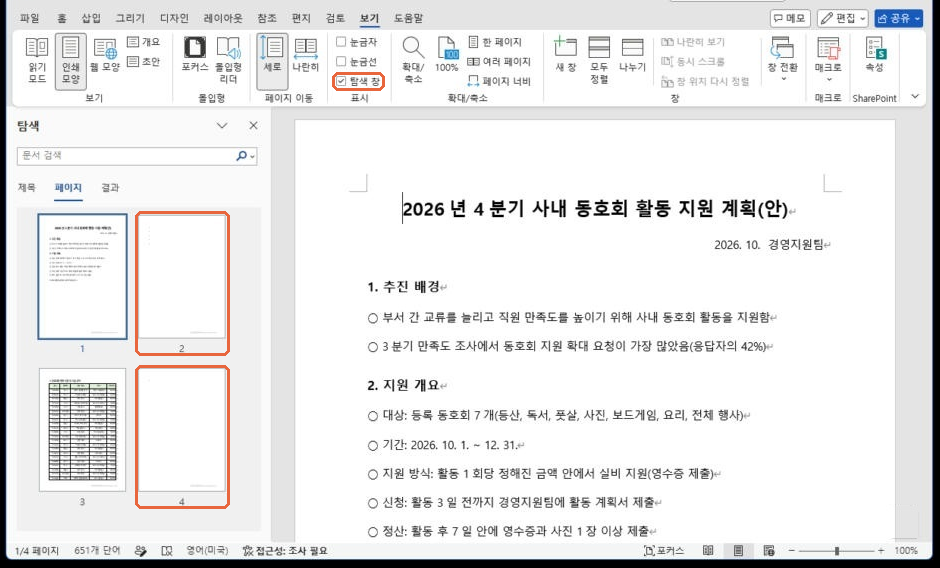
참고
페이지가 많은 문서라면 Ctrl + F로 탐색 창을 열고 [페이지] 탭을 누르면 빠르게 빈 페이지를 찾을 수 있어요. 썸네일을 누르면 그 페이지로 바로 이동해요.
방법 1. 편집 기호 표시로 빈 페이지 원인 찾기
빈 페이지를 지우기 전에 무엇 때문에 생겼는지부터 봐야 해요. 원인이 보이지 않으면 Backspace를 여러 번 눌러도 엉뚱한 내용이 지워지거든요.
STEP 1
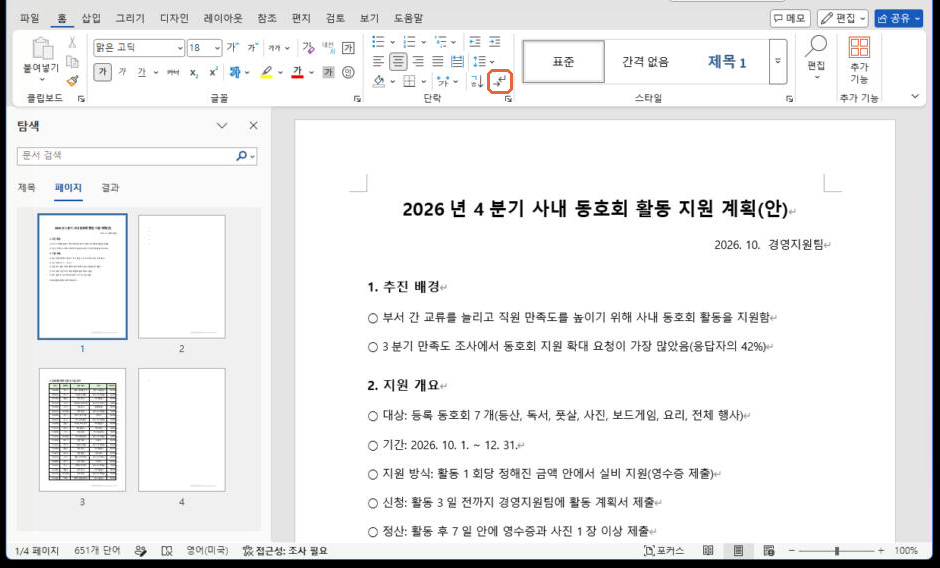
[홈] → [편집 기호 표시/숨기기]를 눌러요
[홈] 탭 단락 묶음 오른쪽 위의 편집 기호 표시/숨기기 단추를 눌러요. 단축키는 Ctrl + Shift + 8이에요. 한 번 더 누르면 다시 숨겨져요.
STEP 2
빈 페이지에 무엇이 있는지 확인해요
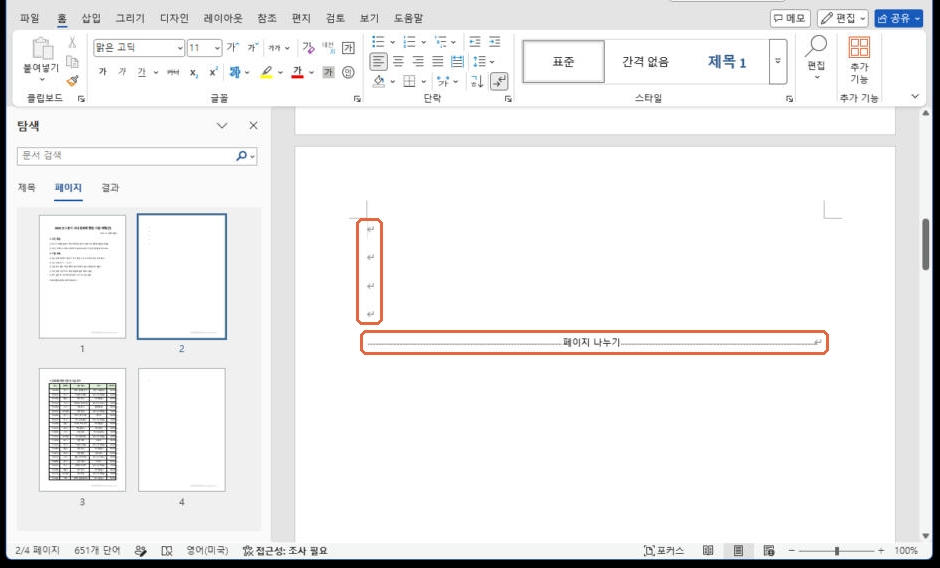
탐색 창에서 2쪽 썸네일을 누르면, 하얗던 페이지에 빈 단락 기호(↵) 4개와 페이지 나누기 표시가 나타나요. 1쪽 끝에 이미 페이지 나누기가 있는데 여기에 한 번 더 들어가서 빈 페이지가 생긴 거예요.
실무대리 TIP
빈 페이지에서 자주 보이는 기호는 세 가지예요. ↵(빈 줄), 페이지 나누기(Ctrl+Enter로 넣은 것), 구역 나누기예요. 이 셋 중 무엇이 있는지 확인하면 지우는 방법이 정해져요.
방법 2. 빈 줄과 페이지 나누기 지우기 (중간 빈 페이지)
원인을 찾았으면 지우는 건 간단해요. 빈 단락과 겹친 페이지 나누기를 한 번에 선택해서 지우면 돼요.
STEP 1
빈 단락부터 페이지 나누기까지 선택해요
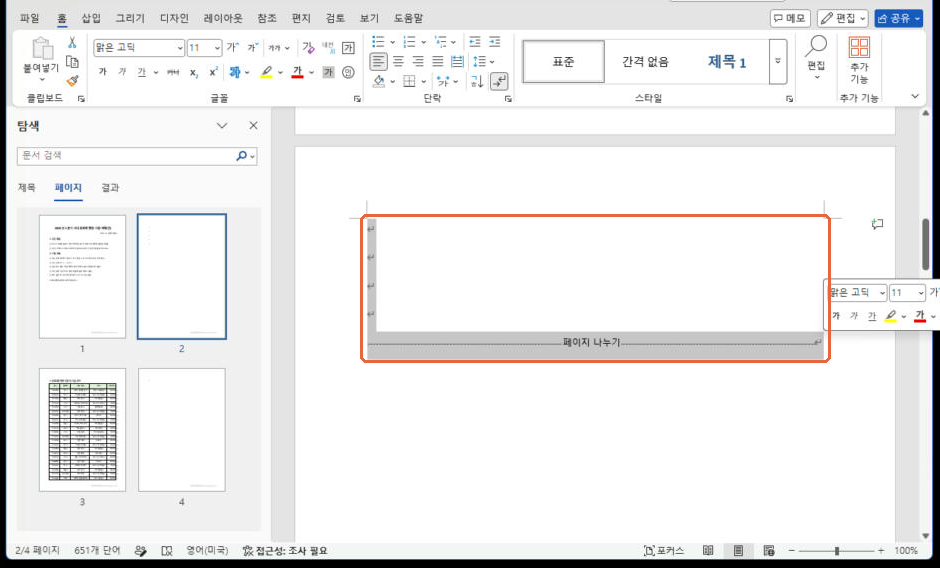
2쪽 첫 번째 ↵ 앞을 클릭하고, Shift를 누른 채 페이지 나누기 줄 끝을 클릭해요. 마우스로 드래그해도 돼요. 회색으로 칠해진 부분이 지워질 범위예요.
STEP 2
Delete를 누르고 쪽수를 확인해요
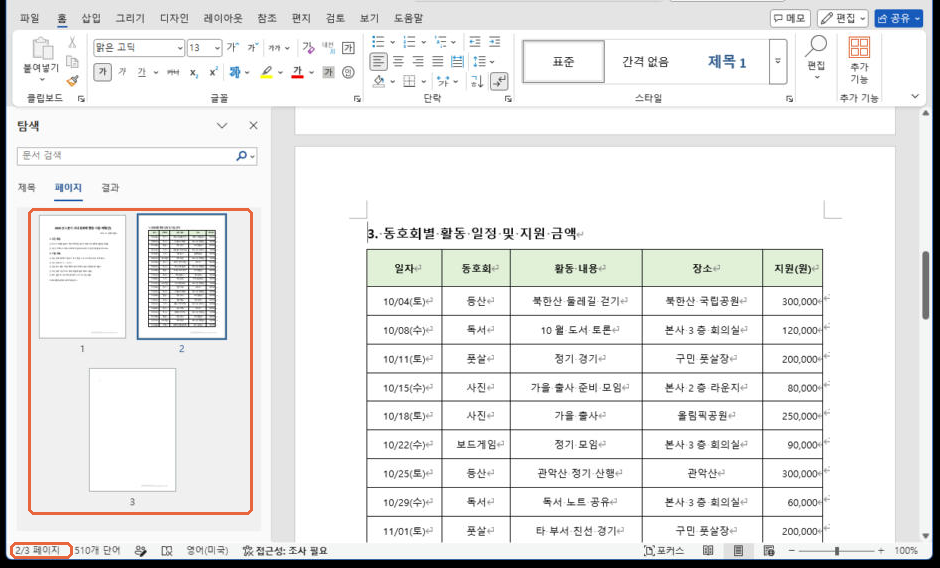
Delete를 누르면 일정표 제목이 바로 2쪽 맨 위로 올라와요. 상태 표시줄도 2/3 페이지로 바뀌어서 전체가 4쪽에서 3쪽이 됐어요.
주의
1쪽 끝에 있는 페이지 나누기까지 지우면 일정표가 1쪽 개요 바로 밑으로 붙어 버려요. 다음 쪽에서 시작해야 하는 내용이라면 페이지 나누기는 하나만 남기고 지우세요.
방법 3. 표 뒤 마지막 빈 페이지 지우기 (글꼴 크기 1)
이제 3쪽이 남았어요. 이 페이지는 Backspace나 Delete로는 절대 안 지워져요. 워드는 표 바로 뒤에 단락 기호 하나를 반드시 남겨 두는데, 표가 페이지 맨 아래까지 차 있으면 이 단락 기호가 다음 페이지로 밀려나서 빈 페이지가 생기기 때문이에요.
STEP 1
마지막 페이지의 단락 기호를 확인해요
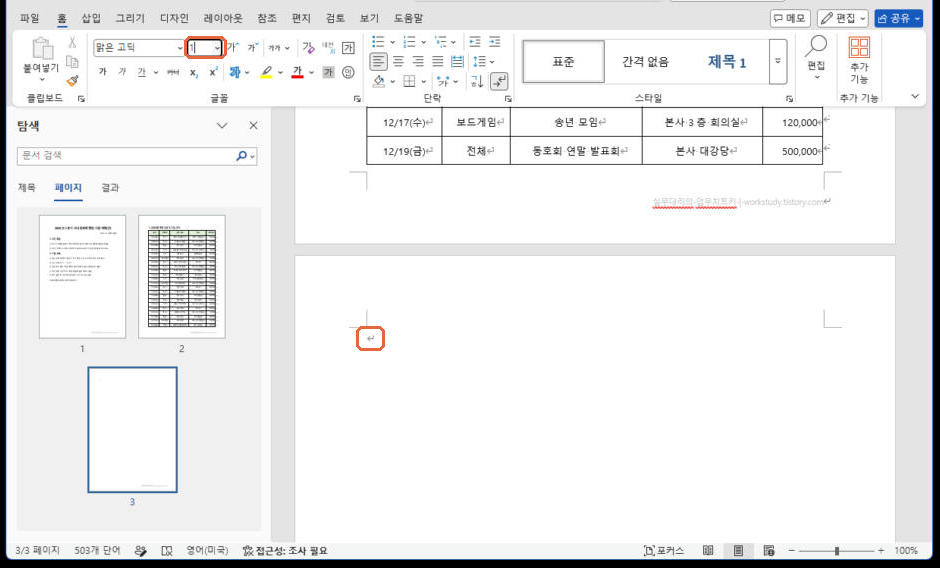
2쪽 표가 페이지 맨 아래에서 끝나고, 3쪽 맨 위에 ↵ 하나만 덩그러니 있어요. 이게 마지막 빈 페이지의 정체예요.

STEP 2
그 단락 기호를 클릭하고 글꼴 크기에 1을 입력해요
3쪽의 ↵를 클릭한 다음 [홈] 탭 글꼴 크기 칸을 눌러 1을 입력하고 Enter를 눌러요. 목록에는 8부터 있지만 숫자를 직접 치면 1pt도 들어가요.
STEP 3
빈 페이지가 사라졌는지 확인해요
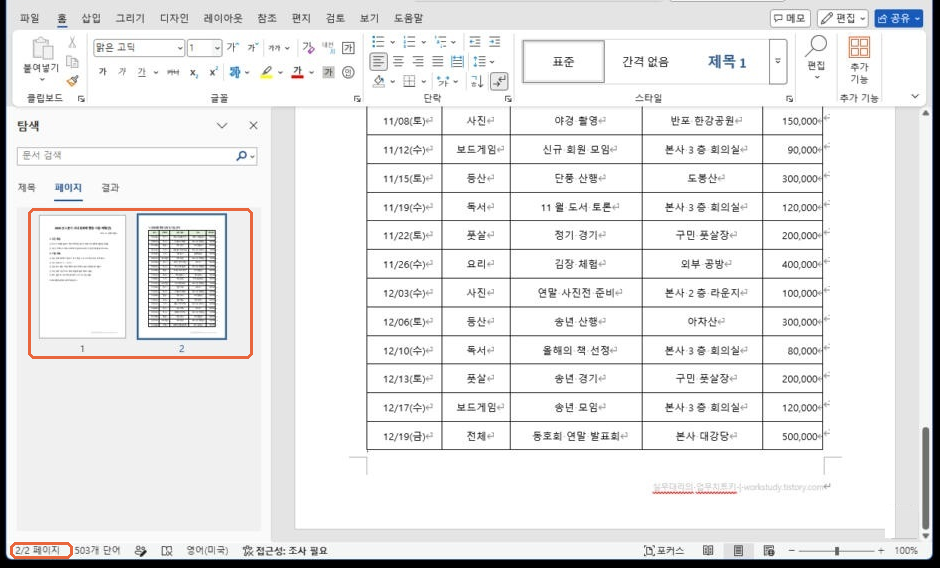
단락 기호가 아주 작아지면서 표 아래 남은 공간에 들어가고, 3쪽이 사라졌어요. 상태 표시줄이 2/2 페이지, 탐색 창 썸네일도 2장이에요.
실무대리 TIP
글꼴 크기 1로도 안 넘어오면 같은 단락 기호에서 [홈] → [단락]의 줄 간격을 고정 1pt, 단락 앞뒤 간격을 0으로 바꿔 보세요. 그래도 안 되면 [레이아웃] → [여백]에서 아래쪽 여백을 조금 줄이면 들어가요.
완성 결과 비교
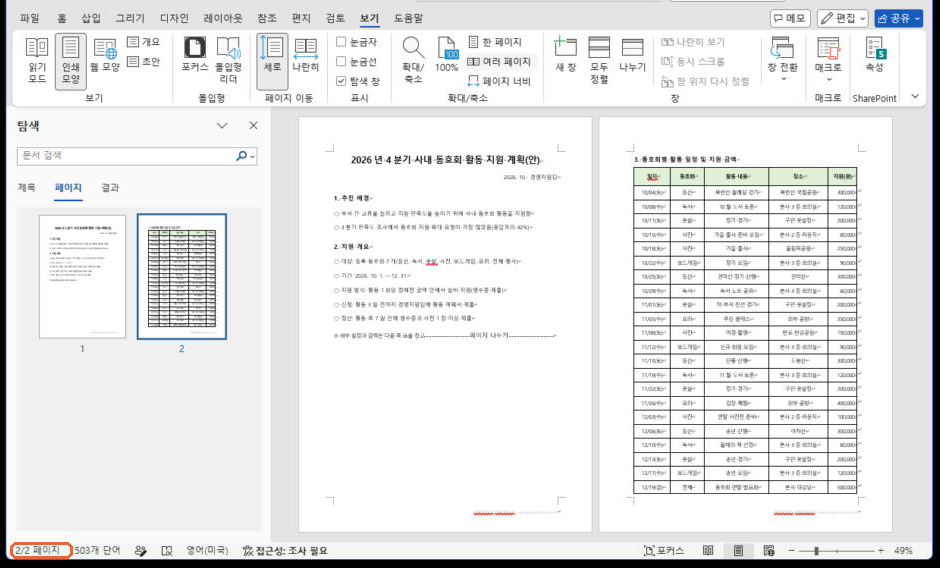
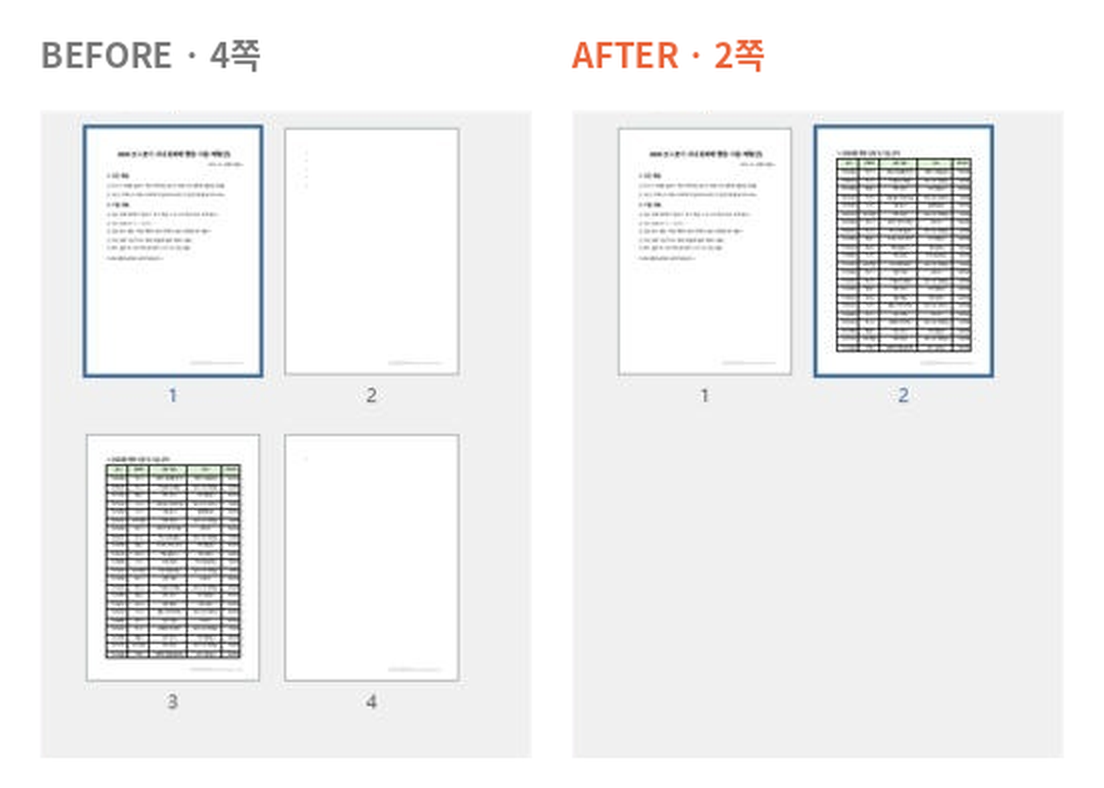
[보기] → [여러 페이지]로 보면 1쪽 개요와 2쪽 일정표만 깔끔하게 남았어요. 편집 기호는 Ctrl + Shift + 8을 한 번 더 눌러 숨기면 돼요.
BEFORE
내용은 2쪽인데 중간과 맨 뒤에 빈 페이지가 끼어 4쪽으로 나오는 문서
AFTER
빈 줄·겹친 페이지 나누기를 지우고 표 뒤 단락을 1pt로 줄여 2쪽으로 정리된 문서
상황별로 어떻게 하면 될까?
| 빈 페이지 원인 | 편집 기호에서 보이는 것 | 지우는 방법 |
|---|---|---|
| Enter를 여러 번 눌러 생긴 빈 줄 | ↵ 여러 개 | 드래그로 선택 → Delete |
| 페이지 나누기가 두 번 들어감 | ------페이지 나누기------ | 필요 없는 쪽만 선택 → Delete |
| 표가 페이지 끝까지 차서 생긴 마지막 빈 페이지 | 다음 쪽 맨 위의 ↵ 하나 | 그 ↵의 글꼴 크기 1 (또는 줄 간격 고정 1pt) |
| 구역 나누기(다음 페이지) | ======구역 나누기(다음 페이지)====== | 선택 → Delete (용지 방향·머리글 바뀌는지 확인) |
| 빈 페이지가 어디 있는지 모를 때 | - | [보기] → 탐색 창 → [페이지] 썸네일 |
같이 쓰면 좋은 단축키
Ctrl + Shift + 8 편집 기호 표시/숨기기
Ctrl + F 탐색 창 열기 (페이지 썸네일 확인)
Ctrl + Enter 페이지 나누기 넣기
Ctrl + End 문서 맨 끝으로 이동 (마지막 빈 페이지 확인)
자주 묻는 질문
Q1. 마지막 빈 페이지에서 Backspace를 눌러도 안 지워져요.
문서가 표로 끝나는 경우예요. 워드는 표 뒤 마지막 단락 기호를 지울 수 없게 되어 있어서 Backspace로는 사라지지 않아요. 지우려고 하지 말고 그 단락 기호를 글꼴 크기 1로 줄여 앞 페이지로 끌어올리면 돼요.
Q2. 화면에서는 멀쩡한데 PDF로 저장하면 빈 페이지가 생겨요.
편집 기호를 켜고 문서 끝(Ctrl+End)과 각 페이지 끝을 확인해 보세요. 대부분 표 뒤 단락이나 페이지 끝에 걸친 빈 줄이 원인이에요. 원인을 지운 다음 [파일] → [인쇄] 미리 보기에서 쪽수를 확인하고 PDF로 저장하면 같은 결과가 나와요.
예제 파일
오늘 쓴 동호회 활동 지원 계획 문서를 그대로 받아서 연습해 보세요. 압축 파일 안의 연습 문서(4쪽)에서 빈 페이지 두 장을 지운 뒤 정답 문서(2쪽)와 비교하면 돼요.
오늘의 한 줄 정리
빈 페이지는 Ctrl+Shift+8로 원인부터 보고, 빈 줄·페이지 나누기는 Delete, 표 뒤 마지막 빈 페이지는 글꼴 크기 1. 이 세 가지면 끝이에요.
'워드 > 기초 사용법' 카테고리의 다른 글
| 워드 페이지 번호 넣기 방법 총정리 (쪽 번호 삽입, 표지 제외, 시작 번호) (0) | 2026.10.08 |
|---|
오늘도 칼퇴를 위해, 3분 치트키를 정리합니다.
