
엑셀 행 열 삽입 삭제 단축키 총정리 (Shift+Space, Ctrl+Shift+=, Ctrl+-)
이 글의 치트키
- 행 전체 선택은 Shift + Space, 열 전체 선택은 Ctrl + Space
- 선택한 상태에서 Ctrl + Shift + = 는 삽입, Ctrl + - 는 삭제. 행 전체를 잡고 누르면 대화상자 없이 바로 처리된다
- 여러 줄을 한 번에 넣으려면 Shift + Space 후 Shift + ↓로 넣을 줄 수만큼 선택하고 Ctrl + Shift + =
- 셀만 선택하고 Ctrl + - 를 누르면 [삭제] 창이 뜬다. 여기서 행 전체를 고르면 된다
구매 내역 중간에 빠진 한 줄을 끼워 넣거나, 이제 안 쓰는 비고 열을 지울 때마다 행 번호를 마우스 오른쪽으로 누르고 [삽입]을 찾고 계신가요? 손이 키보드에 있는 상태라면 엑셀 행 열 삽입 삭제 단축키 네 개만 외워 두면 훨씬 빨라요. 행·열 선택부터 한 줄 삽입, 열 삭제, 여러 줄 한 번에 넣고 지우기까지 순서대로 정리해 볼게요.
행·열 삽입 삭제 단축키는 언제 쓸까?
표를 다듬을 때 가장 자주 하는 일이 줄 끼워 넣기와 지우기예요. 마우스로 하면 행 번호 찾기 → 오른쪽 클릭 → 메뉴 고르기 세 단계지만, 단축키는 선택 한 번 + 삽입/삭제 한 번이면 끝나요.
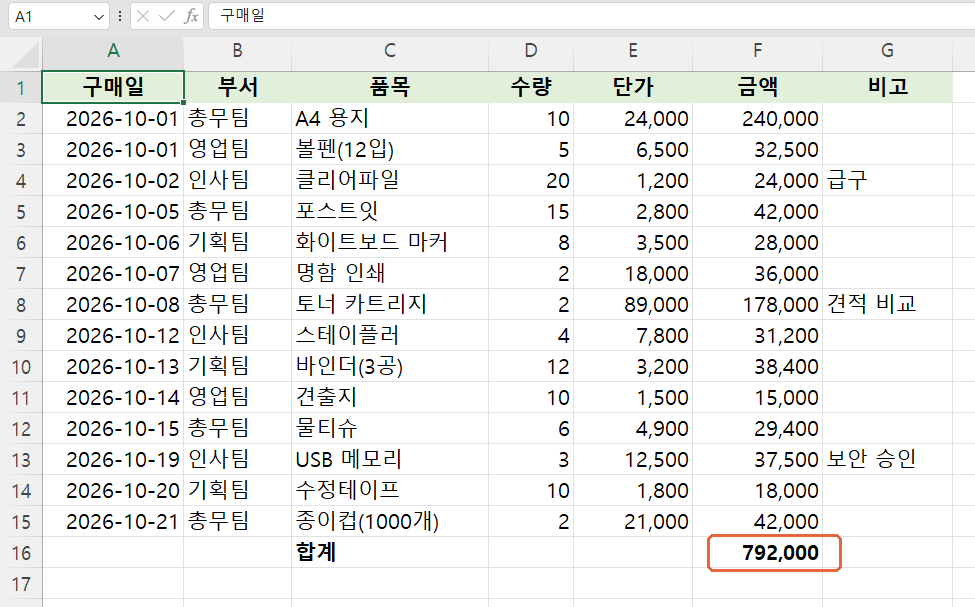
오늘 예제는 10월 사무용품 구매 내역 14건이에요. 구매일, 부서, 품목, 수량, 단가, 금액, 비고 7개 열이 있고 맨 아래 합계는 =SUM(F2:F15)로 792,000원이에요. 여기에 빠진 10월 9일 구매 건을 끼워 넣고, 비고 열을 지우고, 여러 줄을 넣었다 지워 볼게요.
방법 1. 행 한 줄 끼워 넣기 (Shift + Space → Ctrl + Shift + =)
10월 8일(토너 카트리지)과 10월 12일(스테이플러) 사이에 10월 9일 구매 건이 빠져 있어요. 새 행은 선택한 행의 위쪽에 들어가기 때문에 스테이플러가 있는 9행을 기준으로 잡으면 돼요.
STEP 1
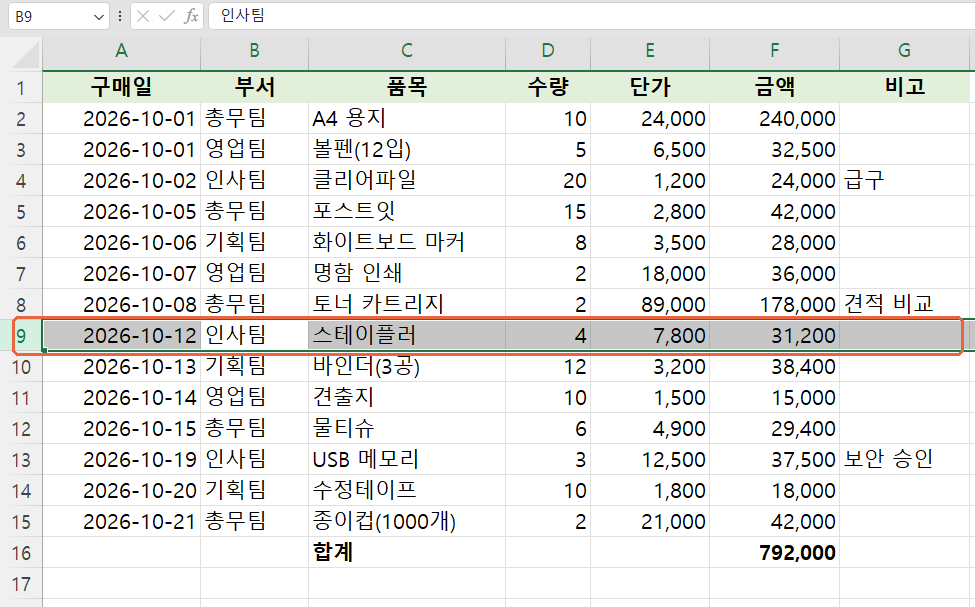
9행 아무 셀이나 클릭하고 Shift + Space
9행의 아무 셀(예제에서는 B9)을 클릭한 뒤 Shift + Space를 누르면 9행 전체가 회색으로 선택돼요. 이름 상자에는 여전히 B9가 보이지만 선택 범위는 9행 전체예요.
STEP 2
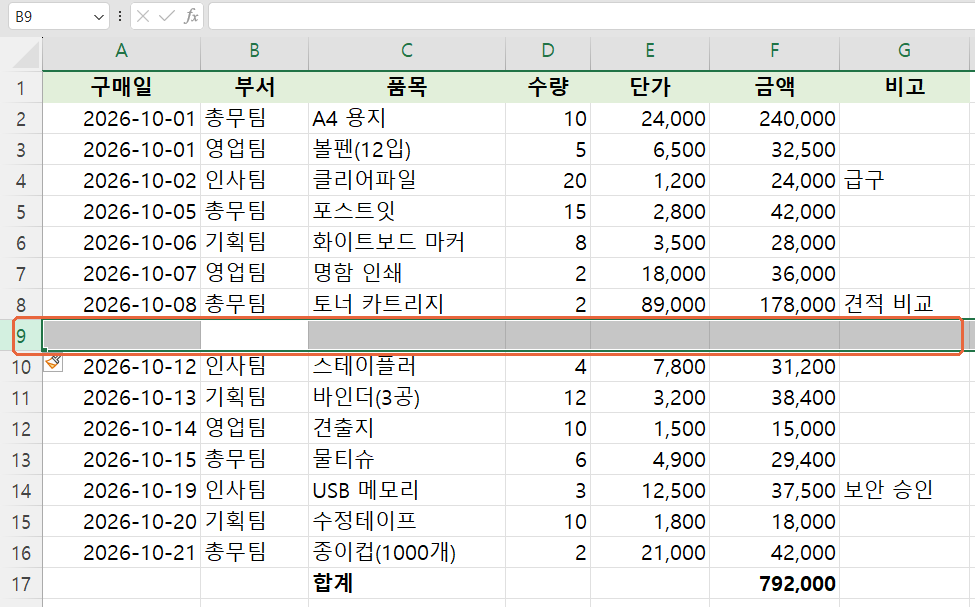
Ctrl + Shift + = 로 빈 행을 넣어요
행 전체가 선택된 상태에서 Ctrl + Shift + =를 누르면 대화상자 없이 9행에 빈 행이 생기고, 스테이플러부터 아래 행이 한 칸씩 내려가요. 합계도 17행으로 내려갔어요.
STEP 3
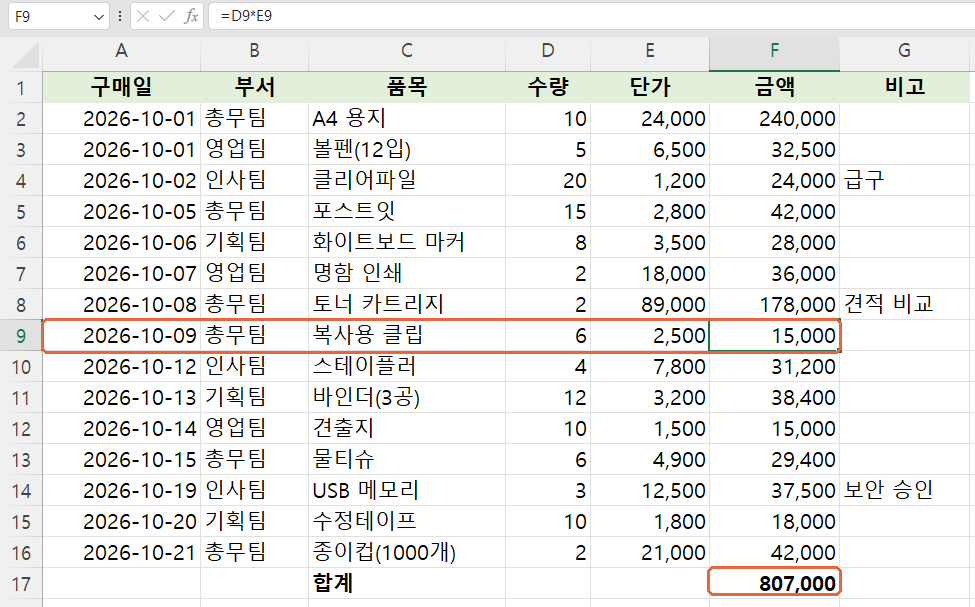
빈 행에 내용을 채우면 합계가 자동으로 바뀌어요
9행에 2026-10-09 / 총무팀 / 복사용 클립 / 6 / 2,500을 입력하고 금액에 =D9*E9를 넣으면 15,000원이 나와요. 합계 수식이 =SUM(F2:F16)으로 자동으로 늘어나서 합계가 792,000원 → 807,000원으로 바뀌었어요.
실무대리 TIP
Ctrl + Shift + =는 결국 Ctrl + +예요. 숫자 키패드가 있는 키보드라면 Ctrl + 키패드 +로 Shift 없이 눌러도 돼요. 방금 한 삽입을 한 번 더 하고 싶을 때는 F4를 누르면 같은 동작이 반복돼요.
방법 2. 열 통째로 지우기 (Ctrl + Space → Ctrl + -)
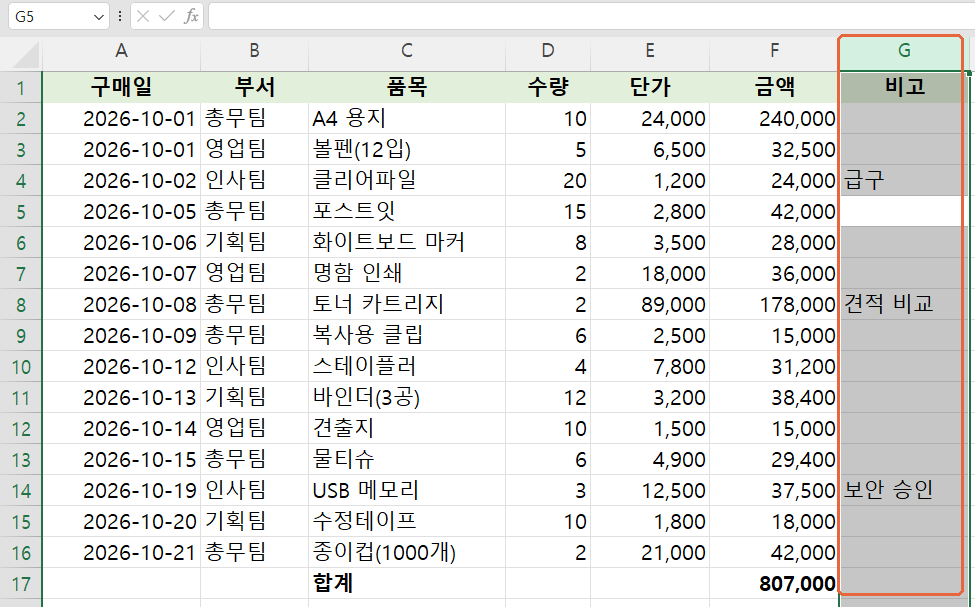
이번에는 이제 필요 없는 G열(비고)을 지워 볼게요. 열은 Ctrl + Space로 선택해요.
STEP 1
G열 아무 셀이나 클릭하고 Ctrl + Space
G열의 아무 셀(예제에서는 G5)을 클릭하고 Ctrl + Space를 누르면 G열 전체가 선택돼요. 열 머리글 G가 초록색으로 바뀌면 선택된 거예요.
STEP 2
Ctrl + - 를 누르면 열이 바로 삭제돼요
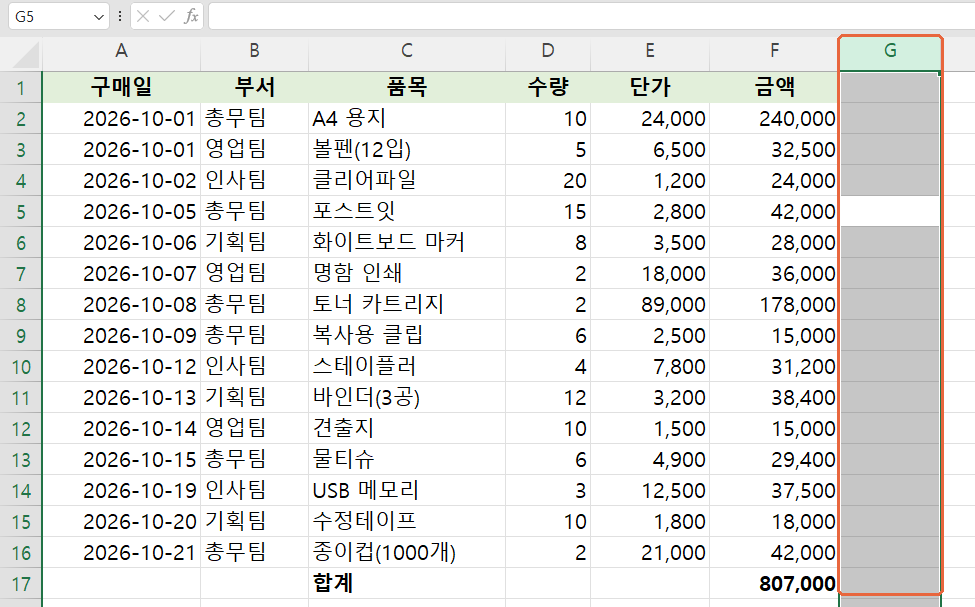
Ctrl + -(빼기)를 누르면 비고 열이 통째로 사라지고 표가 금액 열에서 끝나요. 금액과 합계 807,000원은 그대로예요.
실무대리 TIP
열 삽입도 똑같아요. Ctrl + Space로 열을 잡고 Ctrl + Shift + =를 누르면 선택한 열의 왼쪽에 빈 열이 생겨요. 행은 위쪽, 열은 왼쪽에 들어간다고 기억하면 헷갈리지 않아요.
방법 3. 여러 줄 한 번에 넣고, 셀 선택 상태에서 지우기
세 줄을 넣어야 할 때 Ctrl + Shift + = 를 세 번 누를 필요는 없어요. 넣을 줄 수만큼 먼저 선택하면 한 번에 들어가요. 반대로 행 전체가 아니라 셀만 선택한 상태에서 Ctrl + - 를 누르면 무엇을 지울지 묻는 창이 떠요.
STEP 1
Shift + Space 후 Shift + ↓ 두 번으로 3줄 선택
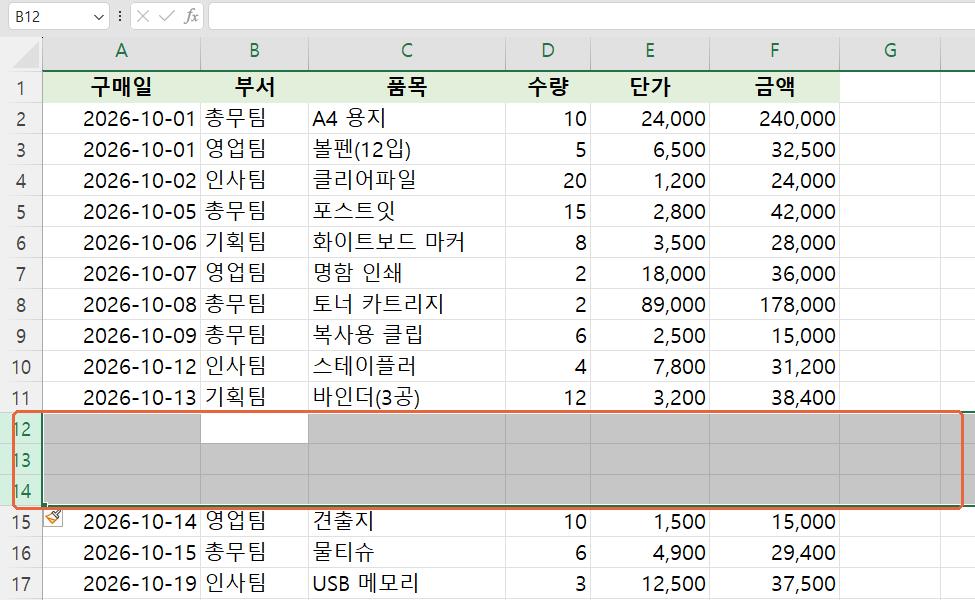
12행(견출지)의 셀을 클릭하고 Shift + Space로 행을 잡은 뒤, Shift + ↓를 두 번 눌러 12~14행 3줄을 선택해요.

STEP 2
Ctrl + Shift + = 한 번에 빈 행 3줄
Ctrl + Shift + =를 한 번만 눌러도 빈 행 3줄이 한꺼번에 생기고, 견출지는 15행으로 내려가요.
STEP 3
셀만 선택하고 Ctrl + - → [삭제] 창이 떠요
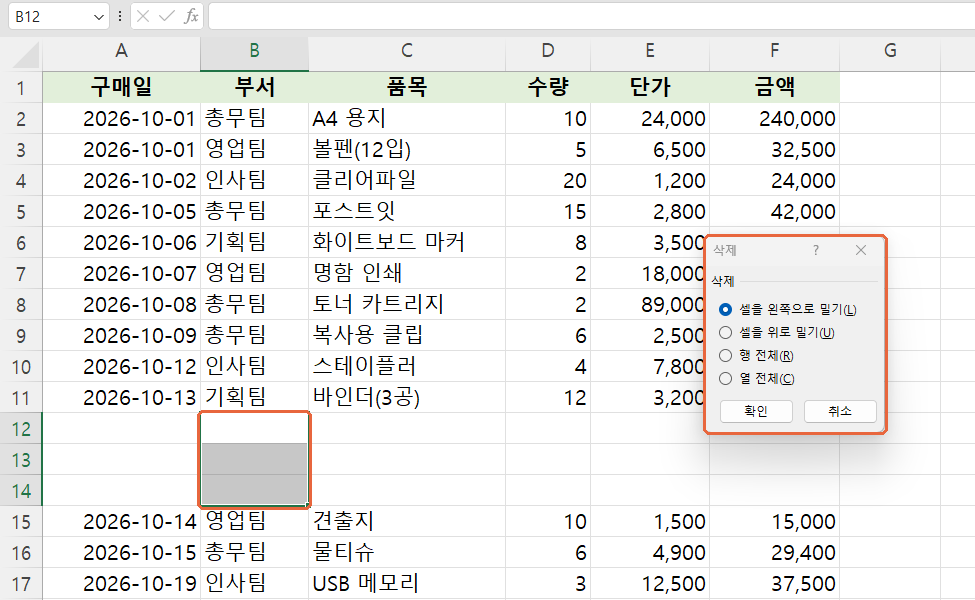
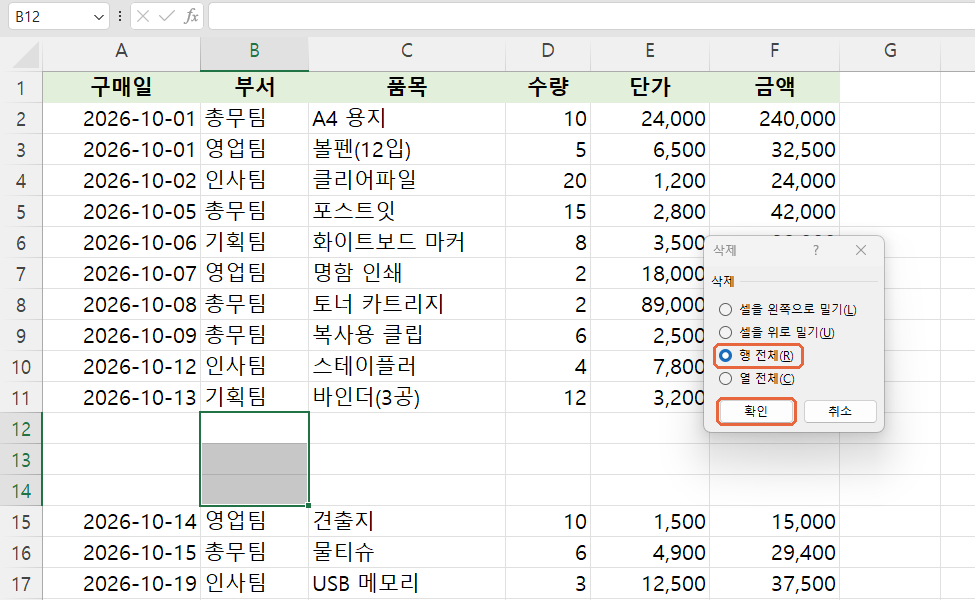
이번에는 행 전체가 아니라 빈 셀 B12:B14만 선택하고 Ctrl + -를 눌러 볼게요. 바로 지워지지 않고 [삭제] 창이 떠서 셀을 왼쪽으로 밀기, 셀을 위로 밀기, 행 전체, 열 전체 중 하나를 고르라고 해요.
STEP 4
[행 전체]를 고르고 [확인]
행 전체를 고르고 [확인]을 누르면 선택한 셀이 걸쳐 있는 12~14행 3줄이 통째로 지워져요. 창에서는 키보드로 R(행 전체), C(열 전체)를 눌러 골라도 돼요.
STEP 5
빈 줄이 사라지고 합계는 그대로예요
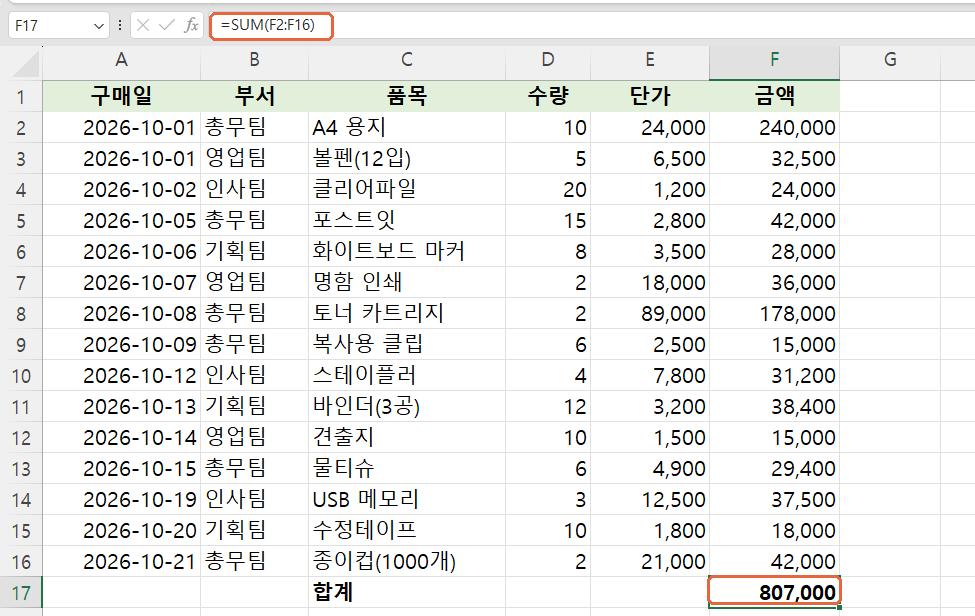
견출지가 다시 12행으로 올라왔고, 합계 셀 F17을 클릭해 보면 수식이 =SUM(F2:F16), 값은 807,000원 그대로예요. 빈 행만 지웠기 때문에 합계가 바뀌지 않았어요.
주의
[삭제] 창에서 기본값인 셀을 왼쪽으로 밀기나 셀을 위로 밀기를 그대로 누르면 그 셀만 빠지고 옆이나 아래 데이터가 밀려 들어와서 행끼리 내용이 어긋나요. 줄 단위로 지울 때는 꼭 행 전체를 고르거나, 처음부터 Shift + Space로 행을 잡고 지우세요.
완성 결과 비교
BEFORE
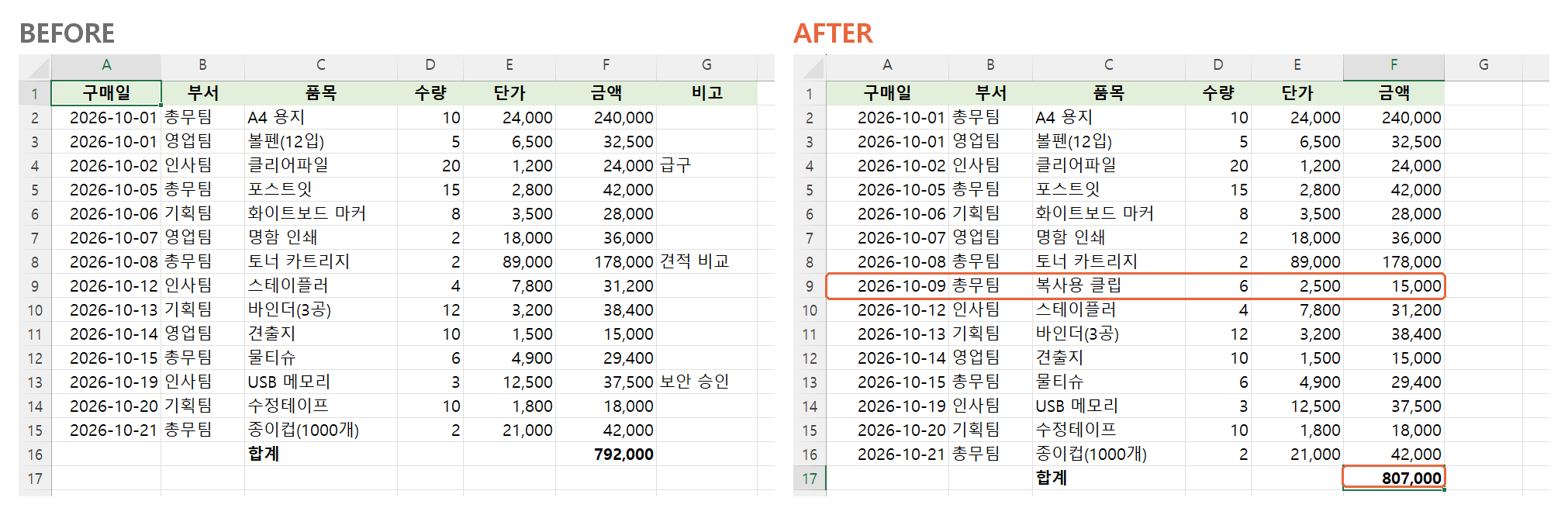
10월 9일 구매 건이 빠져 있고 쓰지 않는 비고 열이 남아 있는 14건, 합계 792,000원
AFTER
9행에 빠진 건이 들어가고 비고 열이 정리된 15건, 합계 수식이 F2:F16으로 늘어나 807,000원
상황별로 어떤 단축키를 쓸까?
| 상황 | 단축키 | 결과 |
|---|---|---|
| 현재 행 전체 선택 | Shift + Space | 클릭한 셀의 행 전체 |
| 현재 열 전체 선택 | Ctrl + Space | 클릭한 셀의 열 전체 |
| 행·열 삽입 | (행/열 선택 후) Ctrl + Shift + = | 행은 위쪽, 열은 왼쪽에 바로 삽입 |
| 행·열 삭제 | (행/열 선택 후) Ctrl + - | 대화상자 없이 바로 삭제 |
| 여러 줄 한 번에 | Shift + Space → Shift + ↓ → Ctrl + Shift + = | 선택한 줄 수만큼 삽입 |
| 셀만 선택한 상태 | Ctrl + - / Ctrl + Shift + = | [삭제]/[삽입] 창에서 행 전체·열 전체 선택 |
같이 쓰면 좋은 단축키
F4 방금 한 삽입·삭제 한 번 더 반복
Ctrl + Z 잘못 지웠을 때 되돌리기
Ctrl + 9 선택한 행 숨기기 (지우지 않고 잠깐 가리기)
Ctrl + 0 선택한 열 숨기기
자주 묻는 질문
Q1. Shift + Space를 눌렀는데 행이 선택되지 않아요.
입력 언어가 한글 상태이면 Shift + Space가 행 선택 대신 한/영 전환이나 공백 입력처럼 동작하는 경우가 있어요. 한/영 키로 영문 상태로 바꾼 뒤 다시 눌러 보세요. 셀을 편집하는 중(커서가 깜빡이는 상태)이라면 먼저 Esc나 Enter로 편집을 끝내야 단축키가 먹어요.
Q2. 행을 넣었는데 합계에 새 행이 안 들어가요.
SUM 범위 안쪽에 넣으면 예제처럼 범위가 자동으로 늘어나지만, 마지막 데이터 바로 아래(합계 바로 위)에 넣으면 범위 밖으로 잡힐 수 있어요. 합계 셀을 클릭해 수식 범위가 새 행까지 포함하는지 한 번 확인하고, 아니면 =SUM(F2:F16)처럼 범위를 고쳐 주세요.
예제 파일
오늘 쓴 10월 사무용품 구매 내역 14건을 그대로 받아서 연습해 보세요. 연습 시트의 순서대로 단축키를 눌러 보고, 정답 시트에서 9행 삽입·비고 열 삭제 후 합계 807,000원과 비교하면 돼요.
오늘의 한 줄 정리
행은 Shift + Space, 열은 Ctrl + Space로 잡고, 넣을 땐 Ctrl + Shift + =, 지울 땐 Ctrl + -. 여러 줄은 줄 수만큼 먼저 선택하면 한 번에 끝나요.
'엑셀 > 단축키' 카테고리의 다른 글
| 엑셀 빈 셀 한 번에 채우기 방법 총정리 (Ctrl+G 이동 옵션, Ctrl+Enter, 0 채우기) (0) | 2026.10.25 |
|---|
오늘도 칼퇴를 위해, 3분 치트키를 정리합니다.
