
한글 표 계산식 합계·평균 자동 계산 방법 총정리 (블록 합계, 쉬운 계산식, 계산식)
이 글의 치트키
- 합계 칸까지 블록으로 잡고 Ctrl + Shift + S → 가로·세로 합계가 한 번에 채워진다
- 셀 하나만 계산할 땐 쉬운 계산식(가로 합계 Ctrl+Shift+H, 세로 합계 Ctrl+Shift+V)
- 쉬운 계산식은 위쪽 칸을 제목·합계 줄까지 전부 계산하니, 합계 아래 평균은
=AVG(B2:B7)처럼 범위를 직접 지정 - 숫자를 고치면 계산식 칸은 바로 다시 계산된다
보고서에 들어가는 표를 한글로 만들다 보면 합계를 계산기로 두드려서 옮겨 적고, 숫자 하나 바뀌면 다시 계산하느라 시간을 쓰게 되죠. 한글 표에도 엑셀처럼 합계·평균을 자동으로 계산해 주는 계산식 기능이 있어요. 오늘은 팀별 비품 구입비 표로 블록 합계, 쉬운 계산식, 계산식 직접 입력 3가지를 차례로 정리해 볼게요.
한글 표 계산식, 오늘 쓸 예제
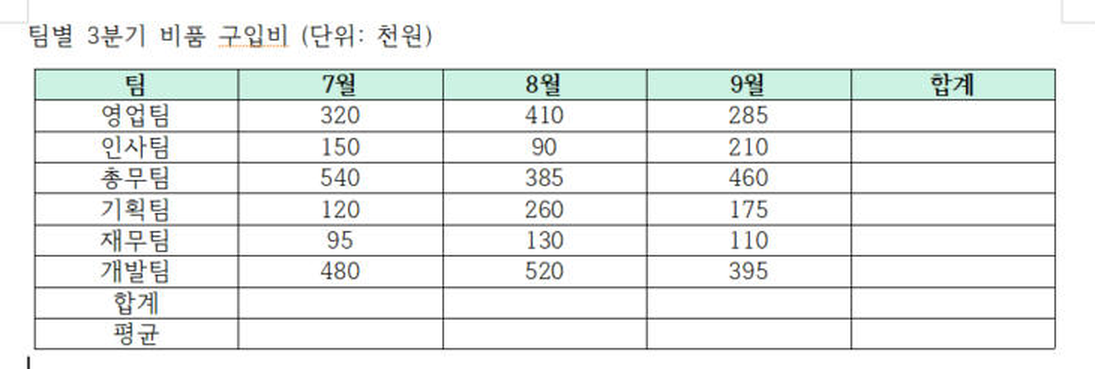
팀 6개의 7~9월 비품 구입비(단위: 천원)를 정리한 표예요. 오른쪽 합계 칸(팀별 3개월 합계)과 아래쪽 합계·평균 줄(월별 합계·평균)을 비워 두었어요. 이 빈칸을 계산식으로 채워 볼게요.
방법 1. 블록 합계로 가로·세로 합계 한 번에 채우기
합계 칸이 표의 오른쪽 끝과 아래쪽에 있을 때 가장 빠른 방법이에요. 한 번에 두 방향 합계가 다 들어가요.
STEP 1
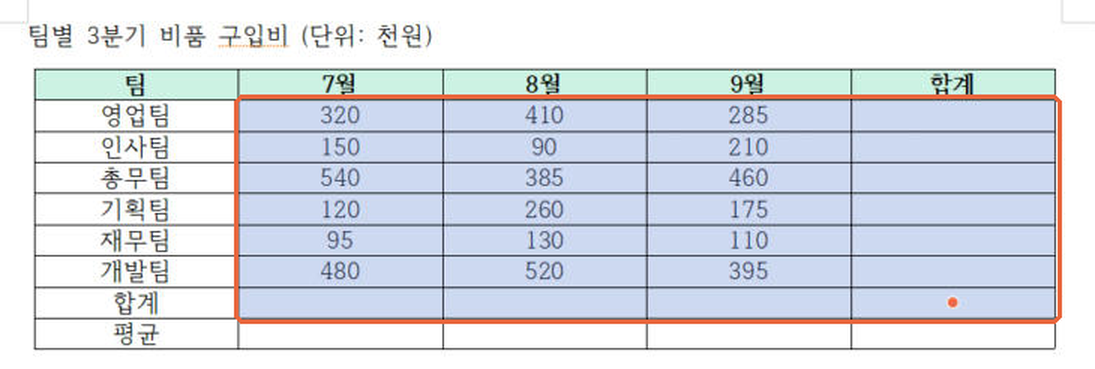
숫자와 빈 합계 칸까지 블록으로 잡아요
7월 영업팀 칸(320)부터 오른쪽 아래 빈 합계 칸까지 드래그해요. 비어 있는 합계 열과 합계 줄을 꼭 포함해야 결과가 그 자리에 들어가요.
STEP 2
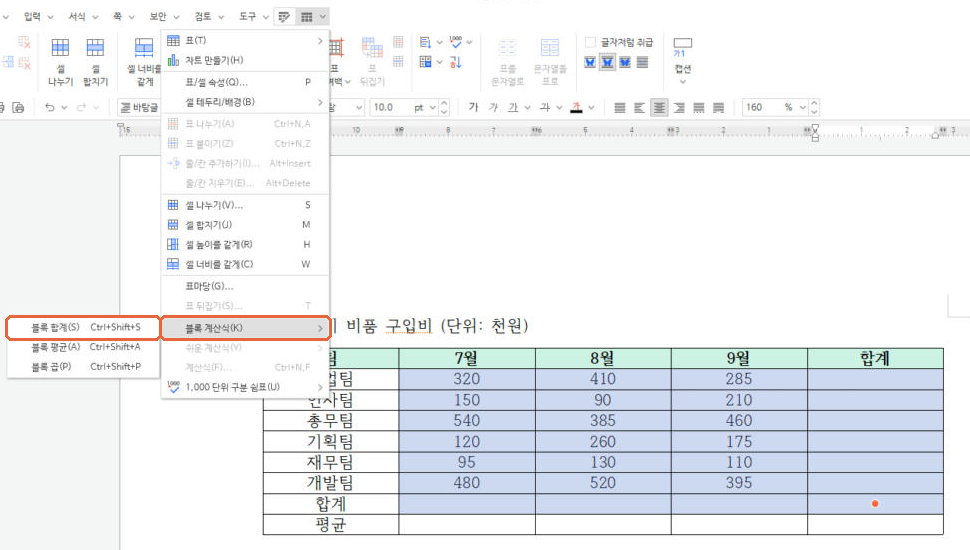
[블록 계산식] → [블록 합계]를 눌러요
표 레이아웃 탭 옆의 ▾ 메뉴를 열고 블록 계산식 → 블록 합계를 고릅니다. 단축키 Ctrl + Shift + S를 누르면 메뉴를 열 필요도 없어요.
STEP 3
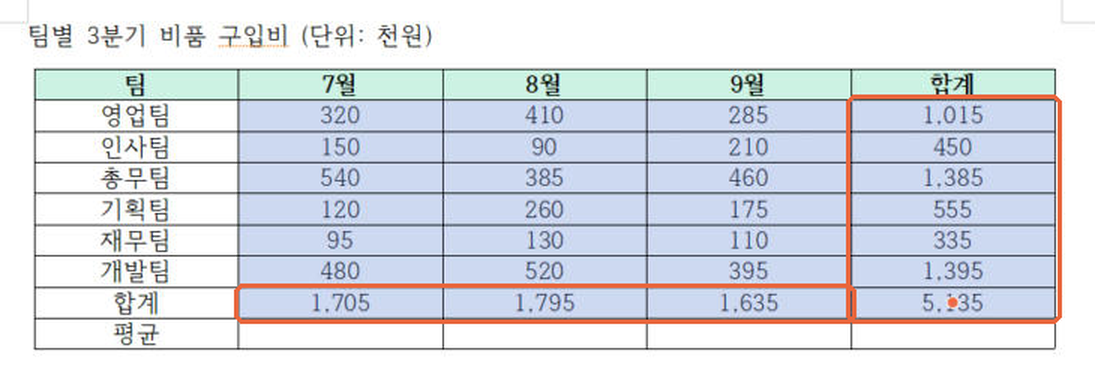
가로 합계와 세로 합계가 동시에 들어가요
팀별 합계(영업팀 1,015)와 월별 합계(7월 1,705), 전체 합계 5,135까지 한 번에 채워졌어요. 천 단위 쉼표도 자동으로 붙어요.
실무대리 TIP
같은 메뉴에 블록 평균(Ctrl+Shift+A)과 블록 곱(Ctrl+Shift+P)도 있어요. 블록을 잡는 방법은 합계와 똑같아요.
방법 2. 쉬운 계산식으로 셀 하나만 계산하기
블록을 잡지 않고, 커서가 있는 칸 하나에 왼쪽(가로) 또는 위쪽(세로) 숫자의 합계·평균을 넣는 기능이에요.
STEP 1
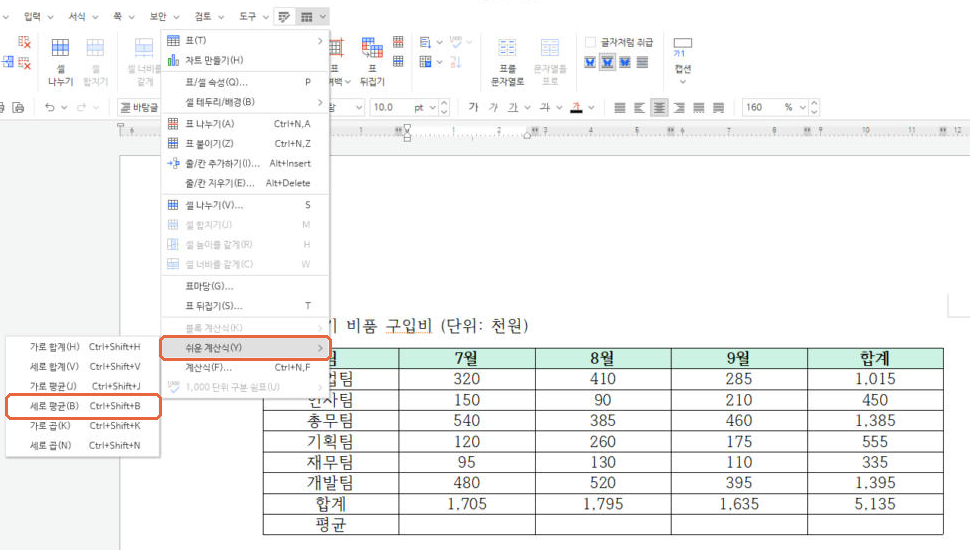
결과를 넣을 칸을 클릭하고 [쉬운 계산식]을 열어요
7월 평균 칸을 클릭한 뒤 ▾ 메뉴 → 쉬운 계산식에서 세로 평균을 골라요. 메뉴 오른쪽에 단축키가 모두 적혀 있으니 자주 쓰는 것만 외워 두면 돼요.
STEP 2
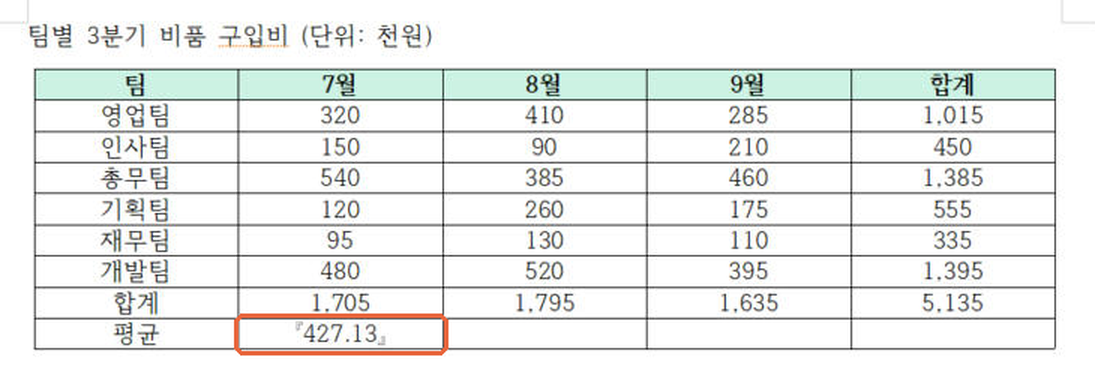
결과를 확인해요 — 그런데 값이 이상해요
7월 평균은 1,705 ÷ 6 = 284.17이어야 하는데 427.13이 나왔어요.
주의
쉬운 계산식의 세로 계산은 커서 위쪽 칸을 전부 계산해요. 이 표에서는 팀 6개 숫자에 합계 줄(1,705)과 제목 칸 '7월'의 숫자 7까지 더해진 뒤 8칸으로 나눠졌어요. (320+150+540+120+95+480+1,705+7) ÷ 8 = 427.13이에요. 위쪽에 합계 줄이나 숫자가 들어간 제목이 있다면 방법 3처럼 범위를 직접 지정하세요.
정리하면, 쉬운 계산식은 합계 줄이 없는 단순한 표에서 셀 한두 개를 빠르게 채울 때 좋고, 계산 범위를 골라야 하는 칸은 계산식을 직접 입력하는 편이 정확해요.
방법 3. 계산식 직접 입력하기 (범위·소수점 지정)
엑셀 함수처럼 계산할 범위를 정확하게 적는 방법이에요. 소수점 자릿수도 같이 정할 수 있어요. 앞에서 넣은 427.13은 칸을 선택하고 Delete로 지운 뒤 시작해요.
STEP 1
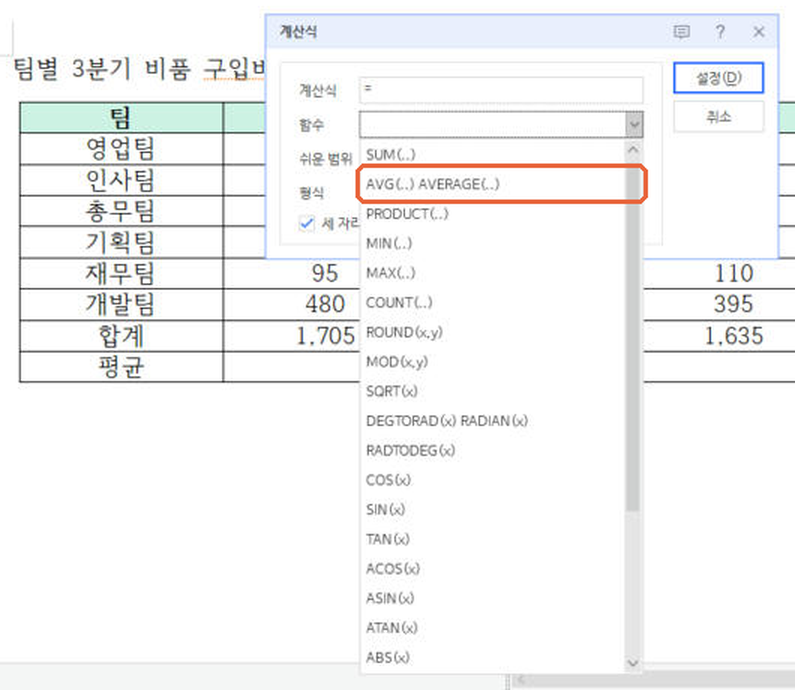
7월 평균 칸에서 [계산식] 창을 열고 함수를 골라요
칸을 클릭하고 Ctrl + N, F를 차례로 누르면 계산식 창이 열려요. 함수 목록에서 AVG(..) AVERAGE(..)를 고르면 계산식 칸에 함수가 들어가요.
STEP 2
형식에서 소수점 자릿수를 정해요
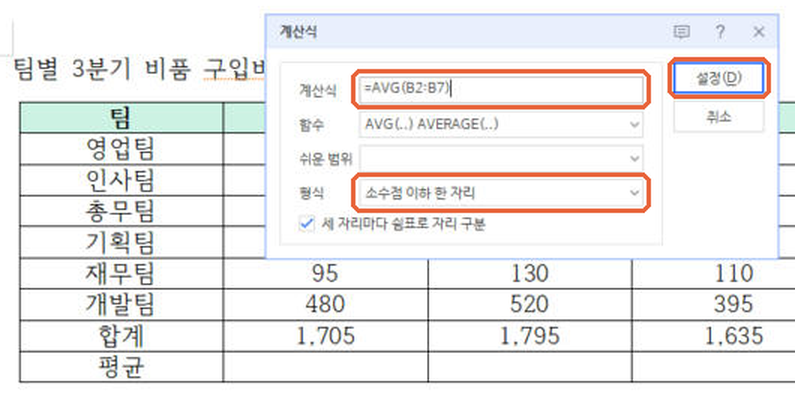
형식 목록에서 정수형, 소수점 이하 한 자리~네 자리 중에 고를 수 있어요. 평균은 소수점 이하 한 자리로 해 볼게요.

STEP 3
계산할 범위를 입력하고 [설정]을 눌러요
계산식 칸에 아래처럼 입력해요. 한글 표의 셀 주소는 엑셀과 같아서 왼쪽부터 A, B, C… 칸, 위에서부터 1, 2, 3… 줄이에요. 이 표에서 7월 영업팀~개발팀은 B2부터 B7까지예요.
계산식
=AVG(B2:B7)
STEP 4
나머지 평균 칸도 같은 방식으로 채워요
8월은 =AVG(C2:C7), 9월은 =AVG(D2:D7), 합계 열은 =AVG(E2:E7)를 넣으면 284.2, 299.2, 272.5, 855.8이 정확하게 나와요.

숫자를 고치면 합계·평균이 바로 바뀌어요
계산식으로 넣은 칸은 참조한 숫자가 바뀌면 곧바로 다시 계산돼요. 영업팀 7월을 320에서 350으로 고쳐 봤더니 팀 합계(1,045), 7월 합계(1,735), 전체 합계(5,165), 7월 평균(289.2), 합계 평균(860.8)이 한꺼번에 바뀌었어요.
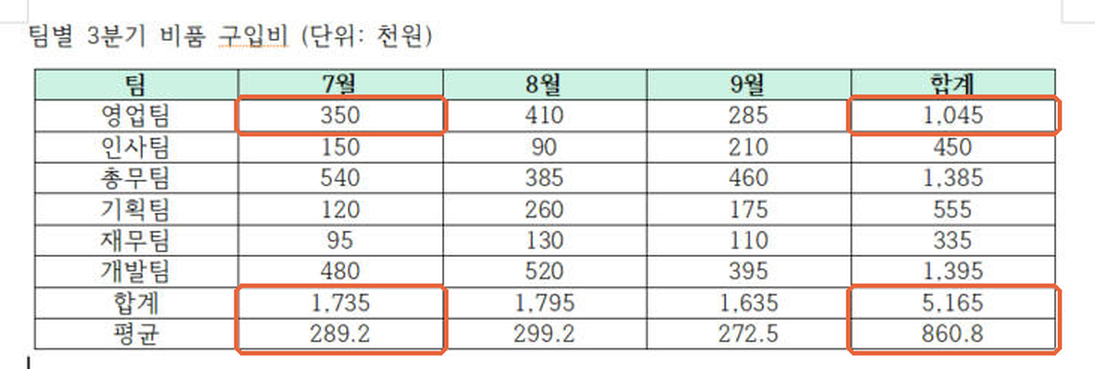
참고
계산식을 넣은 직후에는 숫자 앞뒤에 『 』 표시가 보일 수 있어요. 커서가 계산식 필드 안에 있다는 표시라서, 다른 곳을 클릭하면 사라져요.
완성 결과 비교
BEFORE
합계 열과 합계·평균 줄이 비어 있어 계산기로 따로 계산해야 하는 표
AFTER
블록 합계 + 계산식으로 합계·평균이 자동 계산되고, 숫자를 고치면 결과도 따라 바뀌는 표

상황별로 어떤 방법을 쓸까?
| 상황 | 추천 방법 | 실행 |
|---|---|---|
| 오른쪽 합계 열 + 아래쪽 합계 줄을 한 번에 | 방법 1 블록 합계 | 블록 지정 후 Ctrl+Shift+S |
| 합계 줄 없는 표에서 한 칸만 빠르게 | 방법 2 쉬운 계산식 | Ctrl+Shift+H / V |
| 합계 줄 아래의 평균, 일부 범위만 계산 | 방법 3 계산식 | =AVG(B2:B7) |
| 소수점 자릿수를 맞춰야 하는 보고서 | 방법 3 계산식 + 형식 | 형식: 소수점 이하 한 자리 |
같이 쓰면 좋은 단축키
Ctrl + Shift + S 블록 합계 · A 블록 평균 · P 블록 곱
Ctrl + Shift + H 가로 합계 · V 세로 합계 · J 가로 평균 · B 세로 평균
Ctrl + N, F 계산식 창 열기
자주 묻는 질문
Q1. 셀 주소(B2, E7)는 어떻게 세나요?
엑셀과 똑같아요. 표의 왼쪽 첫 칸이 A, 그다음이 B… 이고, 맨 위 제목 줄이 1줄이에요. 칸을 클릭하면 한글 아래쪽 상태 표시줄에 (B9)처럼 현재 셀 주소가 표시되니 헷갈릴 때 확인해 보세요.
Q2. 넣어 둔 계산식을 지우고 다시 넣으려면요?
계산식이 들어간 칸을 클릭하고 F5로 칸을 선택한 뒤 Delete를 누르면 결과와 계산식이 함께 지워져요. 그다음 Ctrl + N, F로 새 계산식을 넣으면 돼요.
예제 파일
오늘 쓴 팀별 비품 구입비 표를 받아서 연습해 보세요. 1쪽 [연습] 표에서 직접 계산식을 넣어 보고, 2쪽 [정답] 표와 비교하면 돼요. (한글 표준 문서 hwpx 파일)
오늘의 한 줄 정리
합계는 블록 잡고 Ctrl+Shift+S, 합계 아래 평균은 =AVG(B2:B7). 이 두 개면 한글 표 계산은 끝이에요.
'한글 > 표·서식' 카테고리의 다른 글
| 한글 표 셀 합치기 셀 나누기 방법 총정리 (단축키 M, S, 줄 높이 같게) (0) | 2026.10.06 |
|---|
오늘도 칼퇴를 위해, 3분 치트키를 정리합니다.
