
워드 목차 자동 만들기 방법 총정리 (제목 스타일, 자동 목차, 목차 업데이트)
이 글의 치트키
- 워드 자동 목차는 제목 스타일(제목 1·제목 2)을 지정한 줄만 모아서 만든다
- 큰 제목은 Ctrl+Alt+1, 작은 제목은 Ctrl+Alt+2
- 목차 넣기:
[참조] → [목차] → [자동 목차 1] - 제목을 고치거나 추가했다면
[목차 업데이트] → [목차 전체 업데이트](단축키 F9)
보고서를 다 쓰고 나서 맨 앞에 목차를 손으로 치고, 점선 넣고, 페이지 번호를 하나하나 확인하고 계신가요? 그렇게 만든 목차는 본문이 한 줄만 밀려도 페이지 번호가 다 틀어져요. 오늘은 워드 목차를 자동으로 만드는 방법을 정리해 볼게요. 제목 스타일 지정부터 자동 목차 삽입, 내용이 바뀐 뒤 목차 업데이트까지 순서대로 보여 드릴게요.
워드 자동 목차, 제목 스타일이 먼저예요
워드의 자동 목차는 '제목 1', '제목 2' 같은 제목 스타일이 적용된 줄을 찾아서 만들어져요. 글자를 크게 하거나 굵게만 한 줄은 목차에 들어가지 않아요. 그래서 목차를 넣기 전에 제목 스타일부터 지정해야 해요.
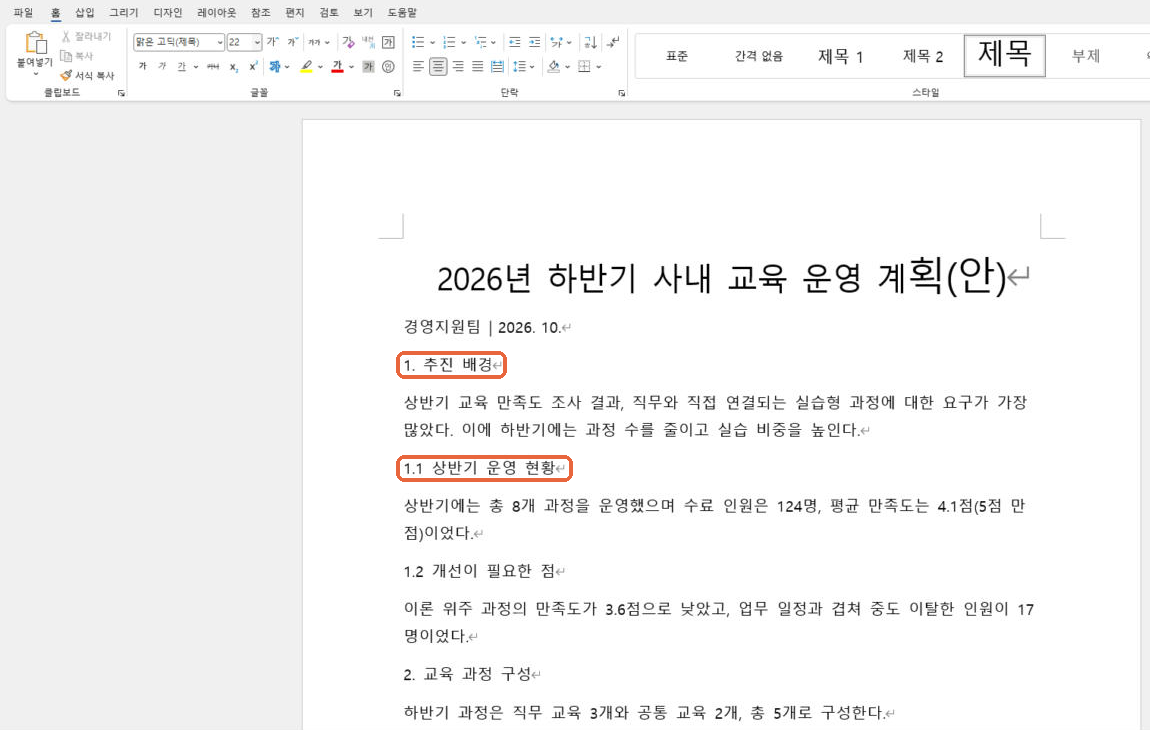
오늘 예제는 가상의 「2026년 하반기 사내 교육 운영 계획(안)」 보고서예요. 큰 제목 4개(1~4)와 작은 제목 4개(1.1, 1.2, 2.1, 2.2)가 있고, 지금은 모두 '표준' 스타일이라 본문과 똑같이 보여요.
방법 1. 제목 스타일 지정하기 (제목 1, 제목 2)
큰 제목에는 제목 1, 그 아래 작은 제목에는 제목 2를 지정할게요. 목차의 1단계·2단계 들여쓰기가 이 구분을 그대로 따라가요.
STEP 1
큰 제목에 '제목 1'을 지정해요
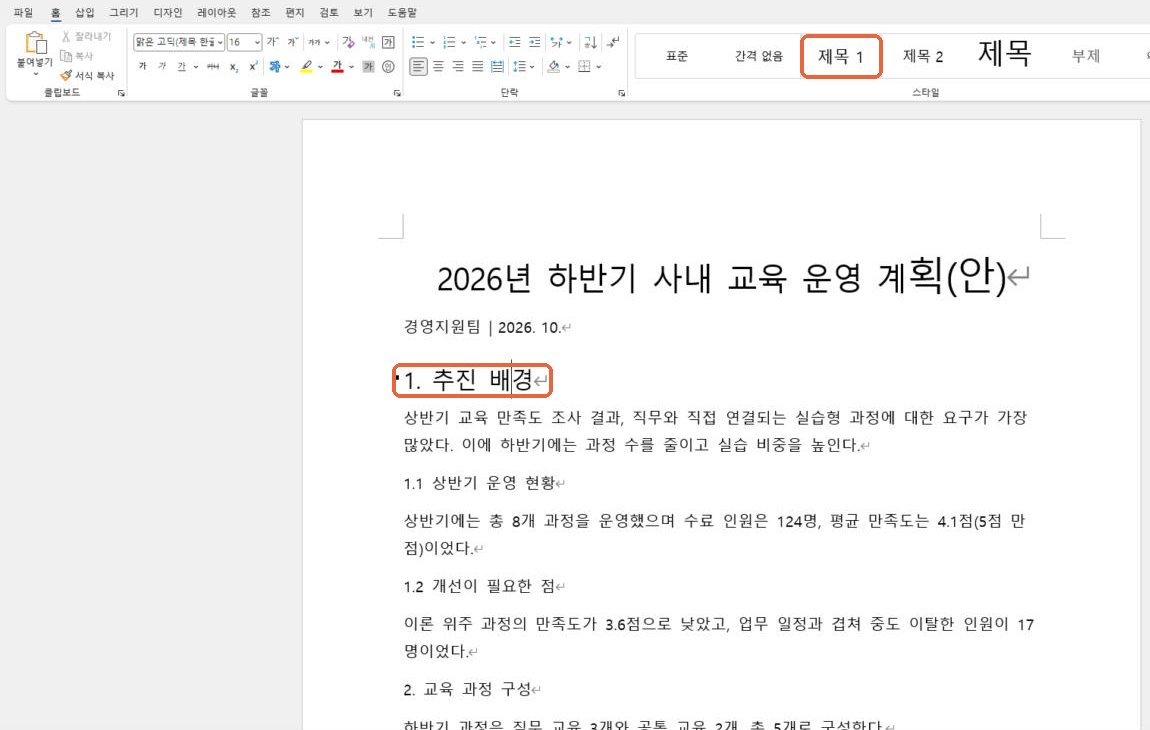
"1. 추진 배경" 줄 아무 곳이나 클릭하고, [홈] 탭 스타일 목록에서 제목 1을 누르면 글자가 커지고 줄 앞에 작은 점(■)이 생겨요. 이 점이 "목차에 들어갈 제목"이라는 표시예요.
STEP 2
작은 제목에 '제목 2'를 지정해요
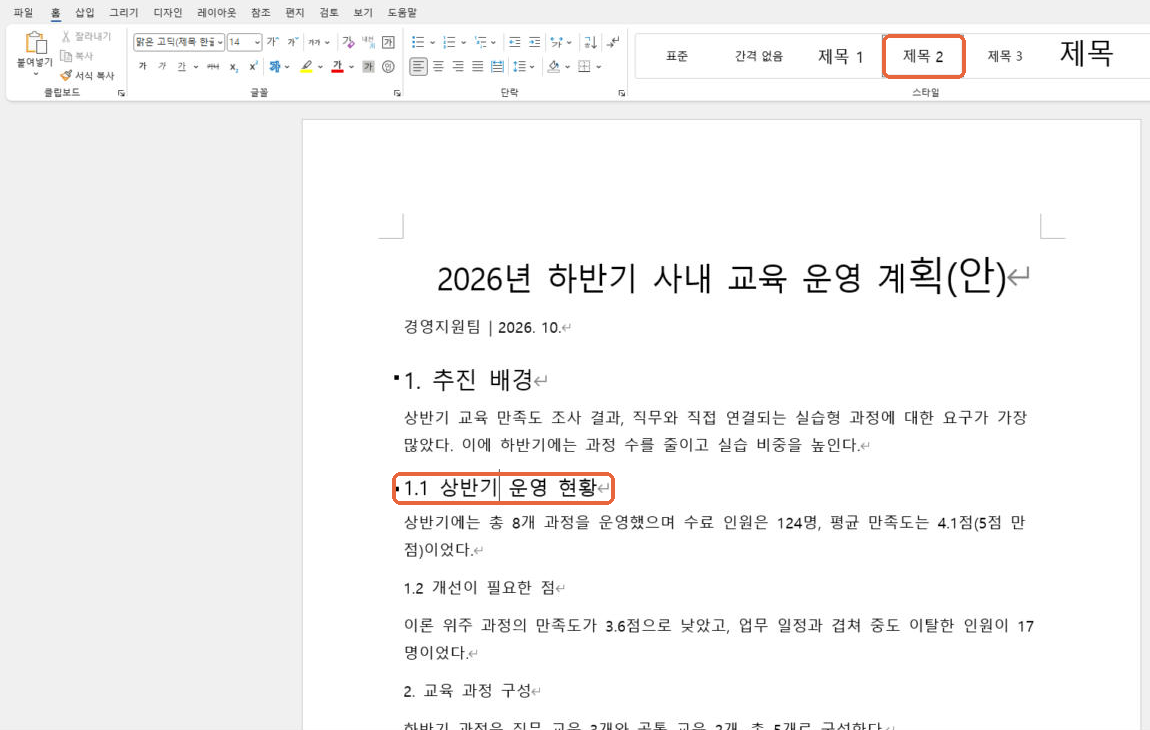
"1.1 상반기 운영 현황" 줄을 클릭하고 스타일 목록에서 제목 2를 눌러요. 제목 1보다 한 단계 작은 크기로 바뀌어요.
STEP 3
나머지 제목은 단축키로 빠르게 지정해요
제목 줄을 클릭하고 Ctrl+Alt+1을 누르면 제목 1, Ctrl+Alt+2를 누르면 제목 2가 바로 적용돼요. 예제에서는 2·3·4번에 제목 1, 1.2·2.1·2.2에 제목 2를 지정했어요.
실무대리 TIP
큰 제목 앞에서 새 페이지로 넘기고 싶다면 앞 문단 끝에서 Ctrl+Enter(페이지 나누기)를 누르세요. Enter를 여러 번 쳐서 밀어내면 내용을 고칠 때마다 제목 위치가 흔들려서 목차 페이지 번호도 같이 틀어져요.
방법 2. 자동 목차 넣기 (참조 → 목차)
제목 스타일이 준비됐으면 목차는 클릭 두 번이면 끝나요.
STEP 1
목차 자리에 커서를 두고 [참조] → [목차]를 눌러요
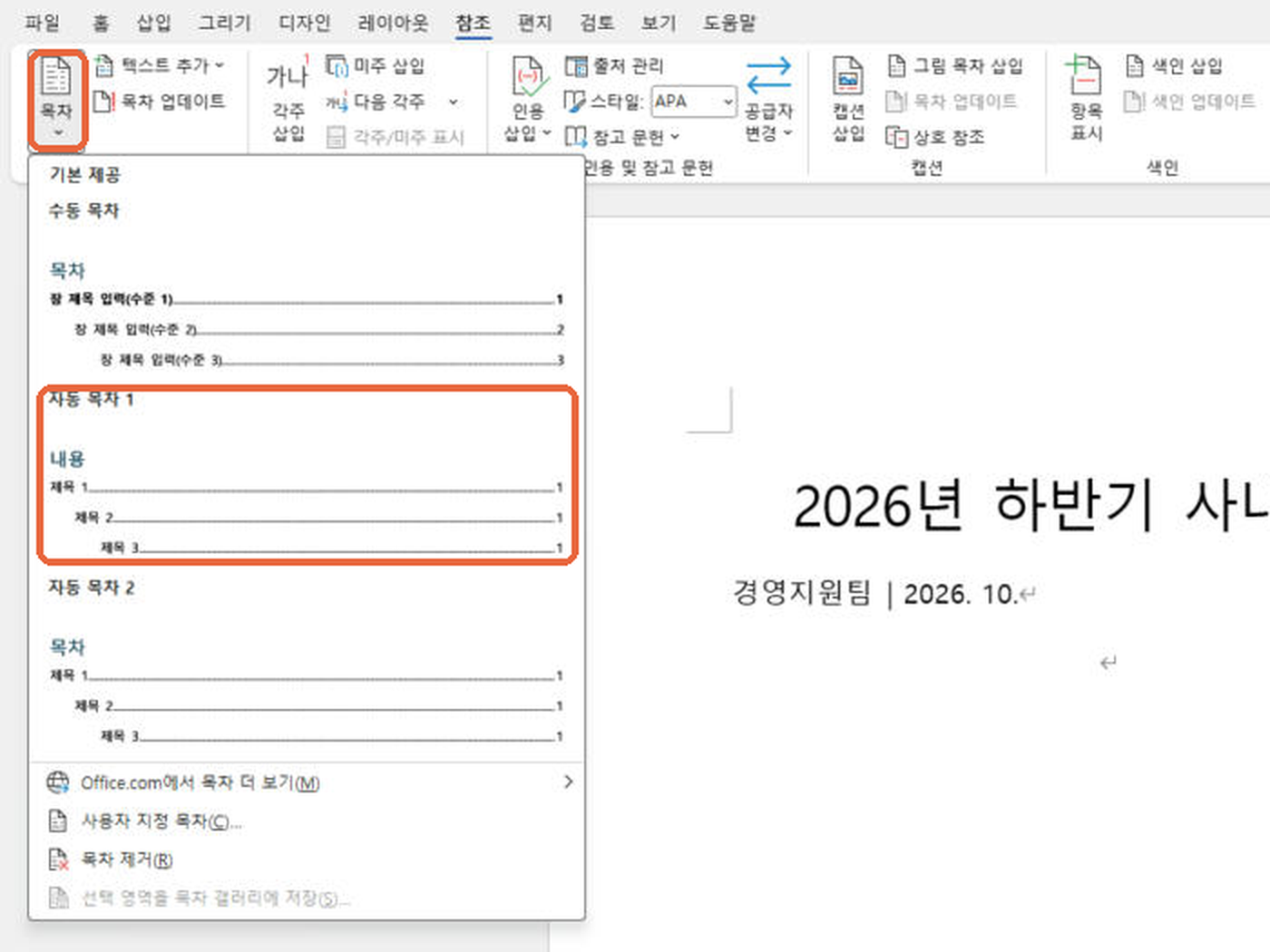
보고서 제목 아래 빈 줄에 커서를 둔 뒤 [참조] 탭 맨 왼쪽의 목차를 누르면 기본 제공 목록이 펼쳐져요. 여기서 자동 목차 1을 선택해요.
STEP 2
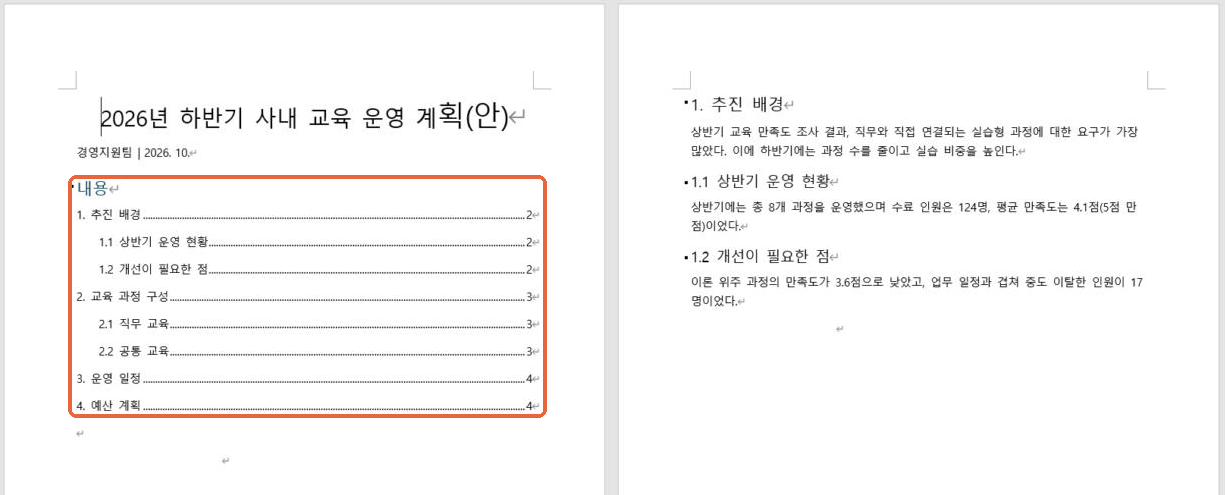
목차가 페이지 번호까지 자동으로 들어가요
제목 1은 왼쪽, 제목 2는 한 칸 들여써서 들어가고, 점선과 페이지 번호(2·3·4쪽)까지 자동으로 채워져요. 자동 목차 1의 머리글은 기본으로 '내용'이라고 나오는데, 그 글자를 지우고 목차라고 바꿔 입력해도 목차 기능은 그대로 유지돼요.
참고
목차의 항목을 Ctrl을 누른 채 클릭하면 해당 제목이 있는 페이지로 바로 이동해요. 분량이 많은 보고서를 검토할 때 특히 편해요.
방법 3. 제목이 바뀌면 목차 업데이트하기
자동 목차는 본문이 바뀌어도 저절로 고쳐지지 않아요. 제목을 추가·수정하거나 페이지가 밀렸다면 목차 업데이트를 한 번 눌러 줘야 해요. 예제에 "5. 기대 효과"를 새로 추가해 볼게요.
STEP 1
새 제목을 추가하고 '제목 1'을 지정해요
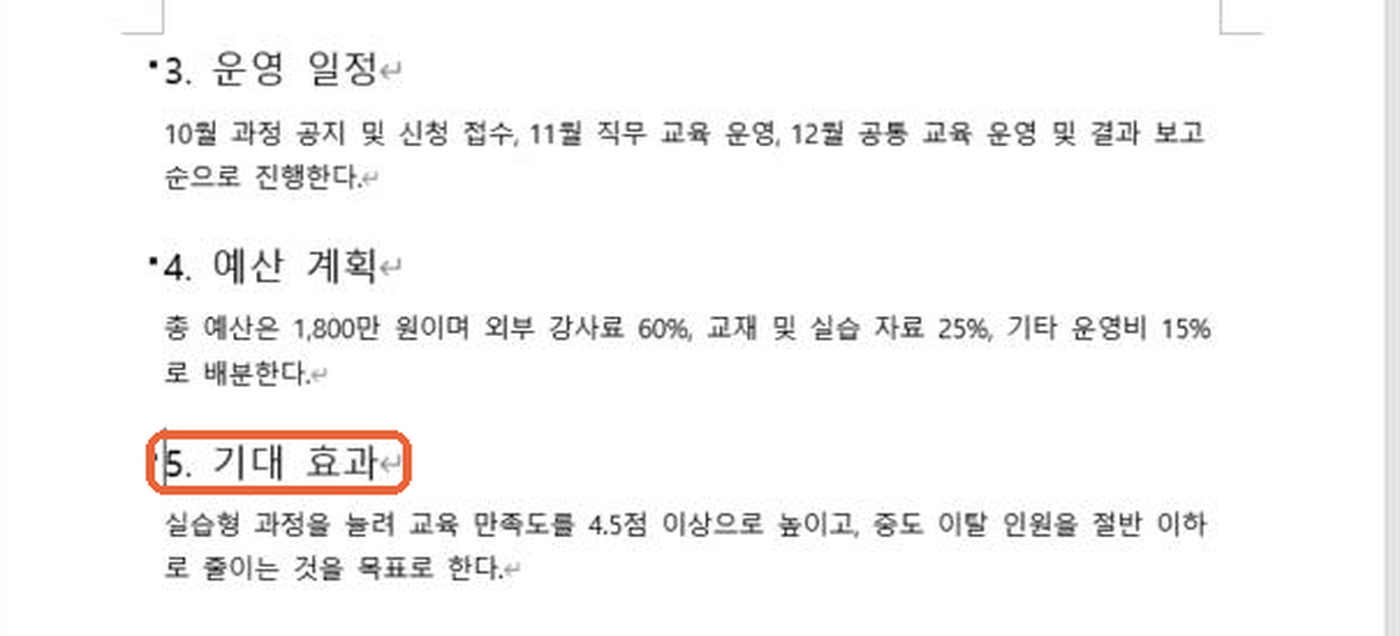
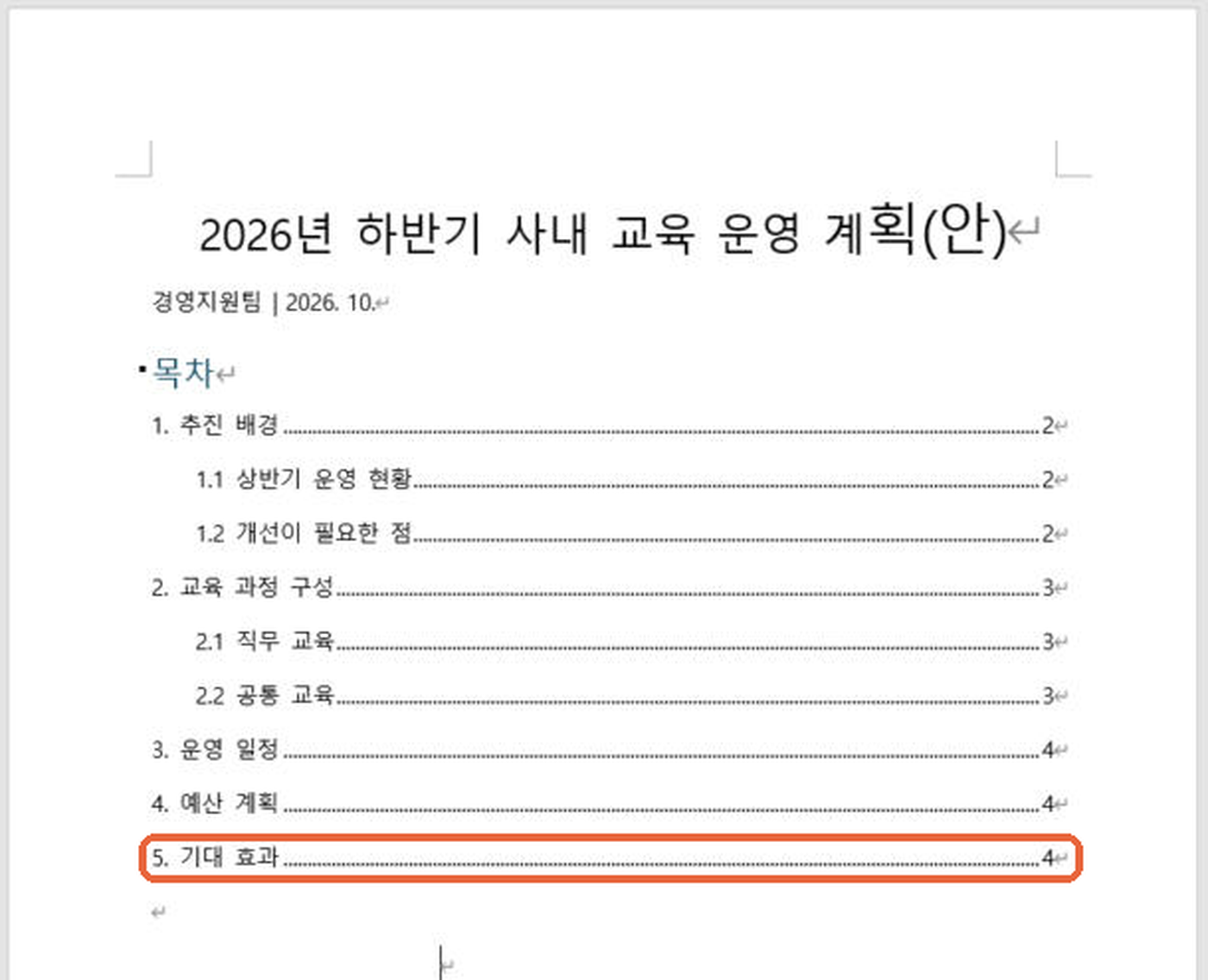
문서 끝에 "5. 기대 효과"와 본문을 입력하고, 제목 줄에서 Ctrl+Alt+1을 눌러요. 이 상태에서 목차를 보면 아직 4번까지만 있어요.
STEP 2
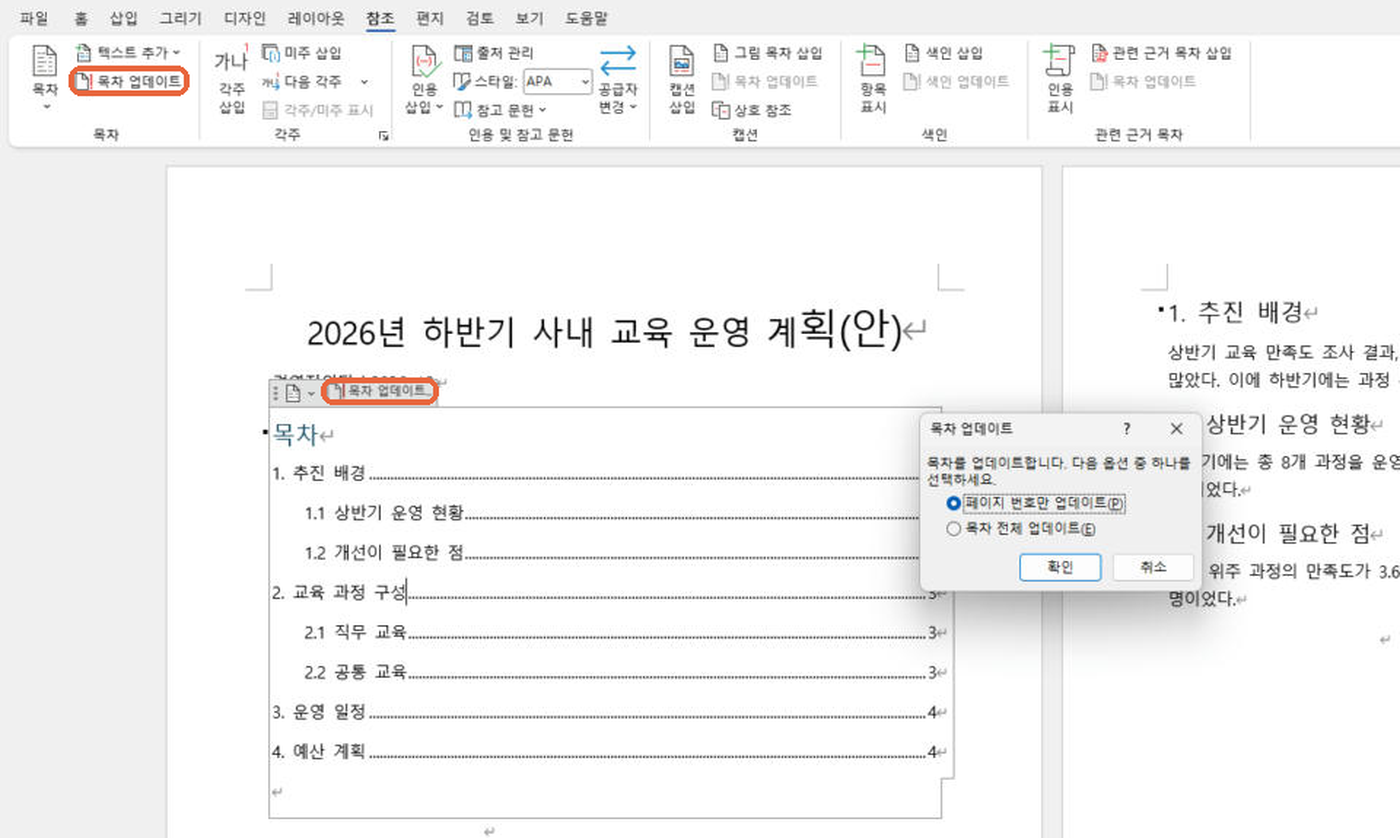
목차를 클릭하고 [목차 업데이트]를 눌러요
목차 안을 클릭하면 위쪽에 나타나는 목차 업데이트 버튼을 누르거나, [참조] 탭의 목차 업데이트를 눌러요. 목차 안에서 F9를 눌러도 같은 창이 열려요.
STEP 3
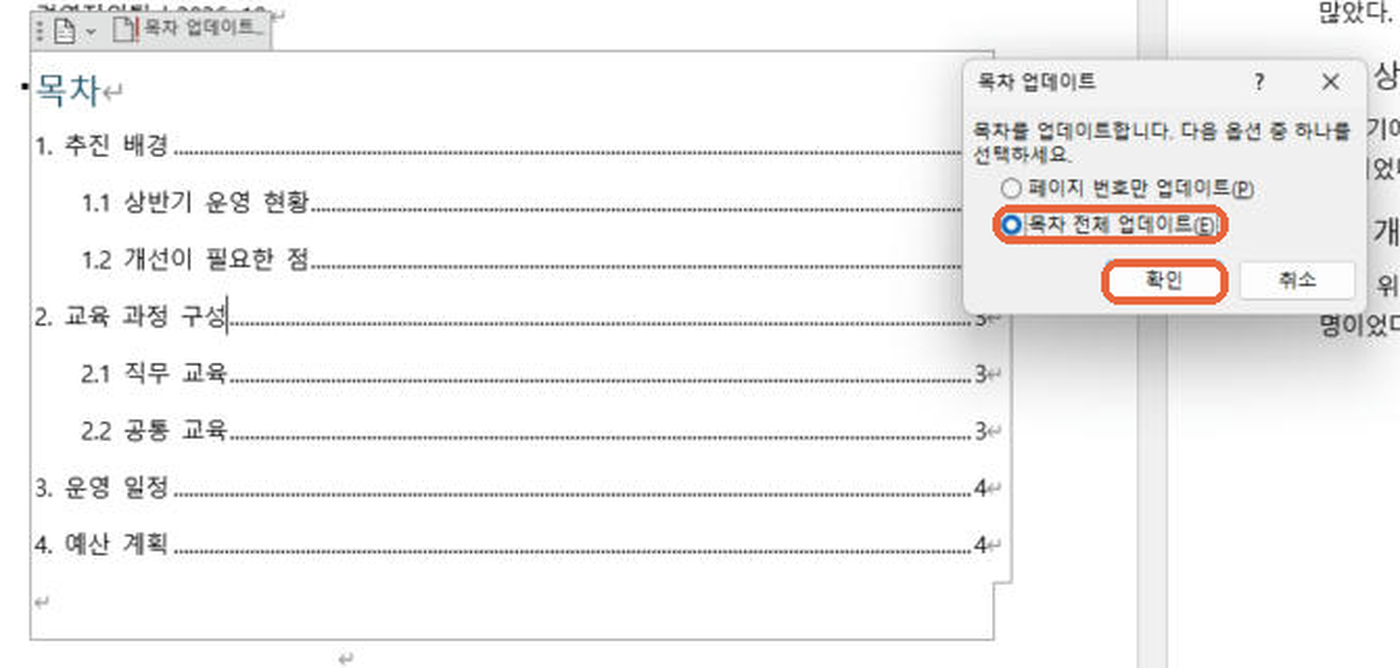
'목차 전체 업데이트'를 선택하고 확인을 눌러요
기본값은 '페이지 번호만 업데이트'예요. 제목을 새로 넣거나 고쳤다면 반드시 목차 전체 업데이트를 선택해야 반영돼요.
STEP 4
새 제목이 목차에 추가됐는지 확인해요
목차 맨 아래에 5. 기대 효과 …… 4가 추가됐어요. 앞쪽 항목의 페이지 번호도 현재 위치 기준으로 다시 계산돼요.
주의
'페이지 번호만 업데이트'는 이미 목차에 있는 항목의 번호만 고쳐요. 제목을 추가·삭제·수정한 뒤 이 옵션을 고르면 새 제목이 빠지거나, 지운 제목 자리에 오류 문구가 남을 수 있어요. 헷갈리면 항상 '목차 전체 업데이트'를 고르세요.
목차에 큰 제목만 넣고 싶을 때 (수준 표시)
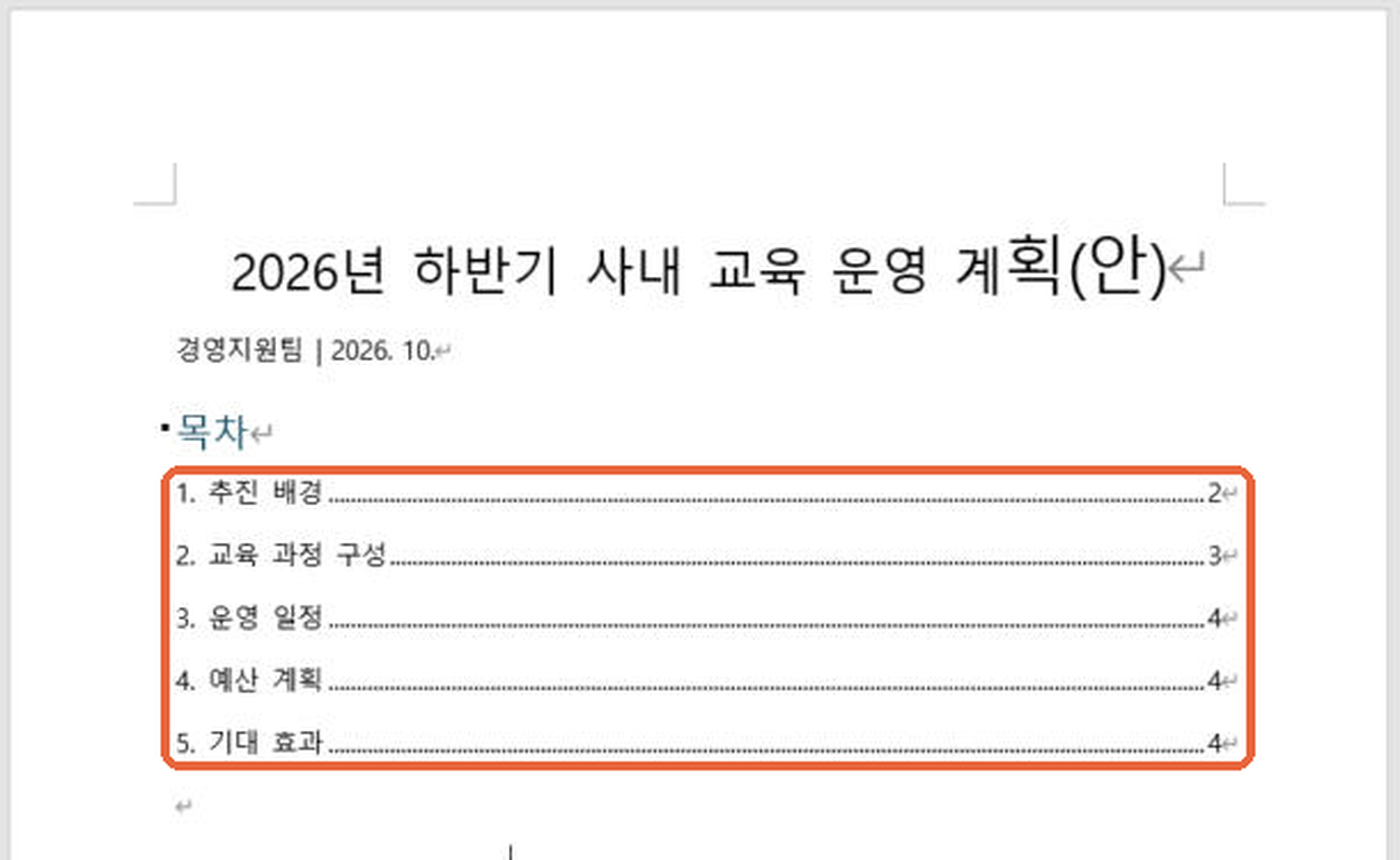
보고서가 짧으면 목차에 1단계 제목만 보여 주는 편이 깔끔할 때가 있어요. 이럴 때는 [참조] → [목차] → 사용자 지정 목차에서 수준 표시 숫자를 바꿔요. 1이면 제목 1만, 2면 제목 2까지, 3이면 제목 3까지 나와요.

수준 표시를 1로 바꾸고 확인을 누르면 "이 목차를 바꾸시겠습니까?" 창이 뜨는데, 예를 누르면 큰 제목 5개만 남은 목차로 바뀌어요.
완성 결과 비교
BEFORE
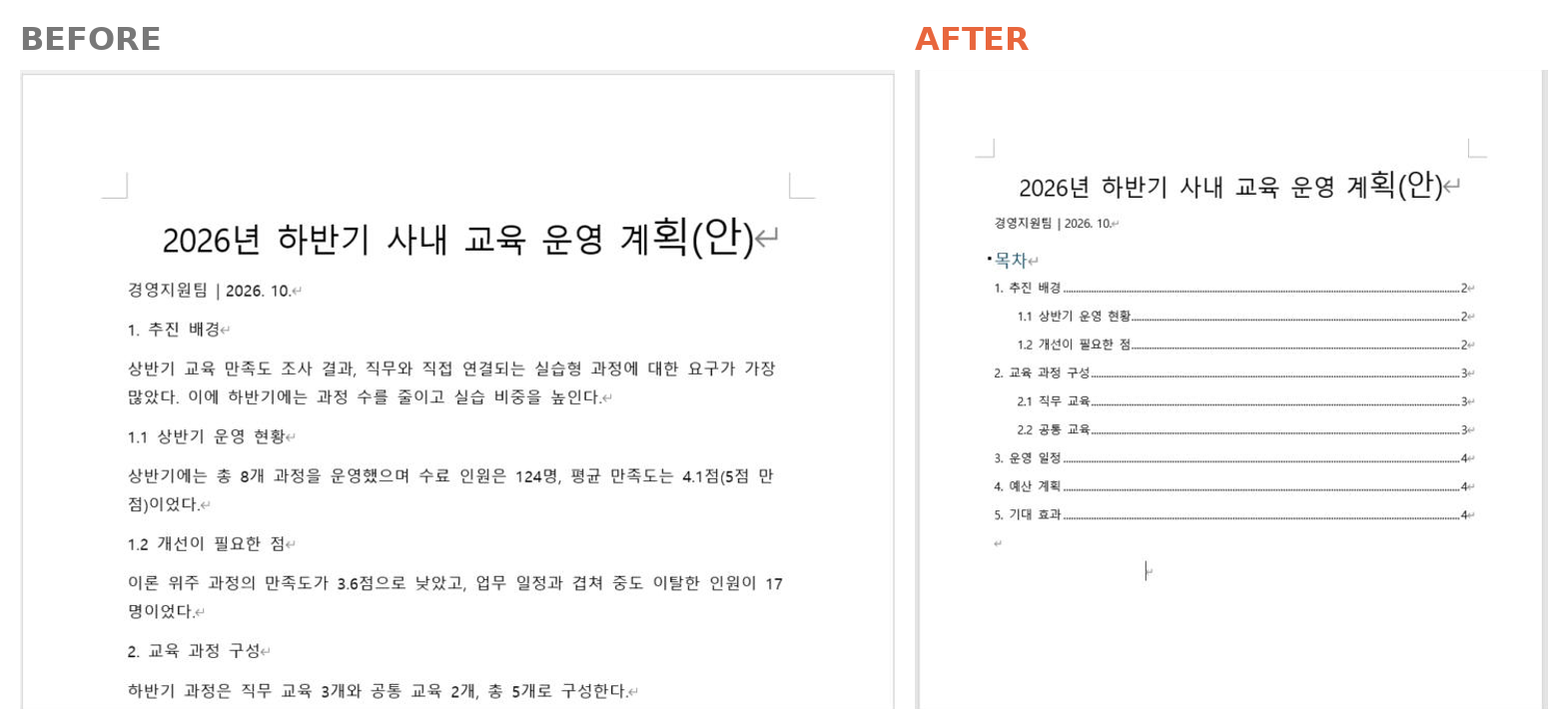
제목과 본문이 같은 모양이라 구조가 안 보이고, 목차는 손으로 쳐야 하는 보고서
AFTER
제목 스타일로 구조가 잡히고, 점선·페이지 번호가 들어간 목차가 자동으로 만들어진 보고서
상황별로 어떻게 하면 될까?
| 상황 | 하는 방법 | 메뉴·단축키 |
|---|---|---|
| 목차를 처음 만들 때 | 제목 스타일 지정 → 자동 목차 삽입 | [참조] → [목차] → [자동 목차 1] |
| 제목을 추가·수정·삭제했을 때 | 목차 전체 업데이트 | 목차 클릭 → F9 → 목차 전체 업데이트 |
| 본문만 늘어 페이지가 밀렸을 때 | 페이지 번호만 업데이트 | 목차 클릭 → F9 → 페이지 번호만 |
| 목차에 큰 제목만 보이게 | 수준 표시 1 | [목차] → [사용자 지정 목차] |
| 제목 앞에서 새 페이지 시작 | 페이지 나누기 | Ctrl+Enter |
같이 쓰면 좋은 단축키
Ctrl + Alt + 1 / 2 / 3 제목 1 / 제목 2 / 제목 3 지정
F9 목차 업데이트 (목차 안을 클릭한 상태에서)
Ctrl + Enter 페이지 나누기
Ctrl + 클릭 목차 항목의 페이지로 이동
자주 묻는 질문
Q1. 분명히 제목인데 목차에 안 나와요.
대부분 글자 크기만 키우거나 굵게 한 경우예요. 해당 줄을 클릭했을 때 [홈] 탭 스타일 목록에서 제목 1·제목 2에 테두리가 표시되는지 확인하세요. '표준'으로 되어 있다면 Ctrl+Alt+1로 제목 스타일을 지정한 뒤 목차 전체 업데이트를 하면 들어가요.
Q2. 목차에 '오류! 책갈피가 정의되어 있지 않습니다.'가 떠요.
목차에 있던 제목을 본문에서 지웠는데 '페이지 번호만 업데이트'를 했을 때 자주 생겨요. 목차를 클릭하고 F9 → 목차 전체 업데이트를 선택하면 지운 항목이 빠지고 정상으로 돌아와요.
예제 파일
오늘 쓴 교육 운영 계획 보고서를 그대로 받아서 연습해 보세요. 압축 파일 안의 연습 문서에서 제목 스타일을 지정하고 목차를 넣어 본 뒤, 정답 문서와 비교하면 돼요.
오늘의 한 줄 정리
제목은 Ctrl+Alt+1·2로 지정하고, 목차는 [참조] → [목차] → [자동 목차 1], 고친 뒤에는 F9 → 목차 전체 업데이트. 이 세 가지면 보고서 목차는 끝이에요.
오늘도 칼퇴를 위해, 3분 치트키를 정리합니다.