
엑셀 IF 함수 사용법 총정리 (합격 불합격, 다중 조건 IFS, AND OR)
이 글의 치트키
- IF 함수는 =IF(조건, 맞을 때 값, 아닐 때 값) 세 칸만 채우면 된다
- 글자를 결과로 낼 때는 큰따옴표("합격")로 감싼다
- 등급처럼 조건이 3개 이상이면 IFS 또는 IF 안에 IF를 넣는다. 조건은 높은 점수부터 쓴다
- "둘 다 만족"은 AND, "하나라도 만족"은 OR을 조건 자리에 넣는다
평가표를 받아 놓고 70점이 넘는지 한 줄씩 눈으로 확인하면서 "합격", "불합격"을 직접 치고 계셨나요? 사람이 12명이면 할 만하지만 120명이면 실수가 나와요. 오늘은 엑셀 IF 함수로 합격·불합격, 등급, 수료 여부를 자동으로 채우는 방법을 정리해 볼게요. 기본 IF, 다중 조건 IFS, AND·OR 조합 세 가지를 차례로 따라 하면 돼요.
엑셀 IF 함수 기본 구조
IF는 "조건이 맞으면 이 값, 아니면 저 값"을 돌려주는 함수예요. 괄호 안에 쉼표로 나눈 세 칸이 전부예요.
기본 구조
=IF(조건, 조건이 맞을 때 값, 조건이 아닐 때 값)
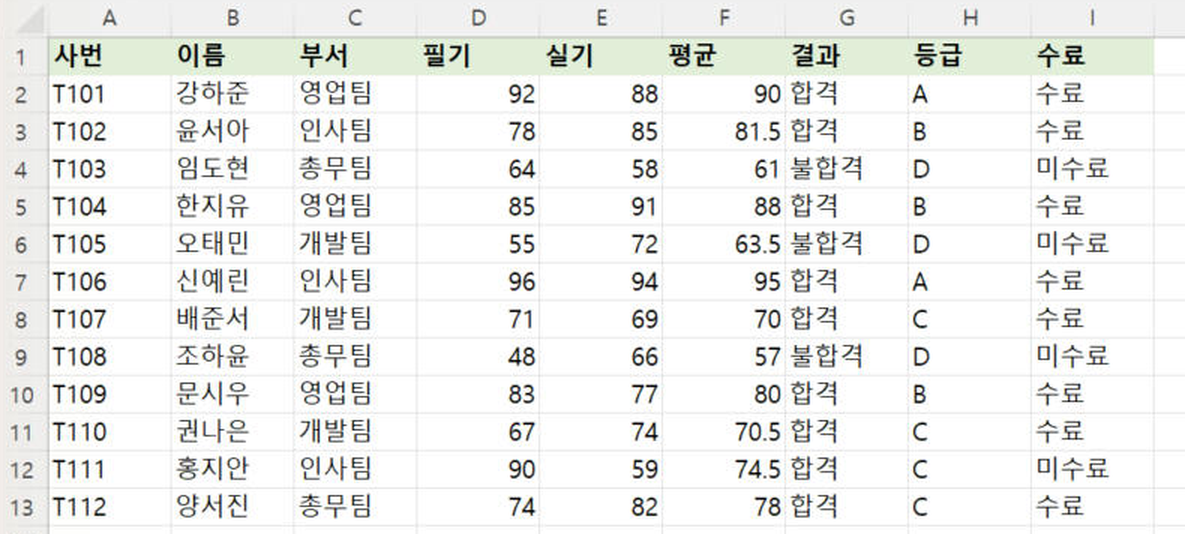
오늘 예제는 신입사원 12명의 교육 평가표예요. 필기와 실기 점수가 있고, 평균은 =AVERAGE(D2:E2)로 구해 뒀어요. 첫 번째 사원 강하준의 평균은 90이에요. 비어 있는 결과, 등급, 수료 세 열을 IF 함수로 채워 볼게요.
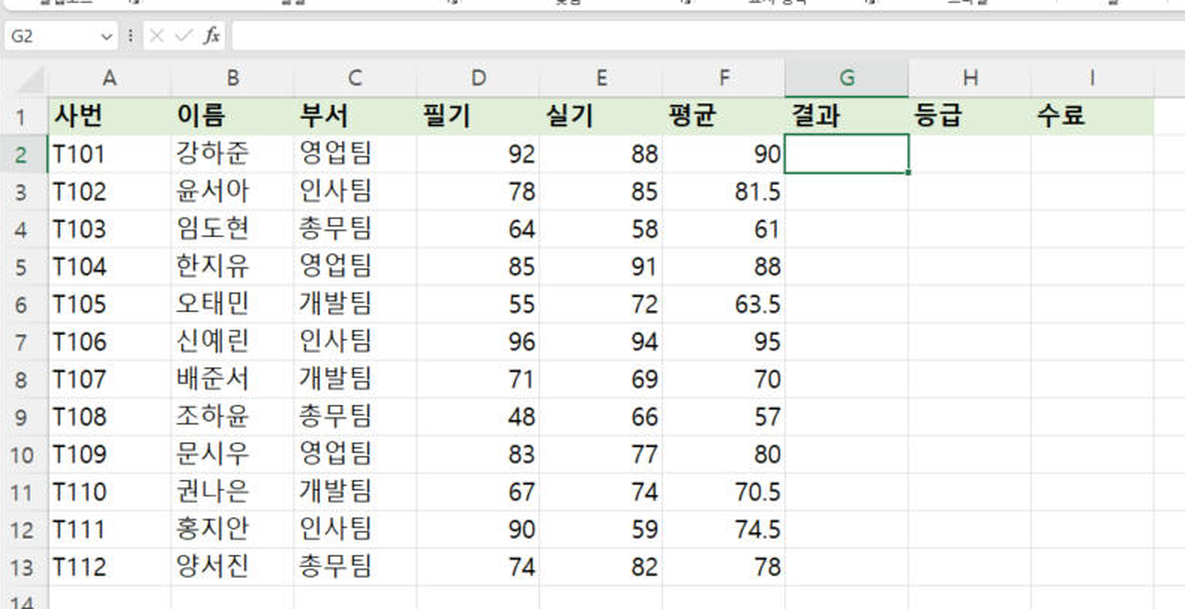
방법 1. IF 함수로 합격·불합격 표시하기
기준은 "평균이 70점 이상이면 합격, 아니면 불합격"이에요.
STEP 1
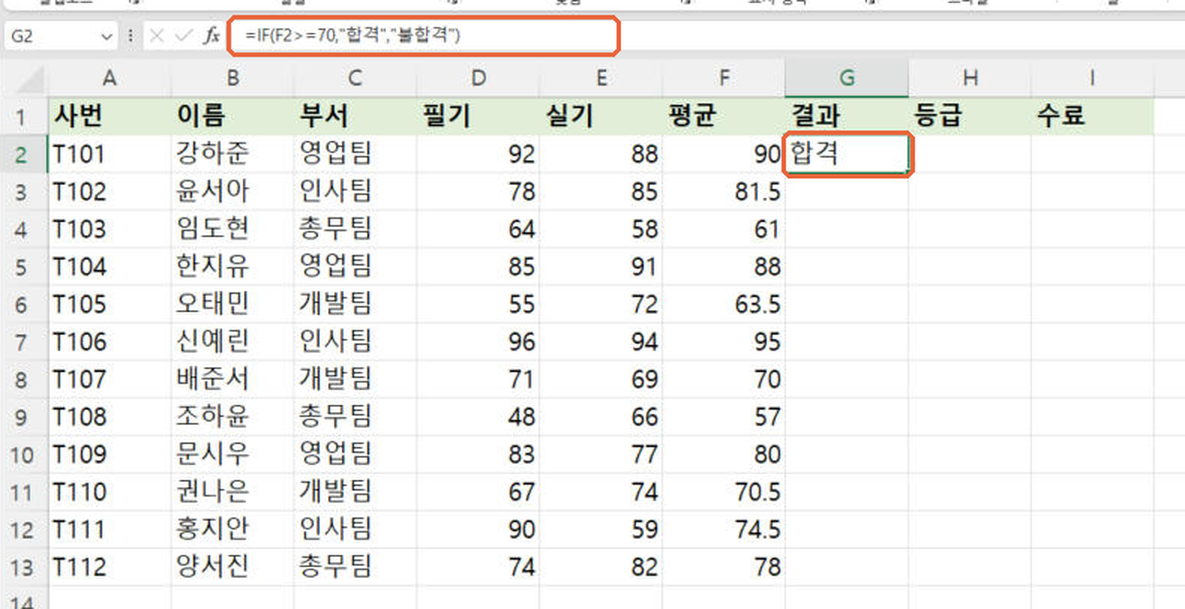
G2 셀에 IF 수식을 입력해요
결과가 들어갈 G2 셀을 선택하고 아래 수식을 입력한 뒤 Enter를 눌러요. 강하준의 평균은 90이라 "합격"이 나와요.
=IF(F2>=70,"합격","불합격")
STEP 2
아래로 채워요
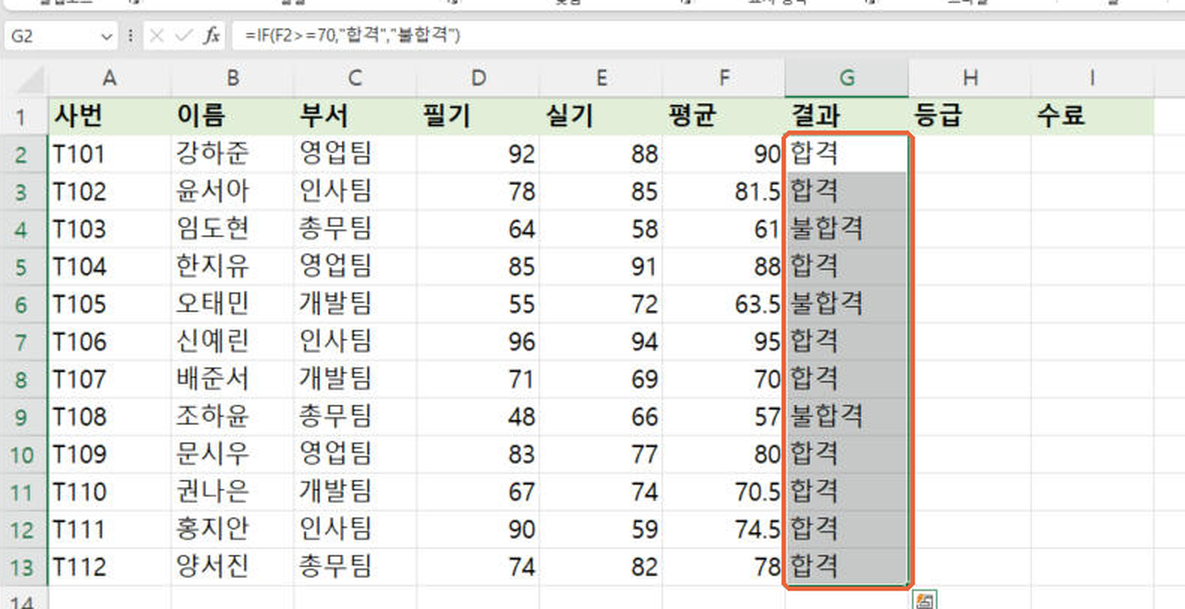
G2부터 G13까지 선택하고 Ctrl + D를 누르면 수식이 아래로 채워져요. G2 셀 오른쪽 아래 점을 더블클릭해도 같아요. 12명 중 합격 8명, 불합격 4명이 나왔어요.
실무대리 TIP
배준서(T107)의 평균은 딱 70인데 합격이에요. >=는 "이상"이라 70을 포함하거든요. "초과"로 하려면 >만 쓰면 돼요. 기준 점수에 걸린 사람이 어느 쪽으로 가는지 꼭 한 명은 확인해 보세요.
방법 2. IFS 함수로 등급 매기기 (다중 조건)
이번에는 결과가 두 가지가 아니라 네 가지예요. 평균 90 이상 A, 80 이상 B, 70 이상 C, 나머지는 D로 나눌게요. 이럴 때는 조건과 값을 짝지어 나열하는 IFS가 편해요.
STEP 1
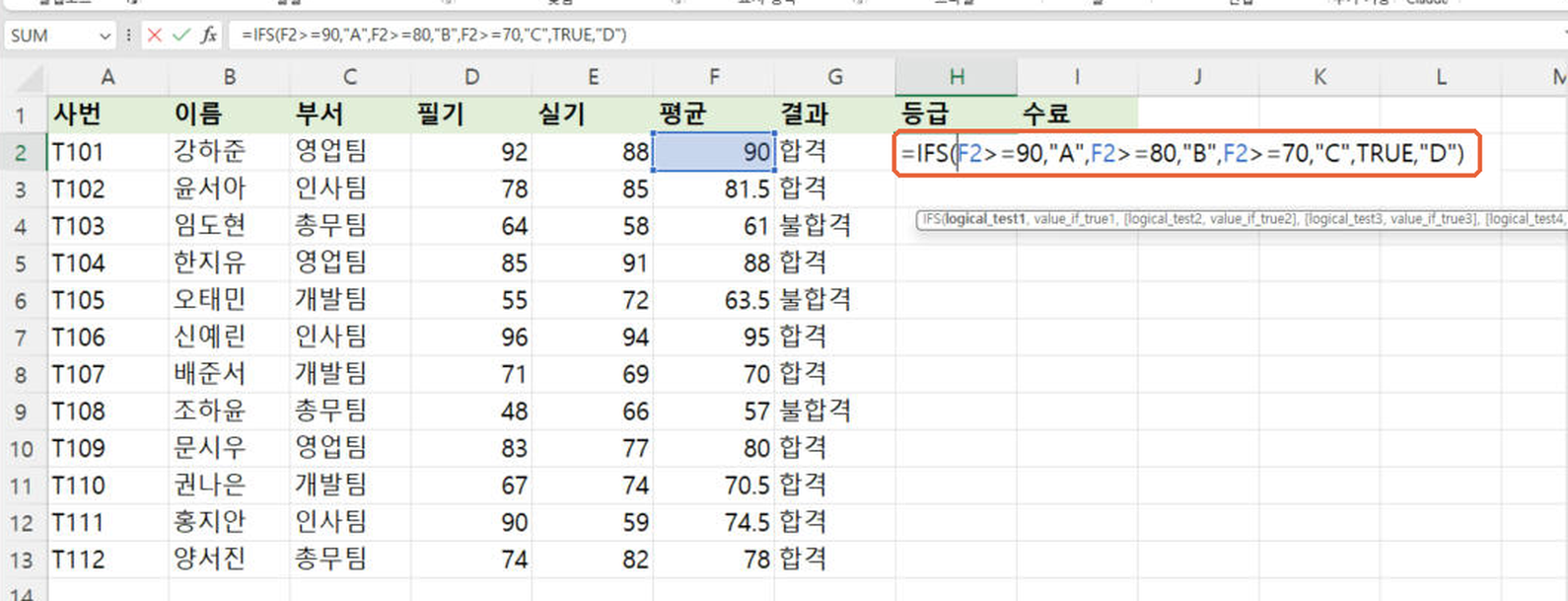
H2 셀에 IFS 수식을 입력해요
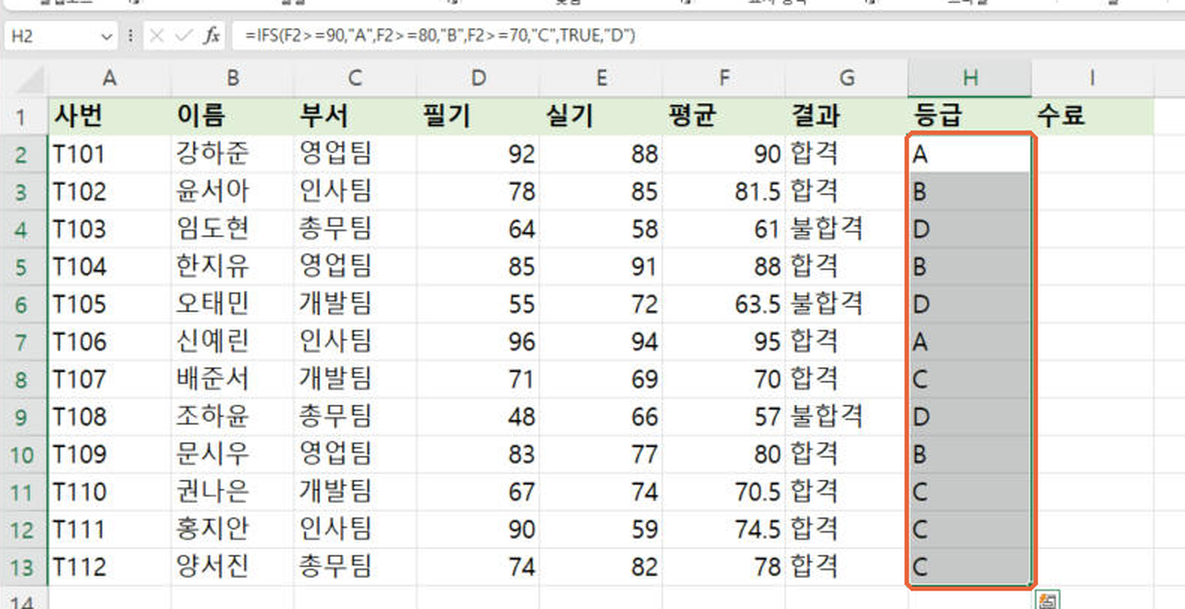
H2 셀에 아래 수식을 입력해요. 조건, 값, 조건, 값 순서로 이어 쓰고, 마지막의 TRUE는 "위 조건에 하나도 안 걸리면"이라는 뜻이에요.
=IFS(F2>=90,"A",F2>=80,"B",F2>=70,"C",TRUE,"D")
STEP 2
아래로 채워서 확인해요
H13까지 채우면 등급이 한 번에 들어가요. A 2명, B 3명, C 4명, D 3명이에요. 방법 1에서 불합격이었던 네 사람이 그대로 D인 것도 확인할 수 있어요.
주의
조건은 반드시 높은 점수부터 써야 해요. IFS는 앞에서부터 확인하다가 처음 맞는 조건에서 멈춰요. F2>=70을 맨 앞에 두면 95점도 70 이상이라 C가 나와 버려요.
참고
IFS는 엑셀 2019 이상과 Microsoft 365에서만 돼요. 그 이전 버전이거나 파일을 받는 사람의 버전을 모를 때는 IF 안에 IF를 넣는 중첩 IF를 쓰면 결과가 똑같아요.
=IF(F2>=90,"A",IF(F2>=80,"B",IF(F2>=70,"C","D")))
방법 3. IF와 AND·OR로 여러 조건 한 번에 따지기
평균만 보면 놓치는 게 있어요. 수료 기준을 "필기와 실기가 모두 60점 이상"으로 잡아 볼게요. 조건 두 개를 동시에 만족해야 하니까 IF의 조건 자리에 AND를 넣어요.
STEP 1
I2 셀에 IF + AND 수식을 입력해요
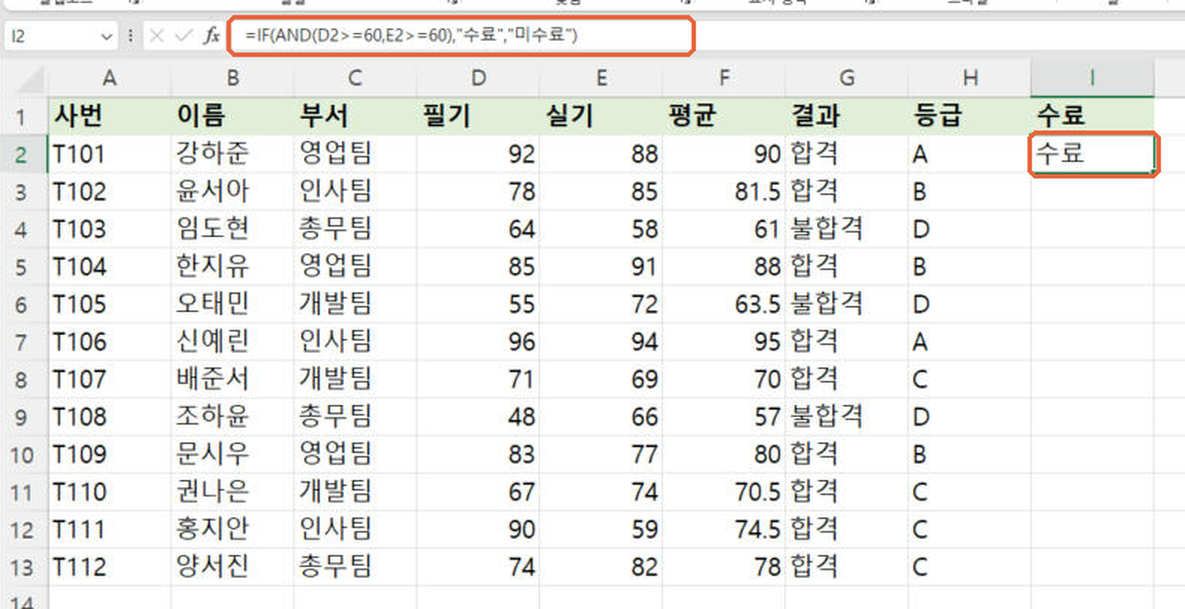
I2 셀에 아래 수식을 입력해요. AND 괄호 안의 조건이 전부 맞을 때만 "수료"가 나와요.
=IF(AND(D2>=60,E2>=60),"수료","미수료")
STEP 2
아래로 채워서 확인해요
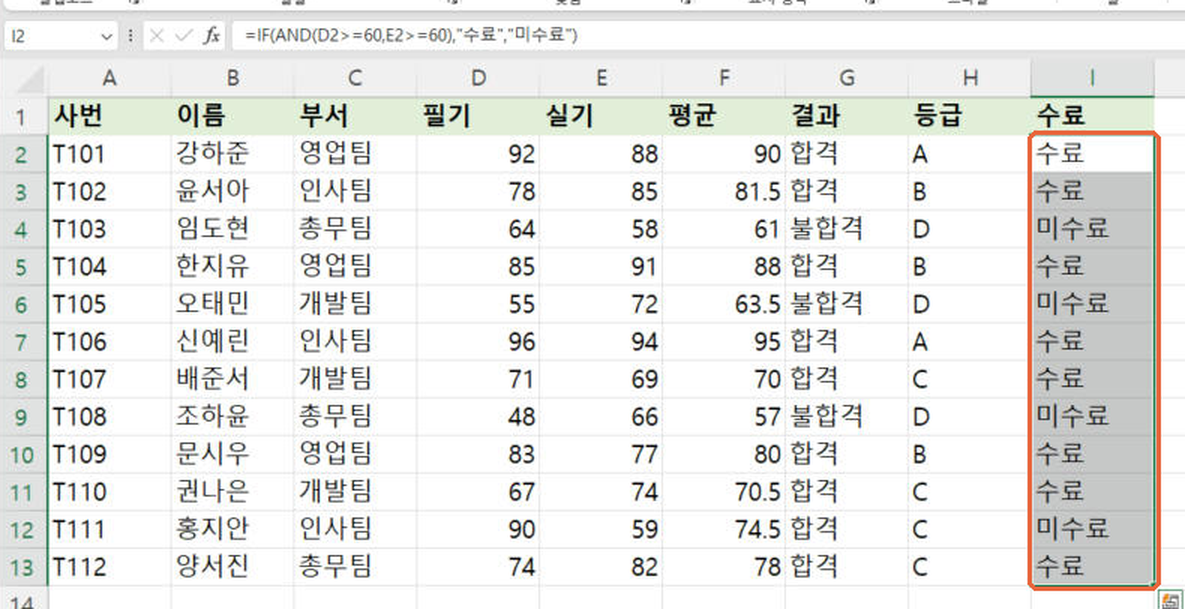
I13까지 채우면 수료 8명, 미수료 4명이에요. 눈여겨볼 사람은 홍지안(T111)이에요. 평균은 74.5라 합격이고 등급도 C인데, 실기가 59점이라 미수료가 됐어요. 평균만으로는 걸러지지 않는 과락을 AND로 잡아낸 거예요.
실무대리 TIP
"하나라도 해당하면"으로 바꾸려면 AND 자리에 OR을 넣으면 돼요. 예를 들어 필기나 실기 중 하나라도 60점 미만인 사람을 재시험 대상으로 표시하려면 =IF(OR(D2<60,E2<60),"재시험","")처럼 써요. 이 표에서는 미수료 4명이 그대로 재시험 대상이 돼요. 마지막 칸의 ""는 빈칸으로 두라는 뜻이에요.
완성 결과 비교
BEFORE
점수만 있고 결과·등급·수료 열이 비어 있어 한 줄씩 직접 판단해야 하는 표
AFTER
수식 세 개로 12명의 결과·등급·수료가 한 번에 채워진 표. 점수를 고치면 결과도 따라 바뀜
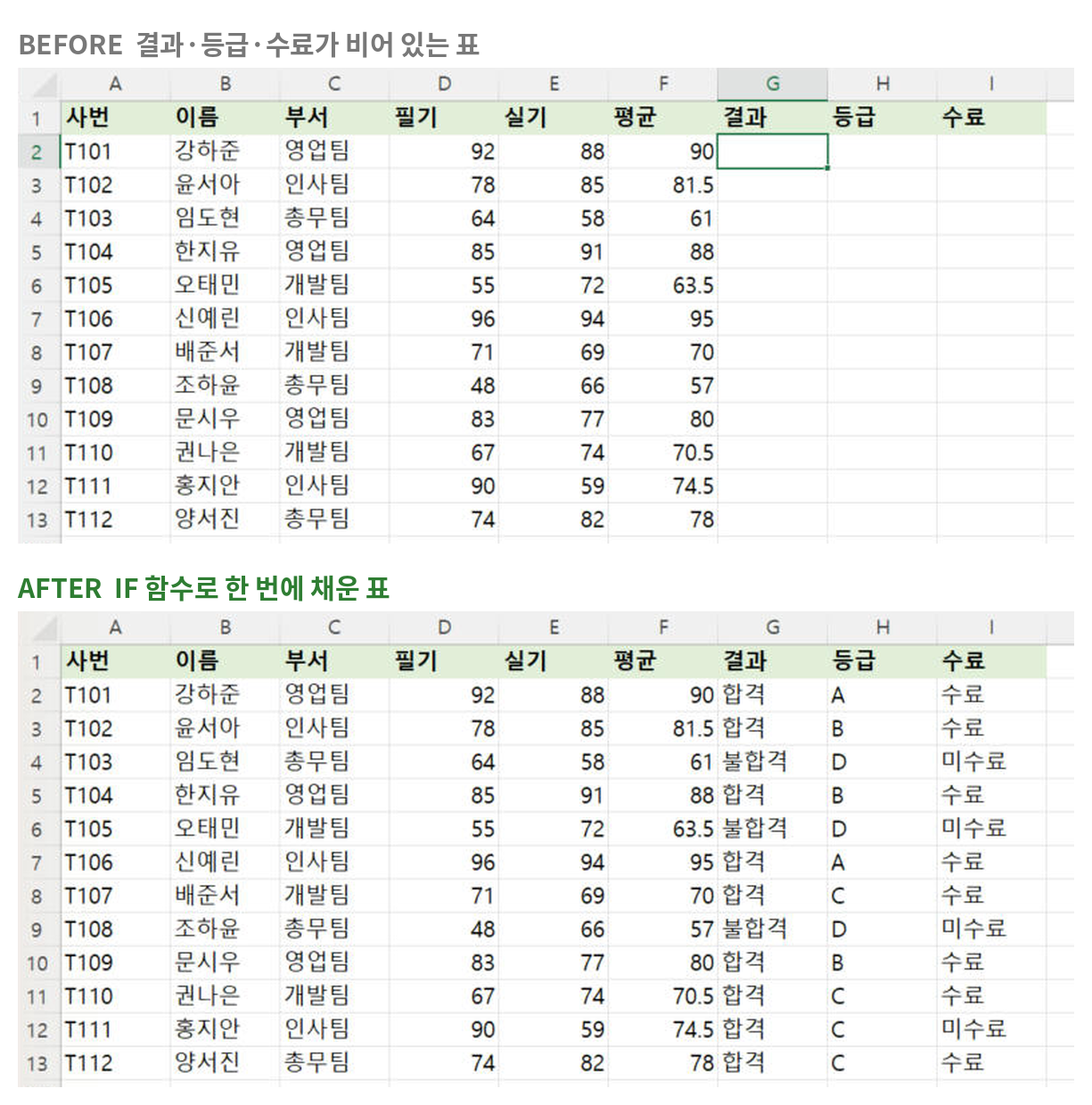
완성된 표만 크게 보면 이래요.
상황별로 어떤 수식을 쓸까?
| 상황 | 쓸 함수 | 예시 수식 |
|---|---|---|
| 결과가 두 가지 (합격/불합격) | IF | =IF(F2>=70,"합격","불합격") |
| 결과가 세 가지 이상 (등급) | IFS | =IFS(F2>=90,"A",F2>=80,"B",F2>=70,"C",TRUE,"D") |
| 등급인데 구버전 엑셀 | 중첩 IF | =IF(F2>=90,"A",IF(F2>=80,"B",IF(F2>=70,"C","D"))) |
| 조건을 모두 만족해야 함 | IF + AND | =IF(AND(D2>=60,E2>=60),"수료","미수료") |
| 조건 중 하나만 맞아도 됨 | IF + OR | =IF(OR(D2<60,E2<60),"재시험","") |
같이 쓰면 좋은 단축키
Ctrl + D 위 셀의 수식을 아래로 채우기
F2 셀 수식 수정하기
Ctrl + ` 시트의 수식 전체 보기 / 되돌리기
Ctrl + Shift + ↓ 데이터 끝까지 선택
자주 묻는 질문
Q1. IF 수식을 넣었더니 #NAME? 오류가 나와요.
대부분 글자에 큰따옴표를 빼먹은 경우예요. =IF(F2>=70,합격,불합격)처럼 쓰면 엑셀이 "합격"을 이름으로 찾다가 오류를 내요. 글자는 "합격"처럼 감싸고, 숫자는 따옴표 없이 쓰세요. IFS에서 #NAME?이 나온다면 엑셀 버전이 2016 이하라 IFS가 없는 거예요. 위의 중첩 IF로 바꾸면 돼요.
Q2. 점수가 비어 있는 사람도 "불합격"으로 나와요.
빈 셀은 0으로 계산돼서 그래요. 점수가 없으면 결과도 비워 두려면 IF를 한 겹 더 씌워요. =IF(D2="","",IF(F2>=70,"합격","불합격"))처럼 쓰면 필기 점수가 입력되기 전에는 빈칸으로 남아요.
오늘의 한 줄 정리
두 갈래면 IF, 세 갈래 이상이면 IFS(높은 점수부터), 조건이 여러 개면 AND·OR을 조건 자리에. 글자에는 큰따옴표만 잊지 않으면 돼요.
'엑셀 > 함수' 카테고리의 다른 글
| 엑셀 COUNTIF COUNTIFS 함수 사용법 총정리 (조건별 개수 세기, 다중 조건, 부등호 조건) (0) | 2026.10.09 |
|---|---|
| 엑셀 SUMIF SUMIFS 함수 사용법 총정리 (조건별 합계, 다중 조건, 날짜 조건) (0) | 2026.10.02 |
| 엑셀 VLOOKUP 함수 사용법 총정리 (정확히 일치, #N/A 오류 해결, XLOOKUP) (0) | 2026.09.30 |
오늘도 칼퇴를 위해, 3분 치트키를 정리합니다.


