
엑셀 COUNTIF COUNTIFS 함수 사용법 총정리 (조건별 개수 세기, 다중 조건, 부등호 조건)
이 글의 치트키
- 조건에 맞는 셀 개수는 =COUNTIF(범위, 조건) 두 칸이면 끝난다
- 글자 조건도, 부등호 조건도 큰따옴표("환불", ">=3")로 감싼다
- 조건이 2개 이상이면 COUNTIFS에 범위·조건을 짝지어 이어 쓴다
- COUNTIFS의 범위는 줄 수가 모두 같아야 한다. 다르면 #VALUE! 오류가 난다
"이번 주 환불 문의가 몇 건이죠?" 하고 물으면 필터를 걸고 왼쪽 아래 숫자를 읽어서 답하고 계셨나요? 한 번은 괜찮지만 유형별, 상태별로 매일 세야 한다면 금방 지쳐요. 오늘은 엑셀 COUNTIF·COUNTIFS 함수로 조건에 맞는 개수를 자동으로 세는 방법을 정리해 볼게요. 글자 조건, 숫자·부등호 조건, 다중 조건 세 가지를 차례로 따라 하면 돼요.
엑셀 COUNTIF 함수 기본 구조
COUNTIF는 "이 범위에서 이 조건에 맞는 셀이 몇 개인지" 세어 주는 함수예요. 괄호 안에 두 칸만 채우면 돼요.
기본 구조
=COUNTIF(셀 범위, 조건)
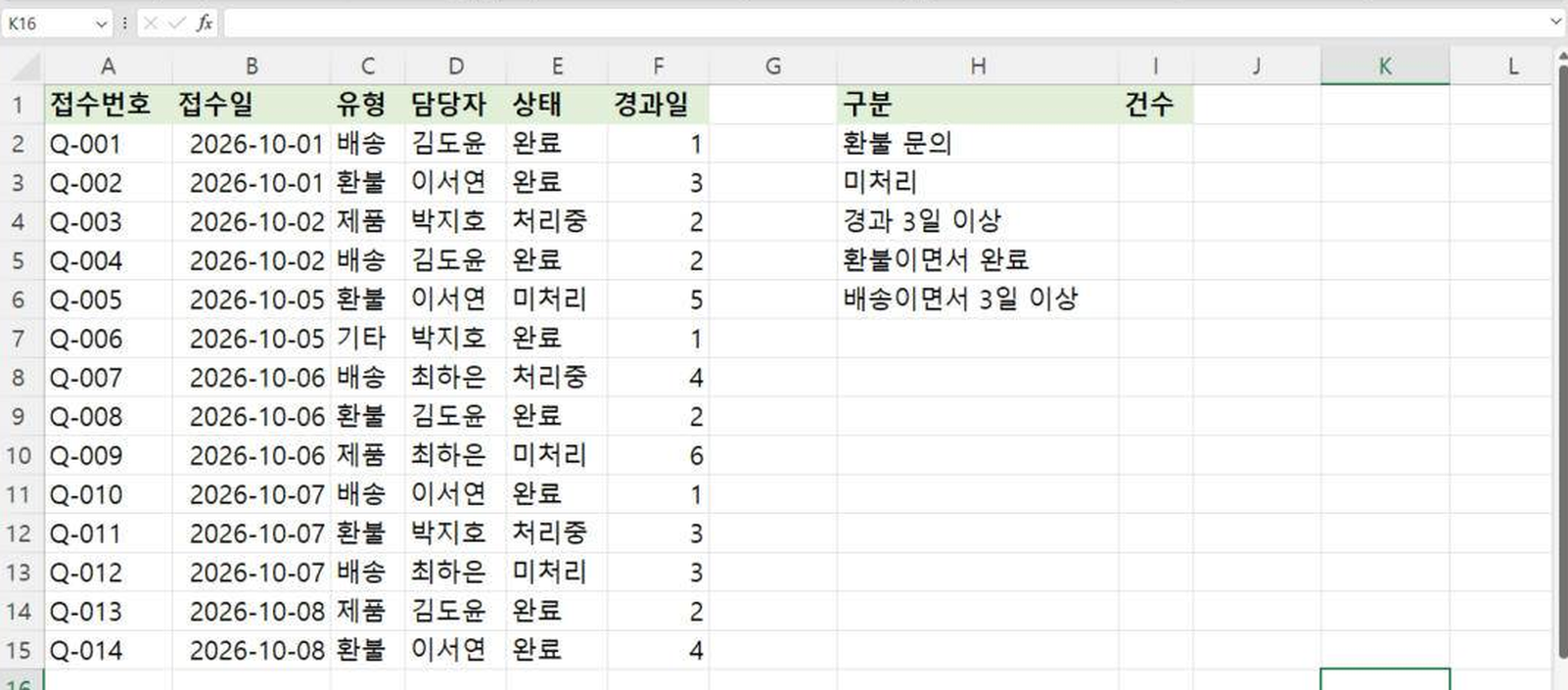
오늘 예제는 고객 문의 접수 대장 14건이에요. 접수번호, 접수일, 유형, 담당자, 상태, 경과일이 들어 있고, 오른쪽 H~I열에 집계표를 만들어 뒀어요. 비어 있는 건수 칸(I2~I6)을 수식으로 채워 볼게요.
방법 1. COUNTIF로 특정 글자 개수 세기
먼저 유형이 "환불"인 문의가 몇 건인지 세어 볼게요.
STEP 1
I2 셀에 COUNTIF 수식을 입력해요
I2 셀을 선택하고 아래 수식을 입력한 뒤 Enter를 눌러요. 유형이 들어 있는 C2:C15가 범위, "환불"이 조건이에요. 결과는 5건이에요.
=COUNTIF(C2:C15,"환불")

STEP 2
범위와 조건만 바꿔서 미처리 건수를 세요
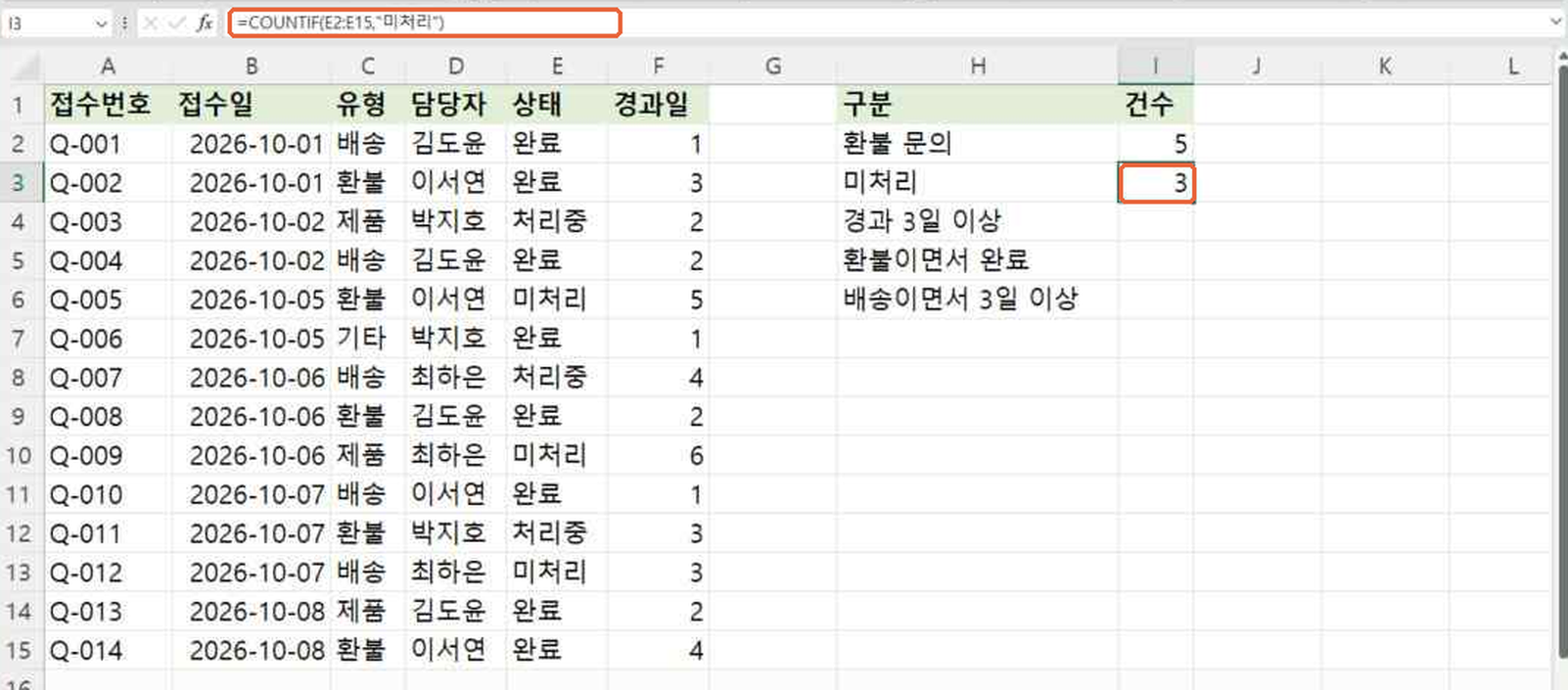
같은 방법으로 I3 셀에는 상태 열(E2:E15)에서 "미처리"를 세는 수식을 넣어요. 결과는 3건이에요.
=COUNTIF(E2:E15,"미처리")
실무대리 TIP
조건을 수식에 직접 쓰지 않고 셀을 가리켜도 돼요. 예를 들어 K2 셀에 "환불"이라고 적어 두고 =COUNTIF(C2:C15,K2)라고 쓰면, K2의 글자만 "배송"으로 바꿔도 건수가 따라 바뀌어요. 셀을 가리킬 때는 큰따옴표를 붙이지 않아요.
방법 2. COUNTIF로 숫자 조건(이상·이하) 세기
이번에는 접수하고 3일 이상 지난 문의가 몇 건인지 세어 볼게요. 숫자를 비교할 때는 부등호와 숫자를 통째로 큰따옴표 안에 넣어요.
STEP 1
I4 셀에 부등호 조건을 넣어요
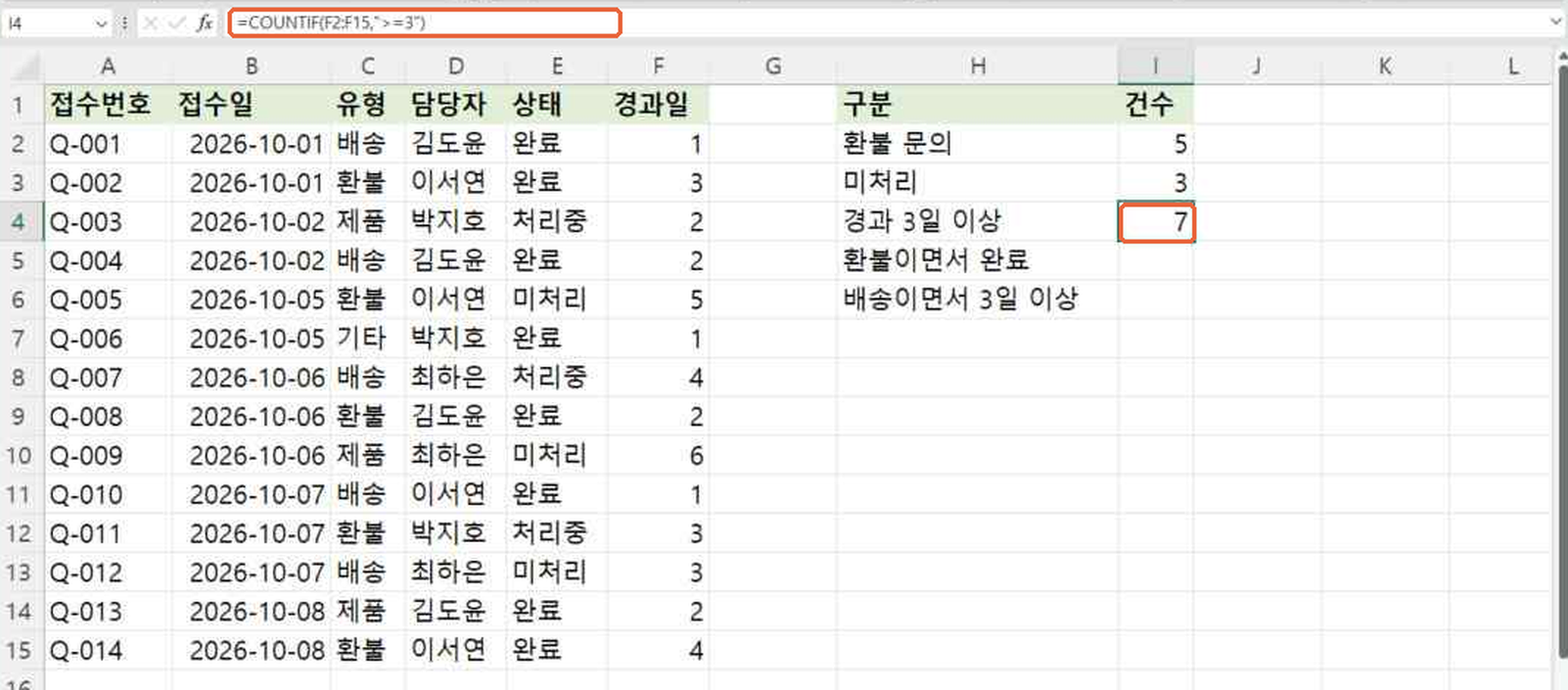
I4 셀에 아래 수식을 입력해요. 경과일(F2:F15)이 3 이상인 셀을 세서 7건이 나와요.
=COUNTIF(F2:F15,">=3")
주의
=COUNTIF(F2:F15,>=3)처럼 큰따옴표 없이 쓰면 수식 오류 창이 떠요. 부등호 조건은 ">=3"처럼 반드시 감싸야 해요. 딱 3인 셀만 세고 싶다면 따옴표 없이 =COUNTIF(F2:F15,3)이라고 써도 돼요.
참고
기준 숫자를 셀에 적어 두고 쓰려면 부등호만 따옴표로 감싸고 &로 이어요. K3 셀에 3이 들어 있다면 =COUNTIF(F2:F15,">="&K3)처럼 써요. 이 표에서는 똑같이 7이 나와요.
방법 3. COUNTIFS로 여러 조건을 동시에 세기
"환불 문의 중에서 처리가 끝난 건"처럼 조건이 두 개면 COUNTIF 하나로는 안 돼요. 끝에 S가 붙은 COUNTIFS를 써요. 범위, 조건, 범위, 조건 순서로 짝을 지어 이어 쓰면 모든 조건을 만족하는 줄만 세요.
기본 구조
=COUNTIFS(범위1, 조건1, 범위2, 조건2, …)
STEP 1
I5 셀에 COUNTIFS 수식을 입력해요
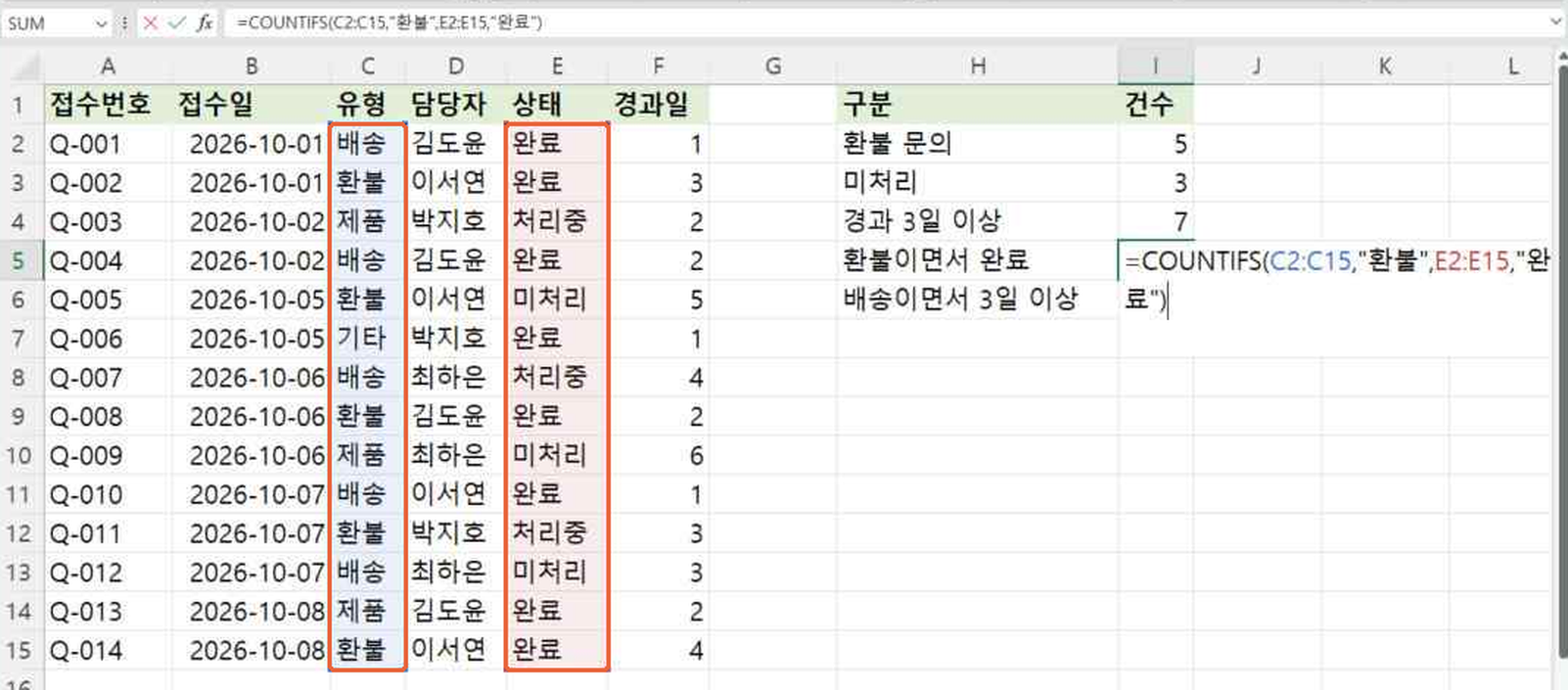
I5 셀에 아래 수식을 입력해요. 유형이 "환불"이면서 상태가 "완료"인 줄을 세서 3건이 나와요. 환불 5건 중 3건이 처리된 거예요.
=COUNTIFS(C2:C15,"환불",E2:E15,"완료")

STEP 2
F2로 범위가 맞는지 확인해요
I5 셀에서 F2를 누르면 수식에 쓴 범위가 색 테두리로 표시돼요. 유형 열과 상태 열이 둘 다 2행부터 15행까지 똑같이 잡혔는지 눈으로 확인하고 Esc로 빠져나와요.
STEP 3
글자 조건과 숫자 조건을 섞어요
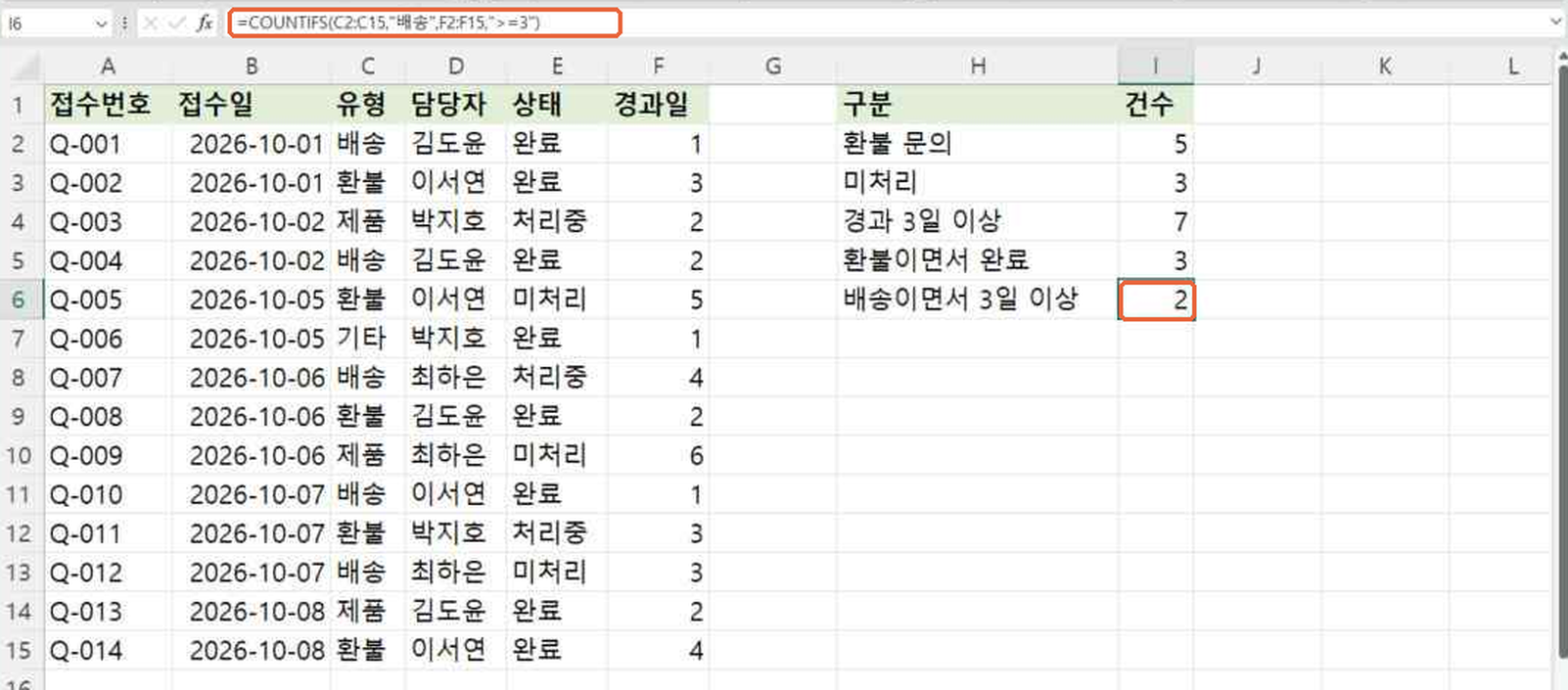
조건 종류가 달라도 괜찮아요. I6 셀에는 유형이 "배송"이면서 경과일이 3일 이상인 건을 세는 수식을 넣어요. 결과는 2건(Q-007, Q-012)이에요.
=COUNTIFS(C2:C15,"배송",F2:F15,">=3")
주의
COUNTIFS의 범위는 줄 수가 모두 같아야 해요. 하나는 C2:C15, 다른 하나는 E2:E14처럼 어긋나면 #VALUE! 오류가 나와요. 줄을 추가한 뒤 오류가 생겼다면 범위 끝 번호부터 확인하세요.
완성 결과 비교
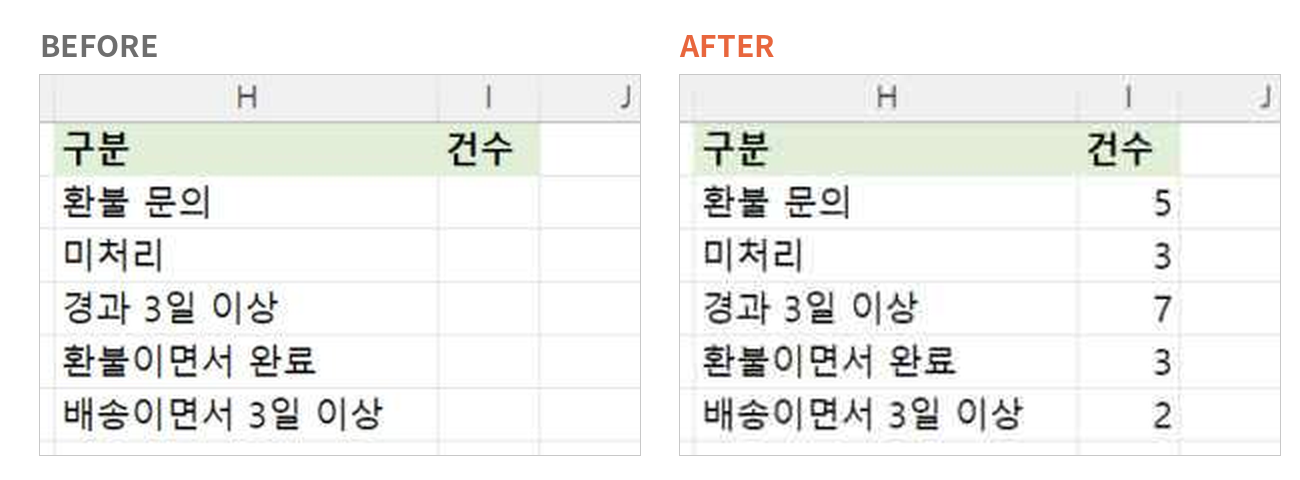
BEFORE
건수 칸이 비어 있어 필터를 걸고 하나씩 세어야 하는 집계표
AFTER
수식 다섯 개로 건수가 채워진 집계표. 대장에 줄을 고치면 건수도 따라 바뀜
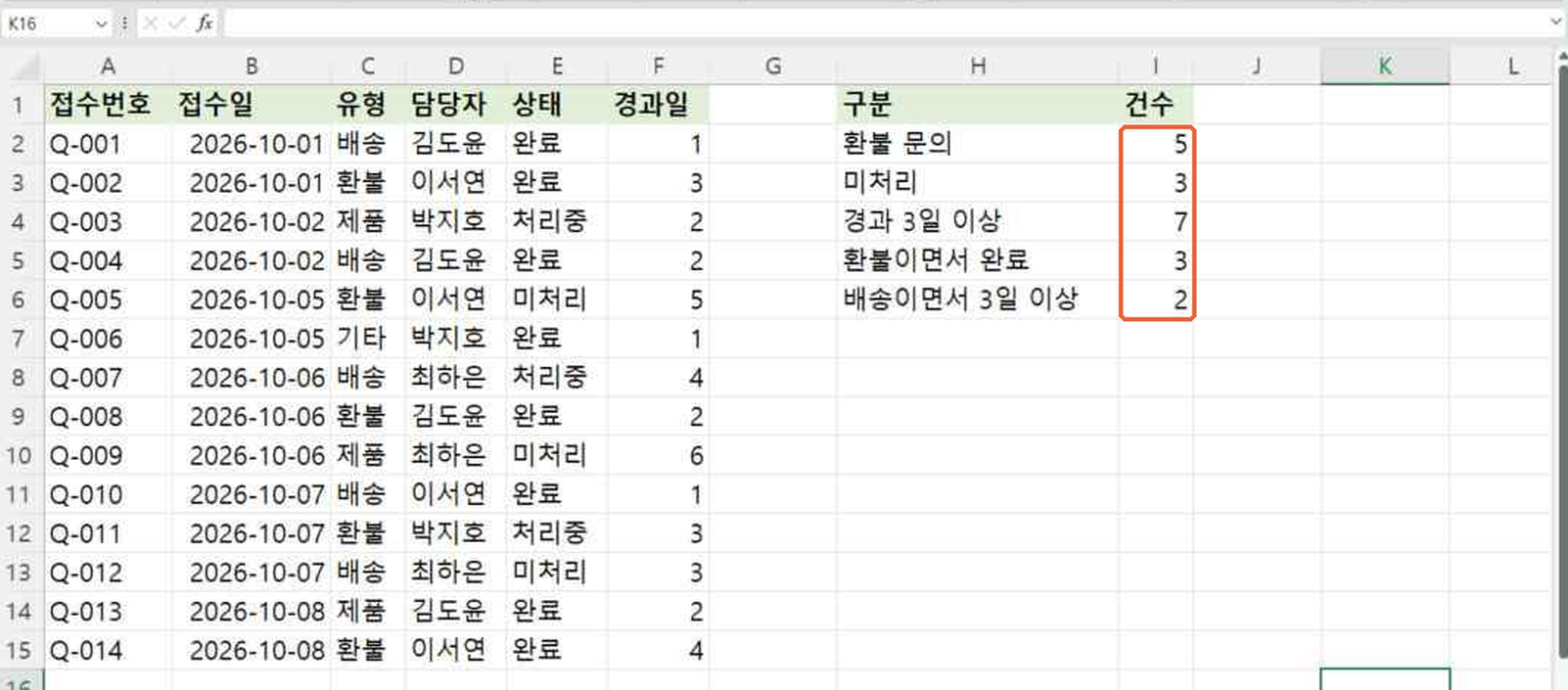
완성된 시트 전체는 이래요.
상황별로 어떤 수식을 쓸까?
| 상황 | 쓸 함수 | 예시 수식 |
|---|---|---|
| 특정 글자와 같은 셀 개수 | COUNTIF | =COUNTIF(C2:C15,"환불") |
| 숫자가 기준 이상·이하인 셀 개수 | COUNTIF | =COUNTIF(F2:F15,">=3") |
| 기준을 셀에 적어 두고 세기 | COUNTIF + & | =COUNTIF(F2:F15,">="&K3) |
| 조건 두 개를 모두 만족 | COUNTIFS | =COUNTIFS(C2:C15,"환불",E2:E15,"완료") |
| 글자 조건 + 숫자 조건 | COUNTIFS | =COUNTIFS(C2:C15,"배송",F2:F15,">=3") |
같이 쓰면 좋은 단축키
F2 수식 수정하기 / 범위 색 테두리로 확인
F4 수식 입력 중 범위를 절대참조($)로 바꾸기
Ctrl + Shift + ↓ 데이터 끝까지 선택
Ctrl + ` 시트의 수식 전체 보기 / 되돌리기
자주 묻는 질문
Q1. 분명히 있는 값인데 COUNTIF 결과가 0으로 나와요.
대부분 눈에 안 보이는 공백 때문이에요. 다른 프로그램에서 붙여 넣은 데이터는 "환불 "처럼 뒤에 빈칸이 붙어 있는 경우가 많아요. 이럴 때는 조건에 별표를 붙여 =COUNTIF(C2:C15,"환불*")처럼 쓰면 "환불"로 시작하는 셀을 모두 세요. 근본적으로는 TRIM 함수나 찾기 및 바꾸기로 공백을 지우는 게 좋아요.
Q2. "환불 또는 배송"처럼 둘 중 하나인 건수는 어떻게 세나요?
COUNTIFS는 "모두 만족"만 세기 때문에, "또는"은 COUNTIF 두 개를 더하면 돼요. =COUNTIF(C2:C15,"환불")+COUNTIF(C2:C15,"배송")이라고 쓰면 이 표에서는 환불 5건과 배송 5건을 더해 10이 나와요.
예제 파일
오늘 쓴 고객 문의 접수 대장을 그대로 받아서 연습해 보세요. 연습 시트의 I2~I6을 직접 채워 보고 정답 시트와 비교하면 돼요.
오늘의 한 줄 정리
조건 하나면 COUNTIF(범위, 조건), 둘 이상이면 COUNTIFS(범위, 조건, 범위, 조건). 글자든 부등호든 큰따옴표로 감싸고, 범위 줄 수만 맞추면 돼요.
'엑셀 > 함수' 카테고리의 다른 글
| 엑셀 IF 함수 사용법 총정리 (합격 불합격, 다중 조건 IFS, AND OR) (0) | 2026.10.07 |
|---|---|
| 엑셀 SUMIF SUMIFS 함수 사용법 총정리 (조건별 합계, 다중 조건, 날짜 조건) (0) | 2026.10.02 |
| 엑셀 VLOOKUP 함수 사용법 총정리 (정확히 일치, #N/A 오류 해결, XLOOKUP) (0) | 2026.09.30 |
오늘도 칼퇴를 위해, 3분 치트키를 정리합니다.


