
엑셀 표 만들기 Ctrl+T 사용법 총정리 (표 스타일, 계산된 열, 요약 행)
이 글의 치트키
- 목록 안 아무 셀이나 클릭하고 Ctrl + T → [머리글 포함] 확인 → [확인]이면 표가 완성된다
- [테이블 디자인] 탭에서 표 스타일로 색을 바꾸고, 표 이름을 알아보기 쉽게 정해 둔다
- 표 안에서는 수식을 한 칸에만 넣어도 열 전체에 자동으로 채워진다 (=[@수량]*[@단가])
- [요약 행]을 켜면 맨 아래에 합계가 생기고, 마지막 칸에서 Tab으로 행을 추가하면 합계까지 자동으로 바뀐다
매달 쌓이는 구매 내역이나 매출 목록, 줄이 늘어날 때마다 테두리 다시 긋고 수식 끌어 내리고 합계 범위 고치느라 시간 쓰고 계시죠? 이럴 때 엑셀 표 만들기(Ctrl + T) 한 번이면 서식·수식·합계가 알아서 따라와요. 표로 바꾸고 스타일 고르는 방법, 수식을 한 칸만 넣어 열 전체를 채우는 방법, 요약 행과 새 행 자동 확장까지 순서대로 정리해 볼게요.
엑셀 표(Ctrl + T)는 언제 쓸까?
엑셀에서 말하는 표는 그냥 테두리 그린 범위가 아니라, 엑셀이 "여기부터 여기까지가 한 덩어리 데이터"라고 기억하는 기능이에요. 행이 계속 추가되는 구매 내역, 매출 장부, 신청자 명단, 재고 목록처럼 아래로 쌓여 가는 데이터에 가장 잘 맞아요.
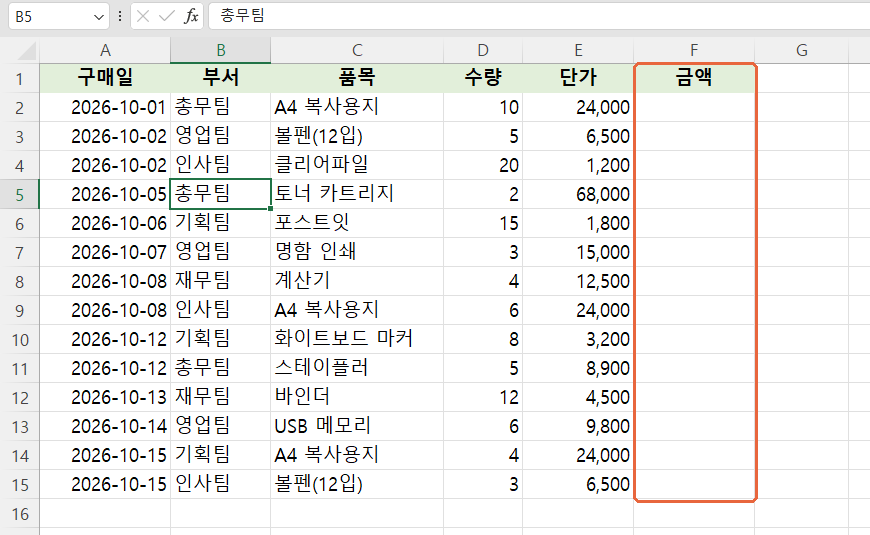
오늘 예제는 2026년 10월 사무용품 구매 내역 14건이에요. 구매일, 부서, 품목, 수량, 단가가 들어 있고 오른쪽 금액 열은 아직 비어 있어요. 이 목록을 표로 바꾸고, 금액을 채우고, 합계까지 내 볼게요. 완성하면 금액 합계는 996,900원, 수량 합계는 103개예요.
방법 1. Ctrl + T로 표 만들고 스타일·이름 정하기
가장 기본이에요. 목록 안을 클릭하고 단축키 한 번이면 끝나요.
STEP 1
목록 안 아무 셀 클릭 → Ctrl + T
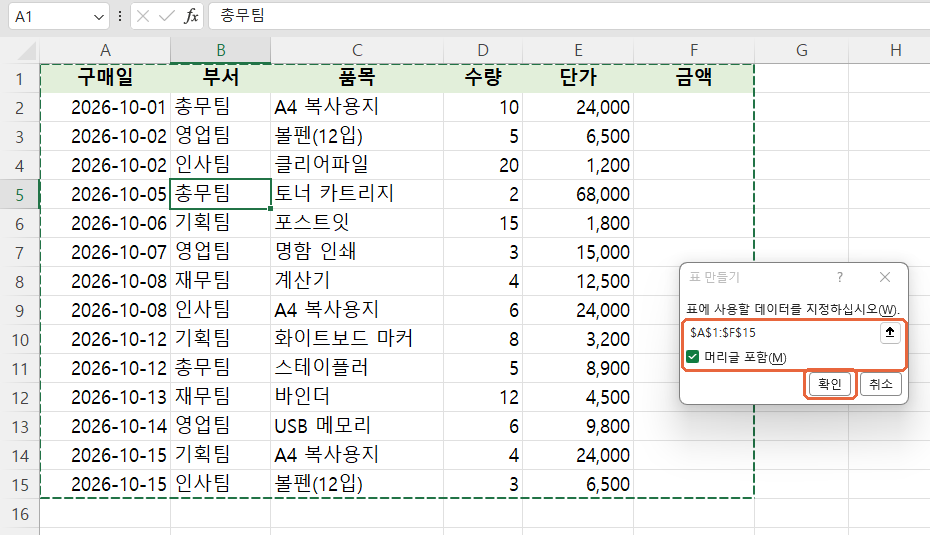
범위를 드래그할 필요 없이 목록 안 아무 셀(예: B5)만 클릭하고 Ctrl + T를 누르세요. [표 만들기] 창에 $A$1:$F$15가 자동으로 잡히고 데이터 범위에 점선이 둘러져요. 첫 줄이 제목이니 [머리글 포함]이 체크돼 있는지 확인하고 [확인]을 누르세요.
STEP 2
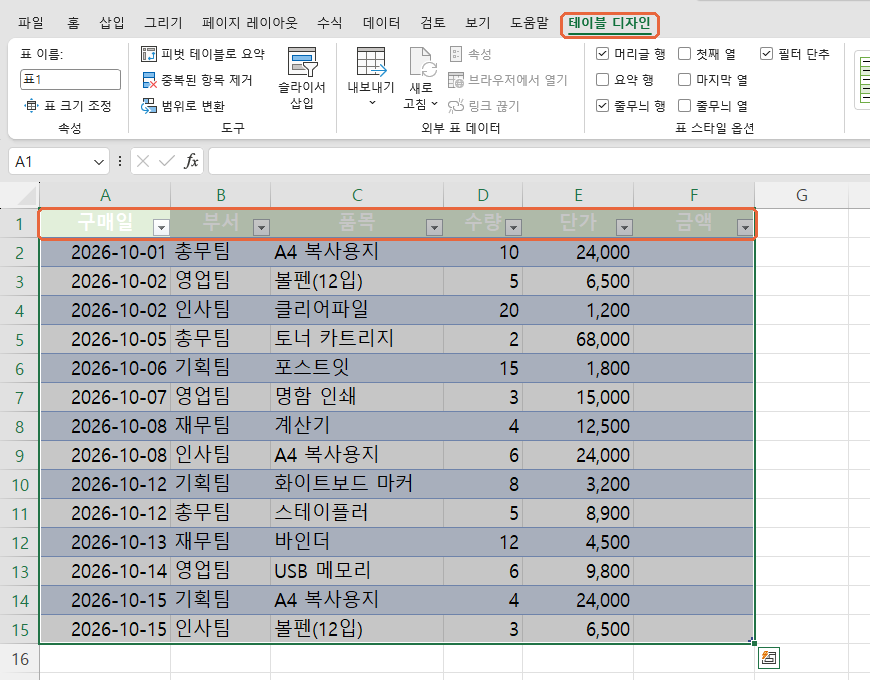
표가 됐어요. 그런데 머리글 글씨가 잘 안 보여요
리본에 [테이블 디자인] 탭이 새로 생기고, 머리글에 필터 단추와 줄무늬가 들어갔어요. 그런데 머리글이 연한 초록 바탕에 흰 글씨라 읽기 어려워요. 원래 머리글에 직접 칠해 둔 채우기 색이 표 스타일 색을 가리고 있어서 그래요.
주의
셀에 직접 칠한 채우기 색은 표 스타일보다 우선이에요. 표 스타일 색이 제대로 안 나오면 머리글을 선택하고 [홈] → [채우기 색] → [채우기 없음]으로 직접 칠한 색을 지워 주세요. 이 예제도 머리글 채우기를 지운 다음 스타일을 골랐어요.
STEP 3
[테이블 디자인] → 표 스타일 목록에서 색 고르기
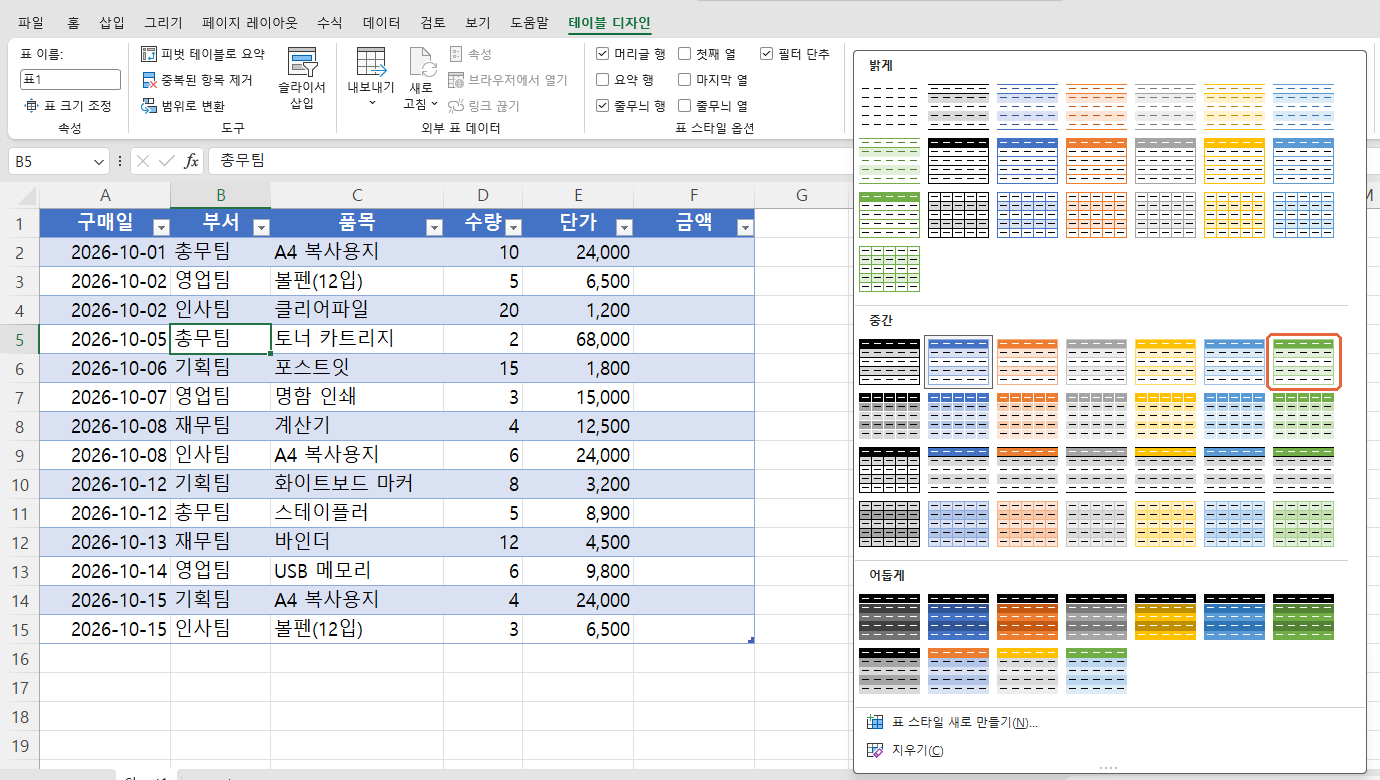
표 스타일 오른쪽 아래 화살표를 누르면 밝게·중간·어둡게 스타일이 쭉 나와요. 마우스를 올리면 미리 보기가 되니 마음에 드는 걸 고르세요. 여기서는 중간 첫 줄 맨 오른쪽의 초록을 골랐어요.
STEP 4
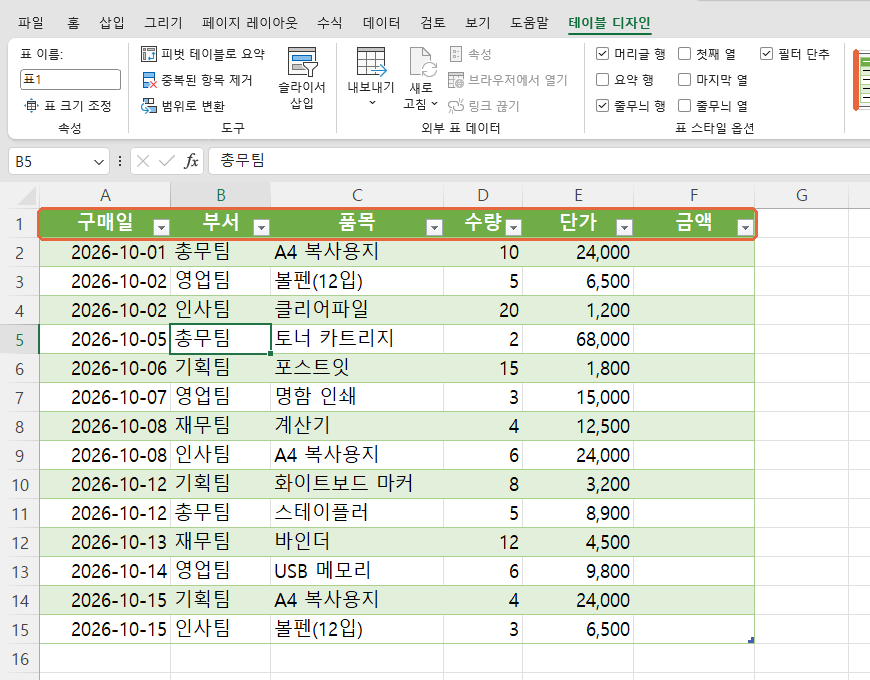
진한 초록 머리글 + 줄무늬 표 완성
머리글은 진한 초록에 흰 글씨, 데이터는 한 줄씩 연한 초록 줄무늬가 들어가서 줄이 많아도 읽기 편해졌어요. 테두리를 하나도 안 그었는데 말이죠.
STEP 5
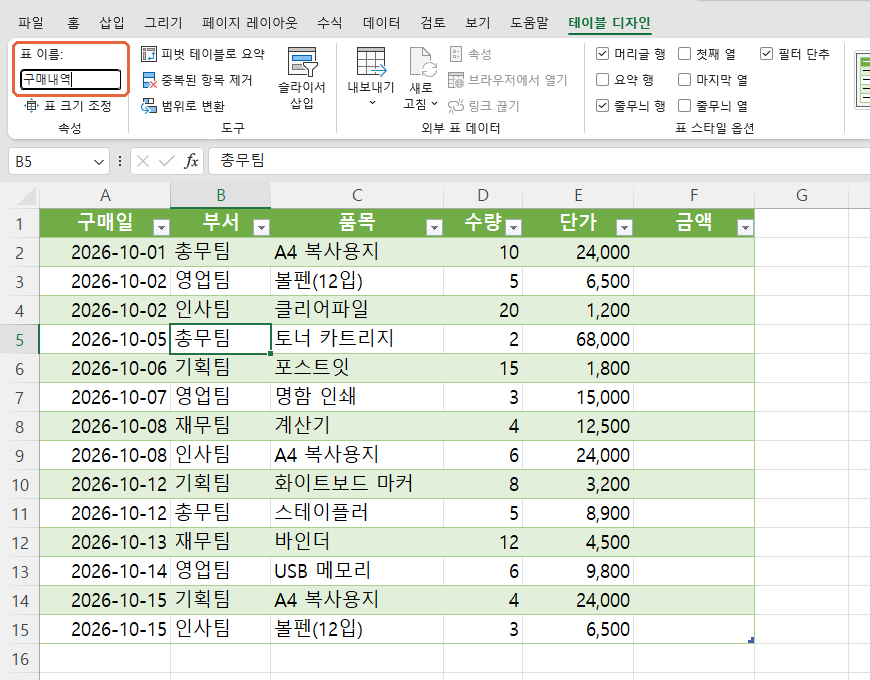
왼쪽 [표 이름]을 '구매내역'으로 바꾸기
[테이블 디자인] 탭 맨 왼쪽 [표 이름] 칸에 표1이라고 돼 있어요. 클릭해서 구매내역으로 바꾸고 Enter를 누르세요. 나중에 다른 시트에서 =SUM(구매내역[금액])처럼 이름으로 불러 쓸 수 있어요.
방법 2. 수식 한 칸만 넣으면 열 전체가 채워지는 계산된 열
일반 범위에서는 수식을 넣고 채우기 핸들로 끌어 내려야 하지만, 표 안에서는 첫 칸에만 넣으면 돼요.
STEP 1
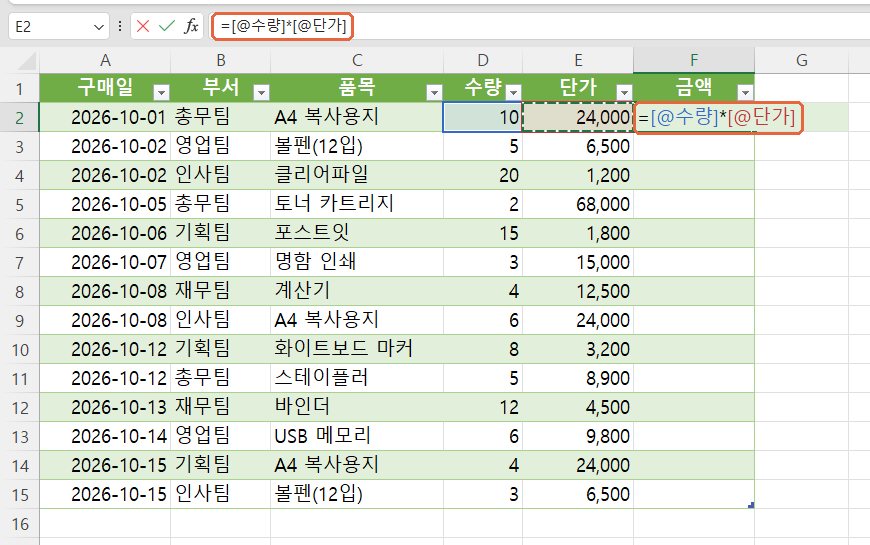
F2에 = 입력 → D2 클릭 → * → E2 클릭
금액 열 첫 칸 F2를 클릭하고 =를 누른 뒤 수량 칸 D2를 클릭, *를 누르고 단가 칸 E2를 클릭하세요. 수식이 D2*E2가 아니라 =[@수량]*[@단가]로 들어가요. "이 행의 수량 × 이 행의 단가"라는 뜻이라 읽기도 쉬워요.
STEP 2
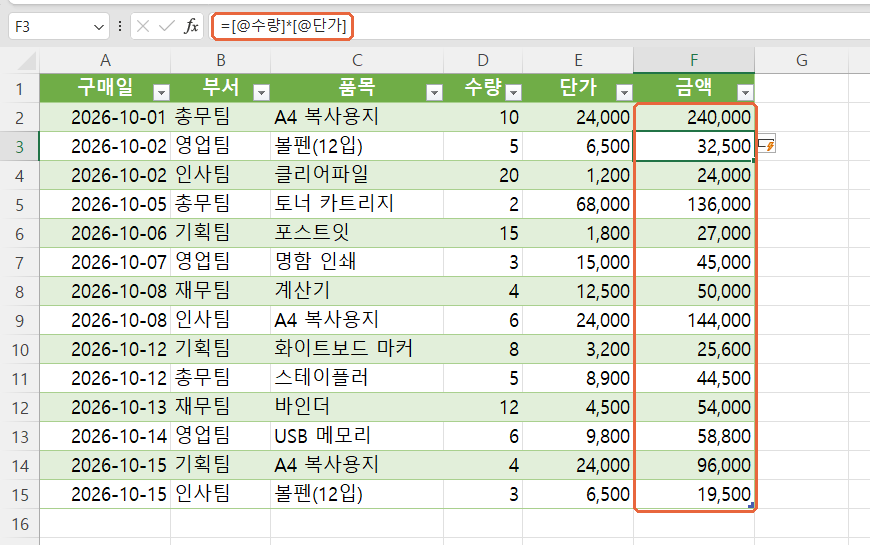
Enter 한 번에 14칸이 모두 계산돼요
Enter를 누르면 끌어 내리지 않아도 F2부터 F15까지 14칸이 한꺼번에 채워져요. 첫 줄 A4 복사용지 10 × 24,000 = 240,000, 토너 카트리지 2 × 68,000 = 136,000처럼 줄마다 맞게 계산됐어요.
실무대리 TIP
[@수량] 대신 D2처럼 셀 주소로 쓰고 싶다면 수식을 클릭 대신 직접 타이핑하면 돼요. 그래도 표 안이라 열 전체 자동 채우기는 똑같이 돼요. 자동 채우기가 싫을 땐 채워진 직후 Ctrl + Z를 한 번 누르면 나머지 칸이 지워지고 처음 입력한 칸에만 남아요.
방법 3. 요약 행으로 합계 내고, Tab으로 새 행 추가하기
표의 진짜 장점은 데이터가 늘어날 때 나와요. 합계 행을 붙여 두고 새 구매 건을 추가해 볼게요.
STEP 1
[테이블 디자인] → [요약 행] 체크
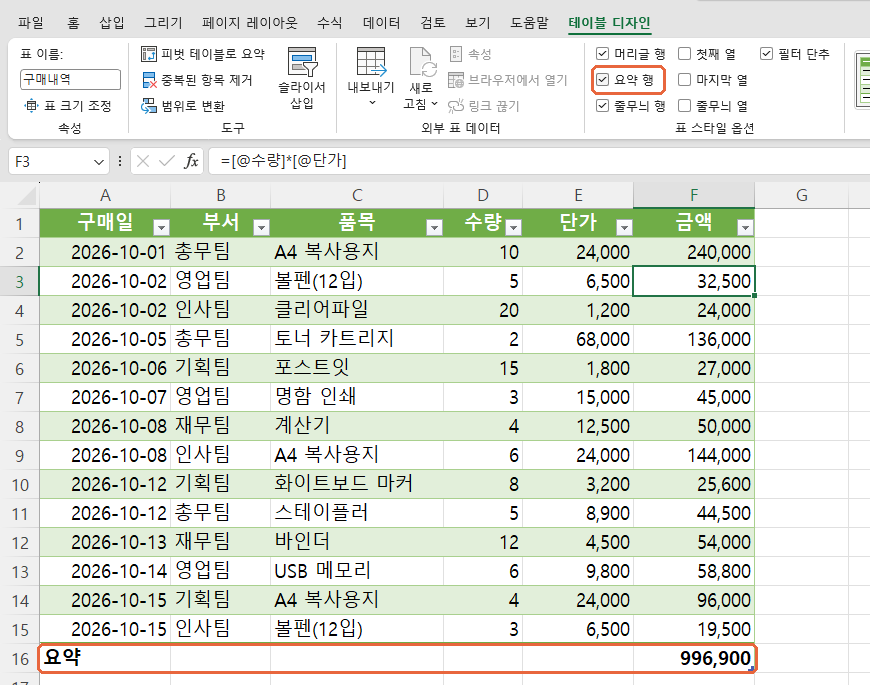
표 스타일 옵션의 [요약 행]에 체크하면 표 맨 아래 16행에 요약 줄이 생기고, 마지막 열인 금액에 합계 996,900이 바로 나와요. 단축키는 Ctrl + Shift + T예요.
STEP 2
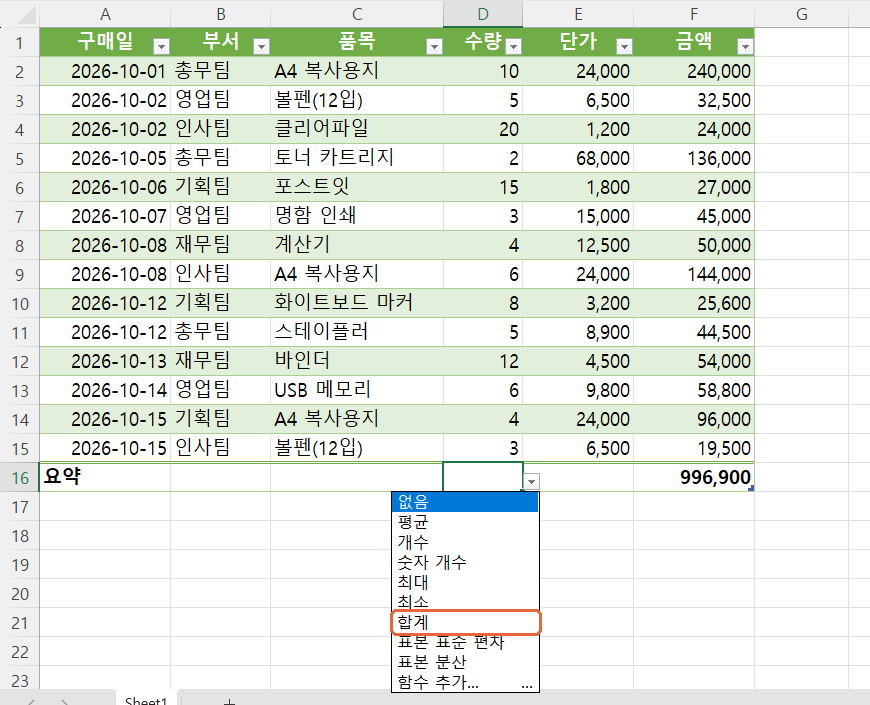
수량 요약 칸 클릭 → 드롭다운에서 [합계]
다른 열도 합계를 내고 싶으면 요약 행의 그 칸(D16)을 클릭하세요. 오른쪽에 드롭다운 단추가 생겨요. 누르면 평균, 개수, 최대, 최소, 합계 등이 나오니 [합계]를 고르세요.
STEP 3
수량 합계 103이 나와요
D16에 수량 합계 103이 나왔어요. 이제 새 행을 넣기 위해 마지막 데이터 칸인 F15를 클릭해 두세요.

STEP 4
F15에서 Tab → 요약 행 위에 새 행이 생겨요
표의 마지막 칸에서 Tab을 누르면 요약 행 바로 위에 새 행(16행)이 생기고 커서가 A16으로 가요. 줄무늬 서식이 이미 들어가 있고, 금액 칸에는 수식이 먼저 들어가 0이 보여요.

STEP 5
새 구매 건 입력 → 금액·합계가 저절로 바뀌어요
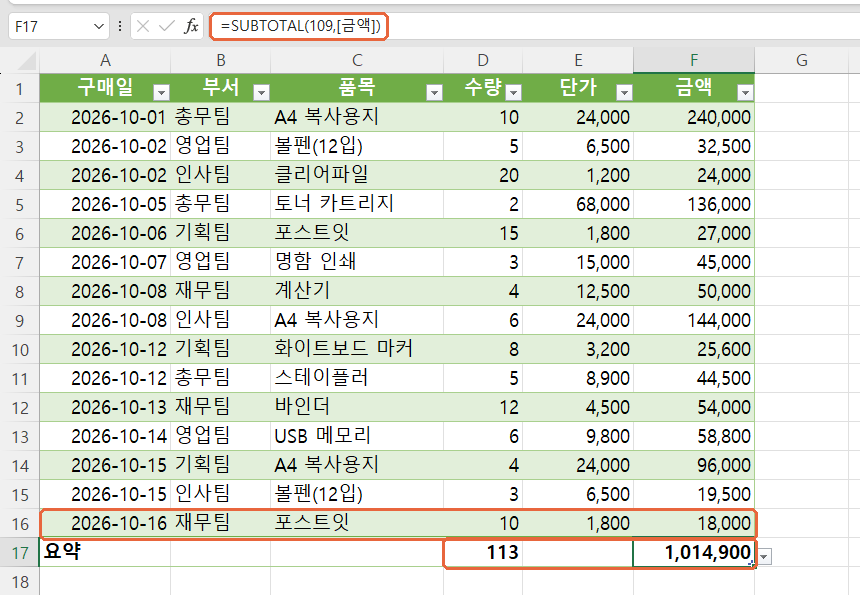
Tab으로 옆 칸으로 넘어가며 2026-10-16 / 재무팀 / 포스트잇 / 10 / 1800을 입력하고 Enter. 금액 18,000이 자동으로 계산되고, 요약 행은 수량 113, 금액 1,014,900으로 바뀌었어요. 요약 칸 수식을 보면 =SUBTOTAL(109,[금액])이라 범위를 고칠 필요가 없어요.
실무대리 TIP
요약 행을 꺼 둔 상태라면 표 바로 아래 빈 줄에 입력만 해도 표가 자동으로 늘어나요. 요약 행이 켜져 있으면 그 아래에 쓴 내용은 표 밖이 되니, 꼭 마지막 칸에서 Tab을 쓰거나 표 오른쪽 아래 모서리의 작은 표시를 끌어 범위를 늘려 주세요. 요약 행은 SUBTOTAL이라 필터로 걸러진 행은 빼고 합계를 내요.
완성 결과 비교
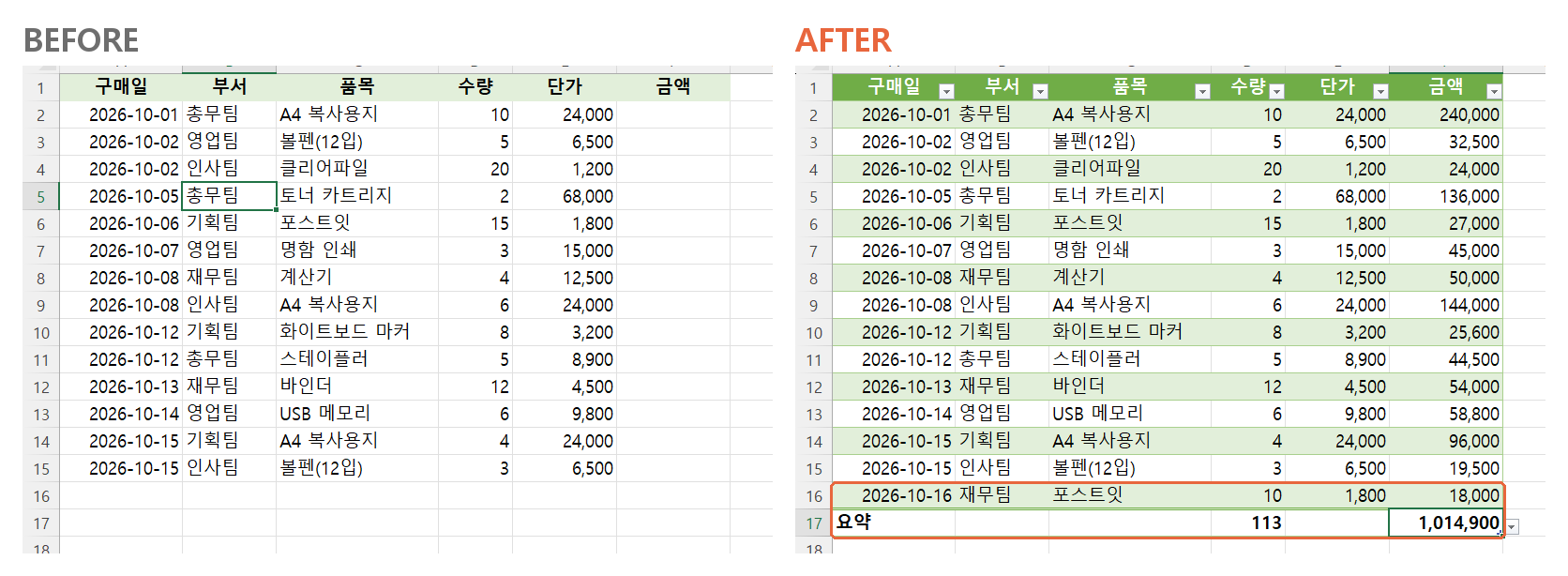
BEFORE
일반 범위 14줄. 금액 열은 비어 있고 합계도 없음. 행을 추가하면 서식·수식·합계 범위를 손으로 고쳐야 함
AFTER
표 '구매내역' 15줄. 줄무늬 서식, 금액 자동 계산, 요약 행 수량 113 / 금액 1,014,900이 새 행까지 자동 반영
상황별로 어떤 기능을 쓸까?
| 상황 | 기능 | 위치·단축키 |
|---|---|---|
| 목록에 서식·필터를 한 번에 | 표 만들기 | Ctrl + T / [삽입] → [표] |
| 표 색·줄무늬 바꾸기 | 표 스타일 | [테이블 디자인] → 표 스타일 |
| 열 전체에 같은 수식 | 계산된 열 | 첫 칸에 수식 입력 → Enter |
| 맨 아래 합계·평균 | 요약 행 | Ctrl + Shift + T / [테이블 디자인] → [요약 행] |
| 행이 계속 늘어나는 목록 | 자동 확장 | 바로 아래 줄에 입력, 요약 행이 있으면 마지막 칸에서 Tab |
| 표 기능을 없애고 서식만 남기기 | 범위로 변환 | [테이블 디자인] → [범위로 변환] |
같이 쓰면 좋은 단축키
Ctrl + T 표 만들기 (Ctrl + L도 같은 기능)
Ctrl + Shift + T 요약 행 켜기/끄기
Tab 표 마지막 칸에서 누르면 새 행 추가
Ctrl + A 표 안에서 누르면 데이터 범위 선택 (한 번 더 누르면 머리글까지)
자주 묻는 질문
Q1. 표를 다시 일반 범위로 되돌릴 수 있나요?
표 안을 클릭하고 [테이블 디자인] → [범위로 변환] → [예]를 누르면 돼요. 색과 줄무늬 서식은 그대로 남고 필터 단추, 자동 확장, 계산된 열 기능만 빠져요. 수식 속 [@수량] 같은 표 참조는 D2 같은 일반 셀 주소로 바뀌어요.
Q2. 표 안에서는 셀 병합이 안 돼요.
맞아요. 표 안에서는 [병합하고 가운데 맞춤]이 회색으로 막혀 있어요. 표는 한 칸에 값 하나가 원칙이라서요. 제목을 가운데 놓고 싶으면 표 위쪽 행에 따로 쓰고, 셀 서식의 [선택 영역의 가운데로] 맞춤을 쓰면 병합 없이 비슷하게 보여요.
예제 파일
오늘 쓴 10월 사무용품 구매 내역 14건을 그대로 받아서 연습해 보세요. 연습 시트는 표로 바꾸기 전 일반 범위이고 오른쪽에 따라 하기 순서가 적혀 있어요. 정답 시트는 표 '구매내역'에 요약 행과 새 행까지 들어가 있어서 수량 113 / 금액 1,014,900을 바로 비교할 수 있어요.
오늘의 한 줄 정리
쌓여 가는 목록은 Ctrl + T로 표부터 만들고, 수식은 첫 칸에만, 합계는 요약 행, 새 데이터는 Tab으로 넣으면 서식·수식·합계가 알아서 따라와요.
'엑셀 > 서식·표·차트' 카테고리의 다른 글
| 엑셀 천 단위 쉼표·천원 단위 표시 방법 총정리 (쉼표 스타일, #,##0, 서식, 천원 붙이기) (0) | 2026.10.23 |
|---|---|
| 엑셀 조건부 서식 사용법 총정리 (셀 강조 규칙, 행 전체 색칠, 데이터 막대) (0) | 2026.10.04 |
오늘도 칼퇴를 위해, 3분 치트키를 정리합니다.

