
엑셀 천 단위 쉼표·천원 단위 표시 방법 총정리 (쉼표 스타일, #,##0, 서식, 천원 붙이기)
이 글의 치트키
- 숫자 범위 선택 → [홈] → [쉼표 스타일](,) 한 번이면 12500000이 12,500,000으로 바뀐다
- 천원 단위는 Ctrl + 1 → [사용자 지정] → #,##0, (끝에 쉼표 하나). 12,500,000이 12,500으로 보인다
- 쉼표 두 개 #,##0,,는 백만원 단위, 뒤에 "천원"을 붙이면 12,500천원
- 화면에 보이는 숫자만 바뀌고 실제 값은 원 단위 그대로라 합계·수식이 틀어지지 않는다
예산표나 매출 보고서에 1억 7천만 원 같은 숫자가 176900000으로 붙어 있으면 자릿수부터 손가락으로 세게 되죠. 보고서 양식은 "(단위: 천원)"이라는데, 숫자를 하나하나 1000으로 나눠 다시 입력하고 계셨다면 오늘 방법으로 바꿔 보세요. 엑셀 천 단위 쉼표는 버튼 하나, 천원 단위 표시는 서식 코드 한 줄이면 끝나요. 숫자 뒤에 "천원" 글자 붙이는 법까지 순서대로 정리해 볼게요.
엑셀 천 단위 쉼표·천원 단위는 언제 쓸까?
천 단위 쉼표는 1,000마다 쉼표를 찍어 자릿수를 바로 읽히게 하는 표시 형식이고, 천원 단위 표시는 끝의 세 자리를 감춰서 12,500,000원을 12,500(천원)처럼 짧게 보여 주는 방법이에요. 예산 집행표, 손익 보고서, 결산 자료, 견적서 합계처럼 큰 금액을 한 장에 담아야 하는 문서에서 거의 매번 쓰여요.
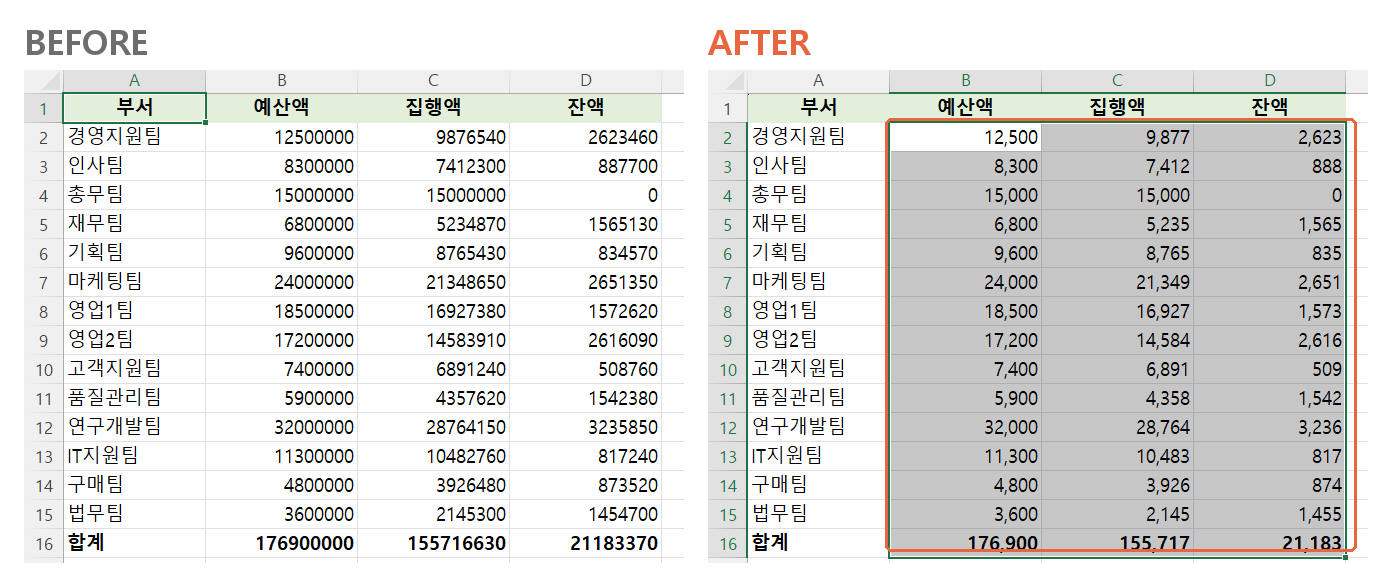
오늘 예제는 2026년 3분기 부서별 예산 집행 현황 14개 부서예요. 예산액, 집행액, 잔액(=예산액−집행액)이 원 단위로 들어 있고, 맨 아래 합계는 SUM으로 계산돼 있어요. 지금은 표시 형식이 [일반]이라 예산 합계가 176900000처럼 쉼표 없이 보여요. 완성하면 합계가 176,900 / 155,717 / 21,183(천원)으로 바뀌어요.
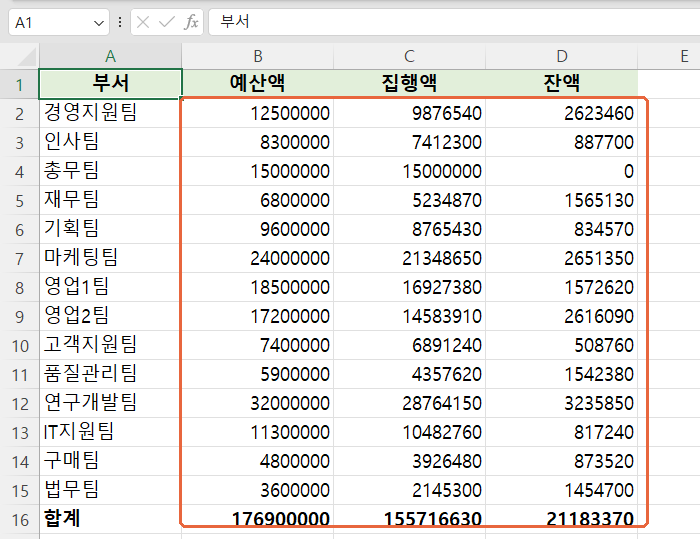
방법 1. [쉼표 스타일] 버튼으로 천 단위 쉼표 넣기
가장 빠른 방법이에요. 범위를 잡고 버튼 한 번 누르면 돼요.
STEP 1
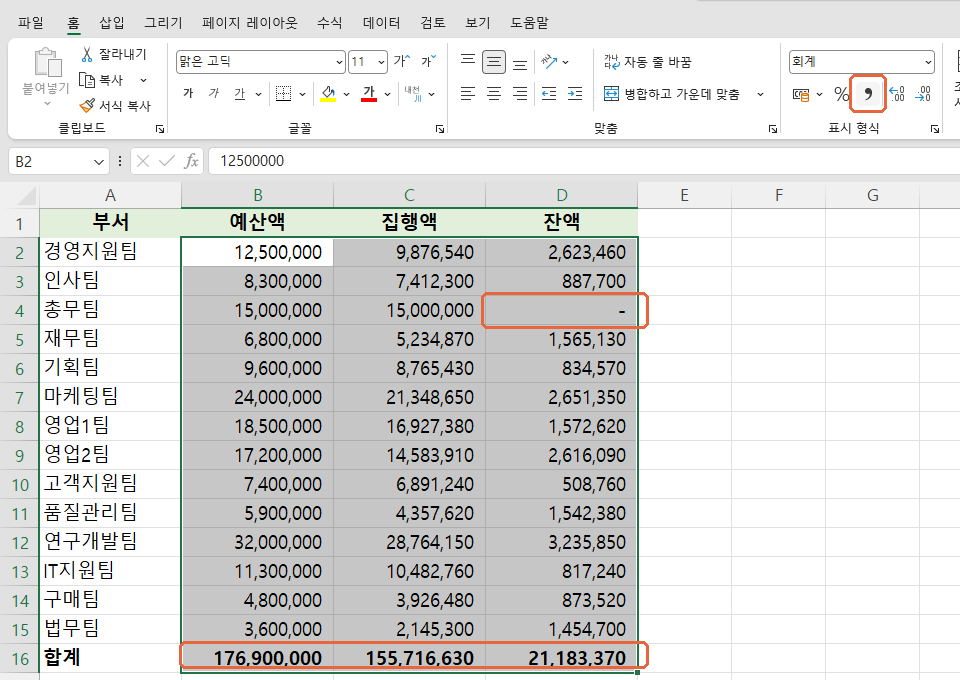
숫자 범위 B2:D16 드래그 → [홈] → [쉼표 스타일](,)
예산액부터 잔액, 합계 줄까지 B2:D16을 드래그하세요. 그다음 [홈] 탭 표시 형식 그룹에서 % 오른쪽의 쉼표 모양(,) 단추를 누르면 돼요. 지금 표시 형식 칸에는 [일반]이 보여요.

STEP 2
12,500,000처럼 천 단위마다 쉼표 완성
모든 숫자에 쉼표가 들어가서 합계가 176,900,000 / 155,716,630 / 21,183,370으로 바로 읽혀요. 표시 형식 칸은 [회계]로 바뀌었어요. 그런데 총무팀 잔액 D4는 0 대신 -로 보이죠? 쉼표 스타일은 회계 서식이라 0을 하이픈으로 표시해요.
실무대리 TIP
0을 하이픈 대신 0으로 보여야 한다면 쉼표 스타일 대신 Ctrl + Shift + 1을 누르세요. 소수 두 자리까지 나오는 [숫자] 서식(12,500,000.00)이 적용되니, 소수점이 필요 없으면 [자릿수 줄임] 단추를 두 번 누르거나 방법 2처럼 사용자 지정에 #,##0을 직접 넣으면 돼요.
방법 2. Ctrl + 1 사용자 지정 서식 #,##0, 로 천원 단위 표시
보고서에 "(단위: 천원)"이 적혀 있다면 숫자를 1000으로 나눠 다시 입력할 필요 없이 서식 코드 끝에 쉼표 하나만 붙이면 돼요.
STEP 1
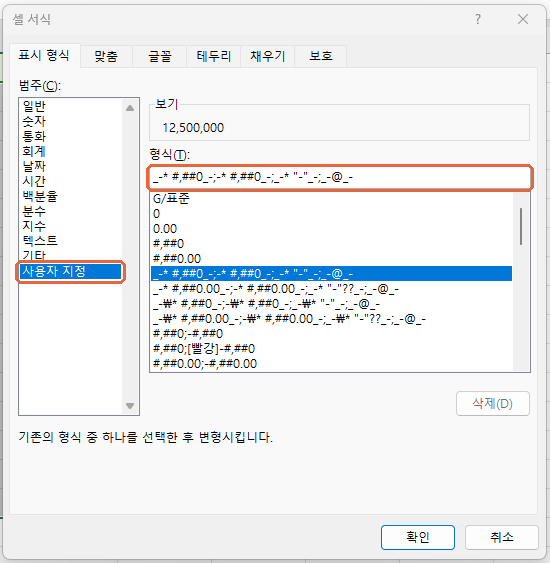
B2:D16 선택한 채 Ctrl + 1 → [표시 형식] → [사용자 지정]
범위가 선택된 상태에서 Ctrl + 1을 누르면 [셀 서식] 창이 떠요. [표시 형식] 탭 왼쪽 범주 맨 아래 [사용자 지정]을 클릭하세요. 형식 칸에 방금 넣은 회계 서식 코드 _-* #,##0_-;...이 길게 보여요.
STEP 2
형식 칸을 지우고 #,##0, 입력 → [확인]
[형식] 칸을 클릭하고 Ctrl + A로 기존 코드를 모두 지운 뒤 #,##0,을 입력하세요. 마지막 쉼표 하나가 "1,000으로 나눠서 보여 줘"라는 뜻이에요. 위쪽 [보기]에 12,500이 나오면 맞게 넣은 거예요. [확인]을 누르세요.
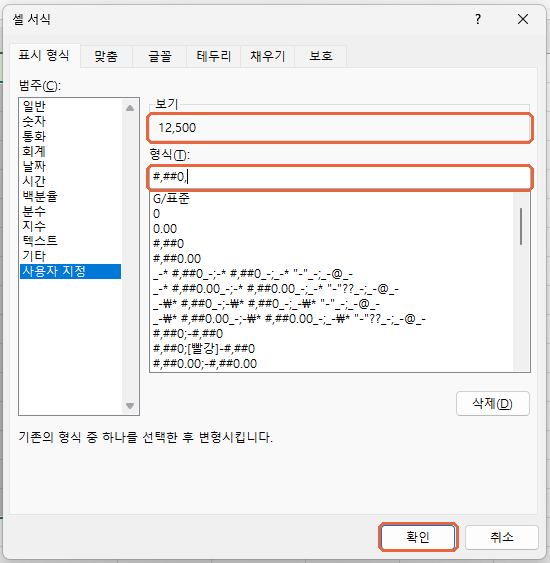
#,##0 → 12,500,000 (천 단위 쉼표) / #,##0, → 12,500 (천원) / #,##0,, → 13 (백만원)
끝에 붙는 쉼표 하나마다 1,000으로 한 번 더 나눠서 보여 줘요. 백만원 단위는 쉼표 두 개인데, 12,500,000원이 13처럼 반올림돼 보이니 소수 한 자리가 필요하면 #,##0.0,,(12.5)로 쓰세요.
STEP 3
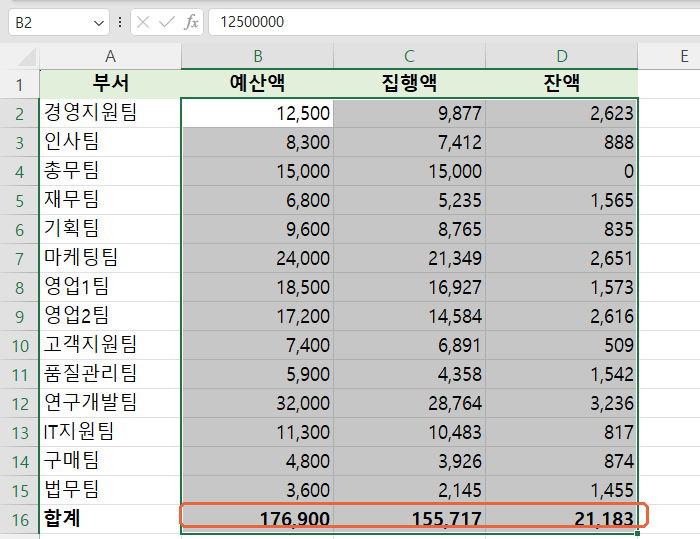
천원 단위 완성: 합계 176,900 / 155,717 / 21,183
경영지원팀 예산이 12,500, 집행액이 9,877(9,876,540원 → 반올림)으로 바뀌고 합계 줄은 176,900 / 155,717 / 21,183이 됐어요. 총무팀 잔액도 이제 0으로 보여요. 표 위 제목 옆에 "(단위: 천원)"만 적어 두면 보고서 양식 그대로예요.
STEP 4
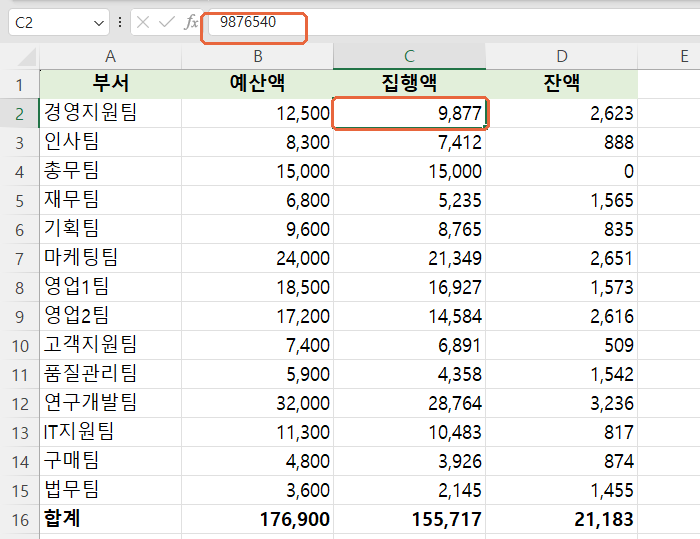
셀을 클릭해 보면 실제 값은 원 단위 그대로
집행액 C2를 클릭하면 셀에는 9,877이 보이지만 수식 입력줄에는 원래 값 9876540이 그대로 있어요. 서식은 겉모습만 바꾸기 때문에 잔액 수식(=B2-C2)이나 SUM 합계는 원 단위로 정확하게 계산돼요.
주의
천원 단위로 보이는 숫자를 계산기로 더하면 합계와 1~2 차이가 날 수 있어요. 오늘 예제도 집행액 14칸의 보이는 숫자를 더하면 155,716인데 합계 칸은 155,717이에요. 합계는 원 단위 155,716,630을 반올림한 값이라 그래요. 이 차이가 문제 되는 결재 문서라면 아래 자주 묻는 질문 Q1 방법을 쓰세요.
방법 3. 숫자 뒤에 "천원"·"원" 글자 붙이기
표 머리글에 단위를 따로 적기 어려운 견적서나 요약 칸에서는 숫자 뒤에 단위를 바로 붙여 보여 주는 게 편해요. 이것도 서식 코드에 큰따옴표로 글자를 더하면 돼요.
STEP 1
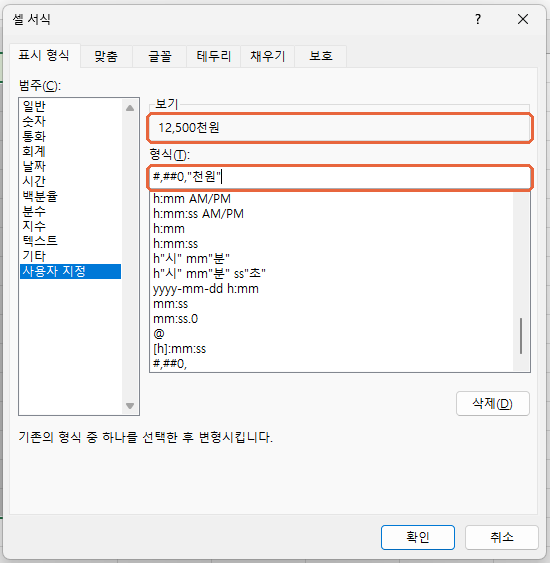
다시 Ctrl + 1 → 형식 뒤에 "천원" 추가 → [확인]
B2:D16을 다시 선택하고 Ctrl + 1. [사용자 지정]의 형식 칸이 #,##0,인 상태에서 맨 끝에 "천원"(큰따옴표 포함)을 이어 써서 #,##0,"천원"으로 만드세요. [보기]가 12,500천원으로 바뀌면 [확인].
STEP 2
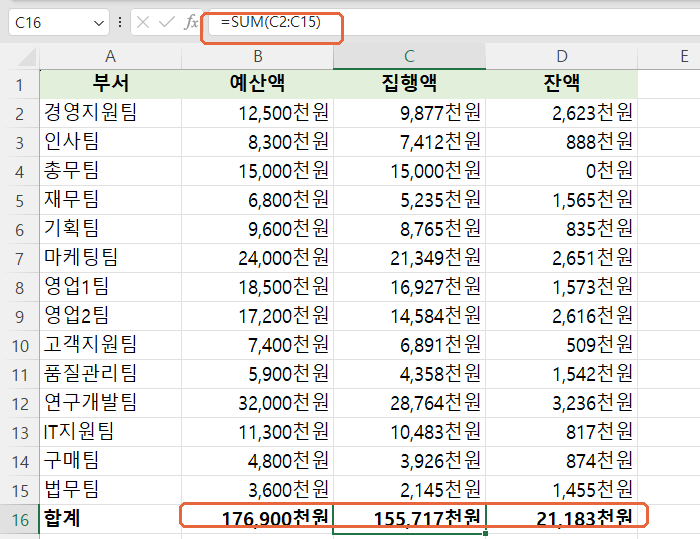
12,500천원 완성, 합계 수식은 =SUM 그대로
모든 숫자 뒤에 "천원"이 붙어서 합계가 176,900천원 / 155,717천원 / 21,183천원으로 보여요. C16을 클릭해 보면 수식은 =SUM(C2:C15) 그대로예요. 글자를 직접 입력한 게 아니라 서식이라서 숫자로 계산이 계속 돼요.
실무대리 TIP
원 단위 그대로 "원"만 붙이려면 #,##0"원"(12,500,000원), 백만원 단위는 #,##0,,"백만원"이에요. 셀에 "12,500천원"을 직접 타이핑하면 문자가 돼서 SUM이 0이 나오니, 단위 글자는 꼭 서식으로 붙이세요.
완성 결과 비교
BEFORE
표시 형식 [일반]. 176900000처럼 쉼표 없이 9자리가 붙어 있어 자릿수를 세야 읽힘
AFTER
#,##0, 서식. 합계 176,900 / 155,717 / 21,183(천원)으로 한눈에, 실제 값과 수식은 원 단위 그대로
상황별로 어떤 서식을 쓸까?
| 상황 | 서식 코드 | 12,500,000원이 이렇게 보여요 |
|---|---|---|
| 원 단위 그대로 쉼표만 | [쉼표 스타일] 또는 #,##0 | 12,500,000 |
| 보고서 (단위: 천원) | #,##0, | 12,500 |
| 보고서 (단위: 백만원) | #,##0,, / #,##0.0,, | 13 / 12.5 |
| 숫자 뒤에 단위 글자 | #,##0,"천원" | 12,500천원 |
| 견적서 금액 뒤에 "원" | #,##0"원" | 12,500,000원 |
| 보이는 숫자 자체를 천원으로 바꾸기 | =ROUND(C2/1000,0) | 12,500 (값이 바뀜) |
같이 쓰면 좋은 단축키
Ctrl + 1 셀 서식 창 열기
Ctrl + Shift + 1 숫자 서식(천 단위 쉼표 + 소수 두 자리)
Ctrl + Shift + ~ 일반 서식으로 되돌리기
자주 묻는 질문
Q1. 천원 단위로 보이는 숫자를 더한 값과 합계가 1 차이 나요.
서식은 보이는 모양만 반올림하고 계산은 원 단위로 하기 때문이에요. 보이는 숫자와 합계가 정확히 맞아야 하는 문서라면 옆 열에 =ROUND(C2/1000,0)처럼 값 자체를 천원 단위로 바꾼 뒤 그 열을 SUM 하세요. 오늘 예제 집행액은 이렇게 하면 합계가 155,716이 돼요. 반대로 원 단위 총액이 더 중요하면 서식 방법을 그대로 쓰고 "단수 차이 있음"을 적어 두는 경우가 많아요.
Q2. 천원 단위로 바꾼 숫자를 복사해서 붙이면 다시 원 단위가 돼요.
복사하면 서식이 아니라 실제 값(9876540)이 넘어가서 그래요. 붙일 곳에도 같은 서식을 쓰려면 [선택하여 붙여넣기]에서 [값 및 숫자 서식]을 고르세요. 메일이나 한글 문서에 보이는 그대로 옮기려면 셀 범위를 복사해 [텍스트만 유지]로 붙이면 화면에 보이는 9,877 형태로 들어가요.
예제 파일
오늘 쓴 3분기 부서별 예산 집행 현황 14개 부서를 그대로 받아서 연습해 보세요. 연습 시트는 표시 형식 [일반] 원본이고 오른쪽에 따라 하기 순서가 적혀 있어요. 정답_천원단위 시트는 #,##0, 서식, 정답_단위붙이기 시트는 #,##0,"천원" 서식이 들어가 있어요.
오늘의 한 줄 정리
쉼표는 [쉼표 스타일], 천원 단위는 Ctrl + 1 → #,##0, 쉼표 하나, 단위 글자는 "천원"을 서식 뒤에. 값은 그대로라 합계는 안 틀어져요.
'엑셀 > 서식·표·차트' 카테고리의 다른 글
| 엑셀 표 만들기 Ctrl+T 사용법 총정리 (표 스타일, 계산된 열, 요약 행) (0) | 2026.10.19 |
|---|---|
| 엑셀 조건부 서식 사용법 총정리 (셀 강조 규칙, 행 전체 색칠, 데이터 막대) (0) | 2026.10.04 |
오늘도 칼퇴를 위해, 3분 치트키를 정리합니다.

