
엑셀 부분합 사용법 총정리 (정렬 후 부분합, 지점별 합계, 요약만 복사)
이 글의 치트키
- 부분합 전에 묶을 열(지점)부터 정렬한다. 정렬 안 하면 같은 지점 요약이 여러 번 생긴다
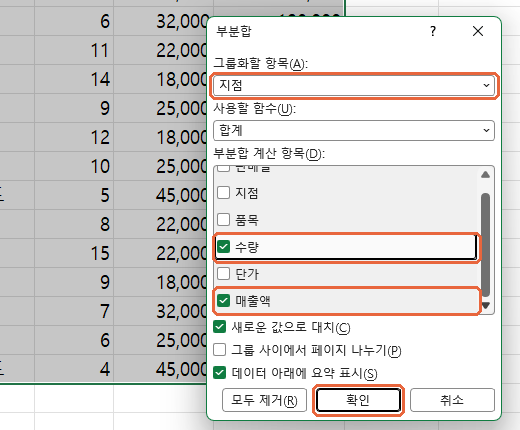
- [데이터] → [부분합] → 그룹화할 항목 지점 / 함수 합계 / 계산 항목 수량·매출액 → [확인]
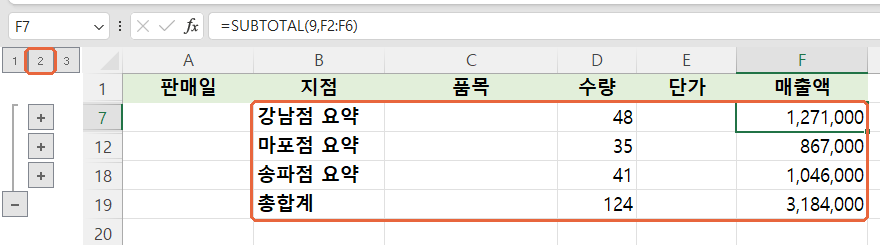
- 왼쪽 위 윤곽 [2]를 누르면 지점별 요약 줄만 남고, Alt + ;로 보이는 셀만 골라 복사하면 요약표가 된다
- 원래 목록으로 돌아갈 땐 [부분합] → [모두 제거]
지점별 매출 합계를 보고해야 하는데, 지점마다 필터 걸고 SUM 넣고 결과 옮겨 적느라 시간 쓰고 계시죠? 이럴 때 엑셀 부분합을 쓰면 정렬 한 번, 대화상자 한 번으로 지점마다 요약 줄과 총합계가 자동으로 끼워 넣어져요. 정렬하는 법, 부분합 넣는 법, 요약만 접어서 다른 시트로 옮기는 법까지 순서대로 정리해 볼게요.
엑셀 부분합은 언제 쓸까?
부분합은 같은 값끼리 모여 있는 목록에서, 그룹이 바뀔 때마다 요약 줄(합계·평균·개수 등)을 자동으로 넣어 주는 기능이에요. 지점별 매출, 부서별 비용, 거래처별 미수금, 월별 지출처럼 "○○별 합계"를 원래 목록 모양 그대로 보고 싶을 때 가장 잘 맞아요.
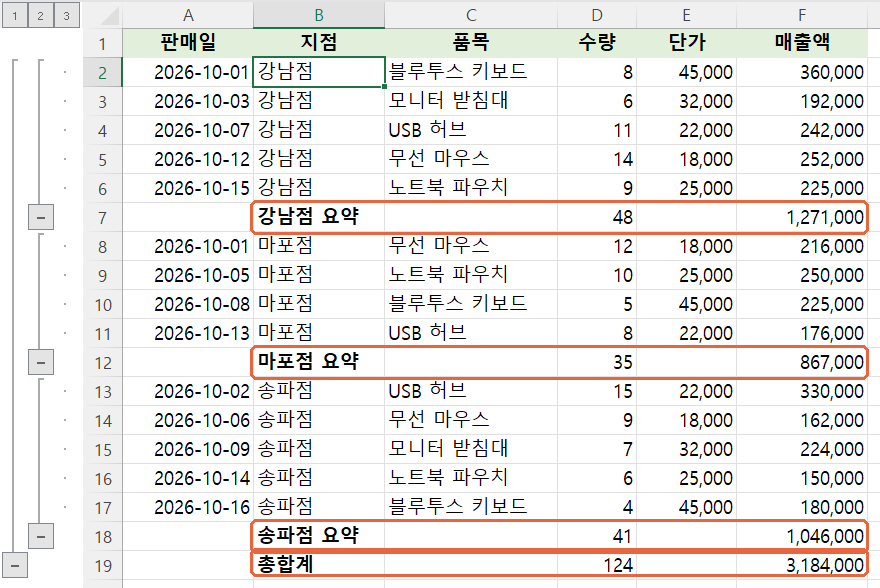
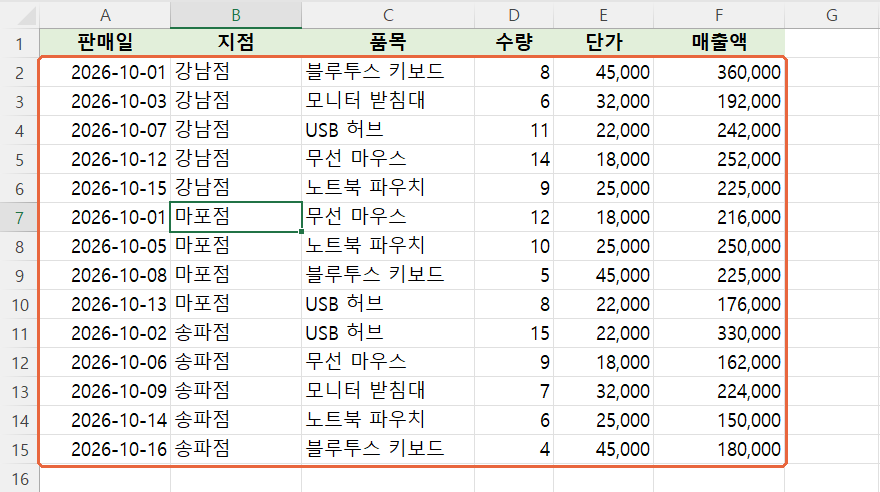
오늘 예제는 2026년 10월 지점별 판매 내역 14건이에요. 판매일, 지점, 품목, 수량, 단가, 매출액이 있고, 지점 순서가 강남점·마포점·송파점이 섞여 있어요. 완성하면 강남점 1,271,000원, 마포점 867,000원, 송파점 1,046,000원, 총합계 3,184,000원이에요.
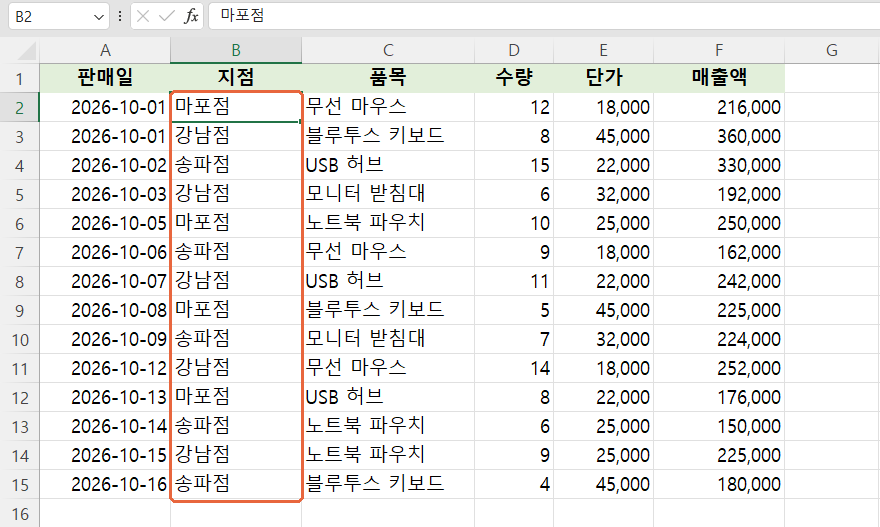
방법 1. 부분합 전에 지점 열 정렬하기
부분합은 "위아래 값이 바뀌는 곳"마다 요약 줄을 넣어요. 그래서 같은 지점이 한데 모여 있어야 해요.
STEP 1
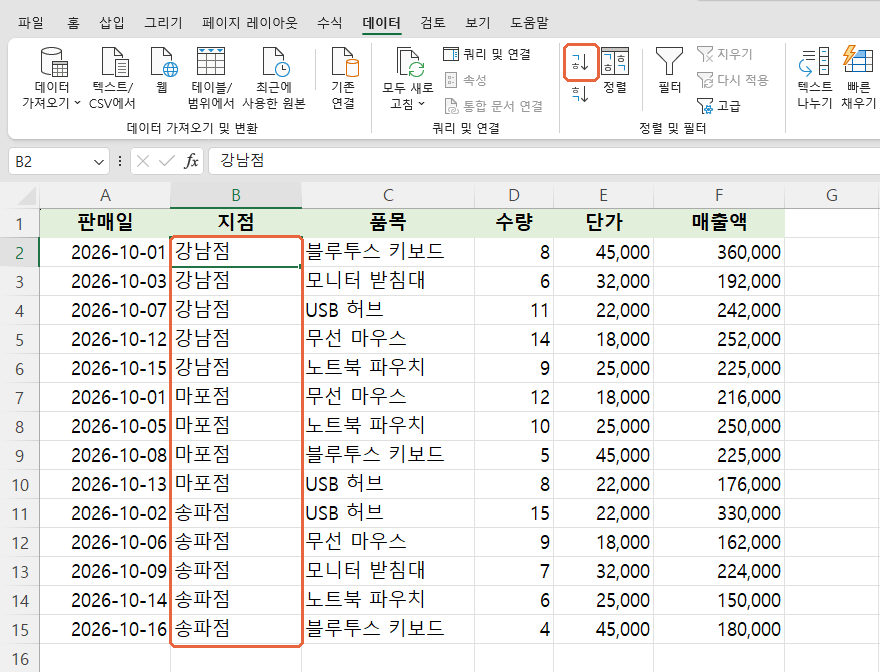
지점 열 아무 셀 클릭 → [데이터] → [텍스트 오름차순 정렬]
지점 열의 B2를 클릭하고 [데이터] 탭 → 정렬 및 필터 그룹 왼쪽 위 [텍스트 오름차순 정렬] 단추를 누르세요. 범위를 따로 잡지 않아도 표 전체가 같이 정렬돼요. 강남점 5건, 마포점 4건, 송파점 5건 순서로 모였어요.
주의
정렬 없이 부분합을 넣으면 마포점 → 강남점 → 송파점 → 강남점…처럼 지점이 바뀔 때마다 요약 줄이 생겨서, 같은 지점 요약이 여러 개 흩어져요. 부분합이 이상하게 잘게 나오면 거의 항상 정렬을 빼먹은 경우예요.
방법 2. [데이터] → [부분합]으로 지점별 합계 넣기
정렬이 끝났으면 대화상자 한 번으로 요약 줄 3개와 총합계가 들어가요.
STEP 1
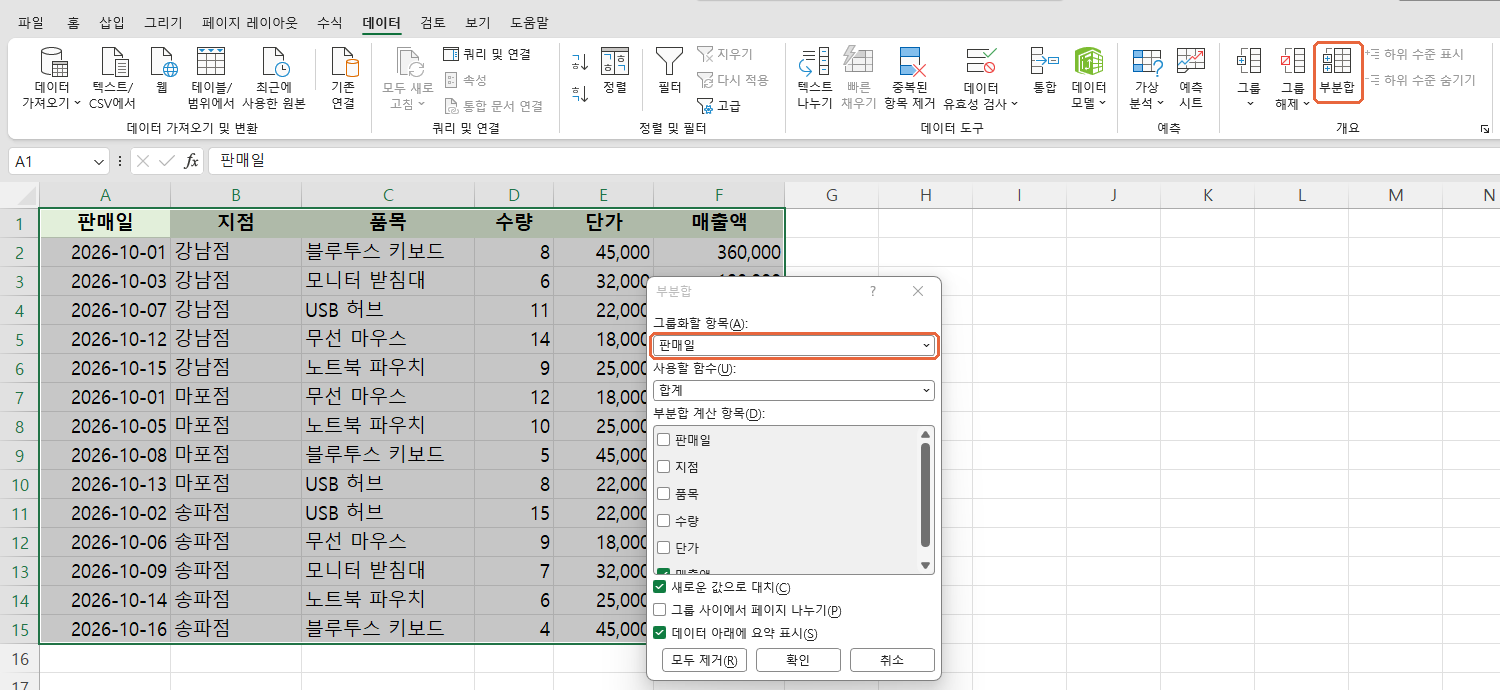
[데이터] → 개요 그룹의 [부분합] 클릭
목록 안 아무 셀이나 클릭한 상태에서 [데이터] 탭 오른쪽 개요 그룹의 [부분합]을 누르세요. 데이터 범위가 자동으로 잡히고 [부분합] 창이 떠요. 처음엔 그룹화할 항목이 첫 열인 판매일로 돼 있어요.
STEP 2
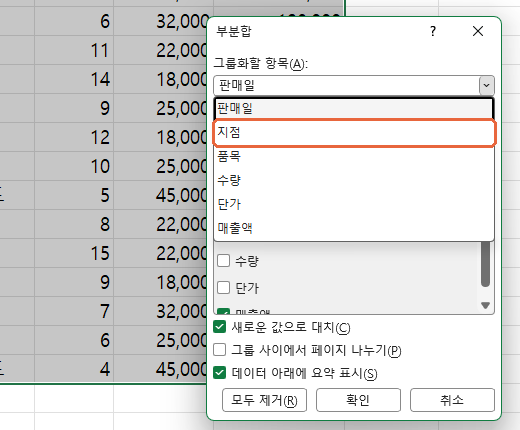
그룹화할 항목 → [지점]
[그룹화할 항목] 목록을 열고 지점을 고르세요. 방금 정렬한 열과 같은 열이어야 해요.
STEP 3
함수 [합계], 계산 항목 [수량]·[매출액] 체크 → [확인]
[사용할 함수]는 합계 그대로 두고, [부분합 계산 항목]에서 수량과 매출액에 체크하세요. 매출액은 마지막 열이라 처음부터 체크돼 있어요. 아래 [새로운 값으로 대치], [데이터 아래에 요약 표시]도 체크된 그대로 두고 [확인]을 누르세요.
STEP 4
지점마다 요약 줄 + 맨 아래 총합계 완성
7행 강남점 요약 48 / 1,271,000, 12행 마포점 요약 35 / 867,000, 18행 송파점 요약 41 / 1,046,000, 19행 총합계 124 / 3,184,000이 자동으로 끼워졌어요. 행 번호 왼쪽에는 접고 펼 수 있는 윤곽 기호(1 2 3, − 단추)가 생겼어요.
STEP 5
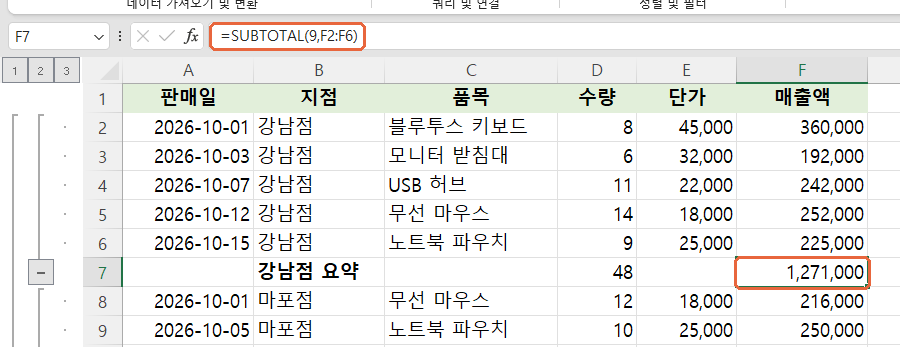
요약 칸 수식은 =SUBTOTAL(9,F2:F6)
강남점 매출 요약 칸 F7을 클릭해 보면 =SUBTOTAL(9,F2:F6)이 들어 있어요. 9는 합계라는 뜻이에요. 총합계 F19는 =SUBTOTAL(9,F2:F18)인데, 중간 요약 줄까지 범위에 들어 있어도 SUBTOTAL은 다른 SUBTOTAL 값을 빼고 더해서 두 번 더해지지 않아요.
실무대리 TIP
원본 숫자를 고치면 요약 줄도 바로 다시 계산돼요. 다만 지점 이름을 바꾸거나 행을 새로 넣었다면 요약 줄 위치가 맞지 않으니 [부분합] → [모두 제거] 후 다시 정렬하고 부분합을 넣는 게 안전해요. [그룹 사이에서 페이지 나누기]에 체크하면 인쇄할 때 지점마다 새 페이지로 나뉘어요.
방법 3. 윤곽으로 요약만 보고, 보이는 셀만 복사하기
보고서에는 상세 14줄 말고 지점별 요약만 필요할 때가 많아요. 윤곽 단추로 접고, 보이는 셀만 골라 복사하면 돼요.
STEP 1
왼쪽 위 윤곽 [2] 클릭 → 요약 줄만 남기기
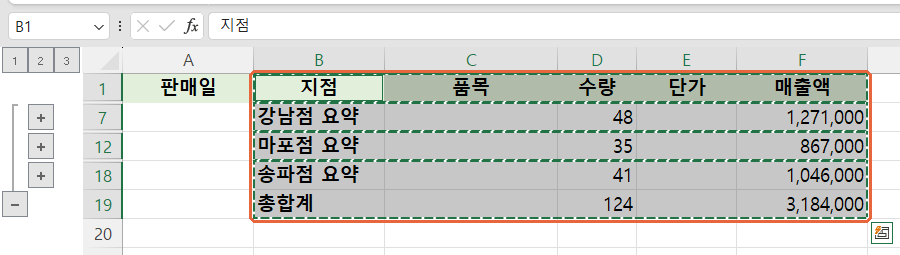
행 번호 왼쪽 위의 [1] [2] [3] 중 [2]를 누르세요. 상세 행이 접히고 강남점·마포점·송파점 요약과 총합계 4줄만 남아요. 행 번호가 1, 7, 12, 18, 19로 건너뛰는 게 보이죠? [1]은 총합계만, [3]은 전체 펼치기예요.
STEP 2
B1:F19 드래그 → Alt + ; → Ctrl + C
지점부터 매출액까지 B1:F19를 드래그한 뒤 Alt + ;를 누르세요. [화면에 보이는 셀만] 선택이라 숨은 상세 행이 빠지고, Ctrl + C를 누르면 점선이 줄마다 따로 둘러져요. 숨은 행을 건너뛰고 복사됐다는 표시예요.
STEP 3
새 시트 A1에 Ctrl + V → 요약표 완성
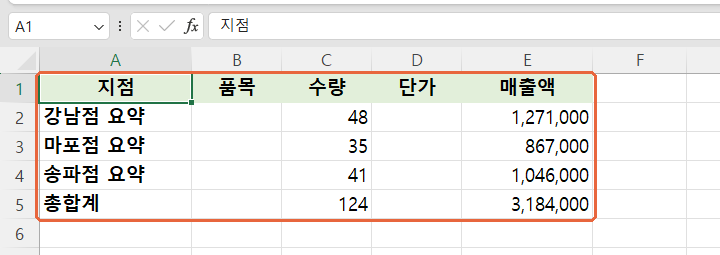
시트 탭 옆 [+]로 새 시트를 만들고 A1에서 Ctrl + V. 머리글과 요약 4줄만 깔끔하게 붙었어요. 수식이 아니라 숫자 값으로 들어가서 1,271,000 / 867,000 / 1,046,000 / 3,184,000이 그대로 유지돼요. 빈 품목·단가 열은 지우면 돼요.
주의
같은 시트 오른쪽(예: H1)에 붙이면 숨겨진 2~6행에도 붙어서 화면에는 머리글 한 줄만 보여요. 접힌 상태의 결과는 꼭 새 시트나 접힌 행이 없는 곳에 붙이세요. 실제로 해 보니 H1에 붙인 내용이 사라진 것처럼 보여서 Ctrl + Z로 되돌렸어요.
STEP 4
원래대로: [부분합] → [모두 제거]
원래 시트로 돌아와 목록 안을 클릭하고 [데이터] → [부분합]을 다시 연 다음 왼쪽 아래 [모두 제거]를 누르세요.

STEP 5
요약 줄과 윤곽이 사라지고 정렬된 14줄만 남아요
요약 줄 4개와 왼쪽 윤곽 기호가 모두 지워지고 지점순으로 정렬된 원래 14줄이 남았어요. 정렬은 그대로라 판매일 순서로 되돌리려면 판매일 열을 다시 오름차순 정렬하면 돼요.
완성 결과 비교
BEFORE
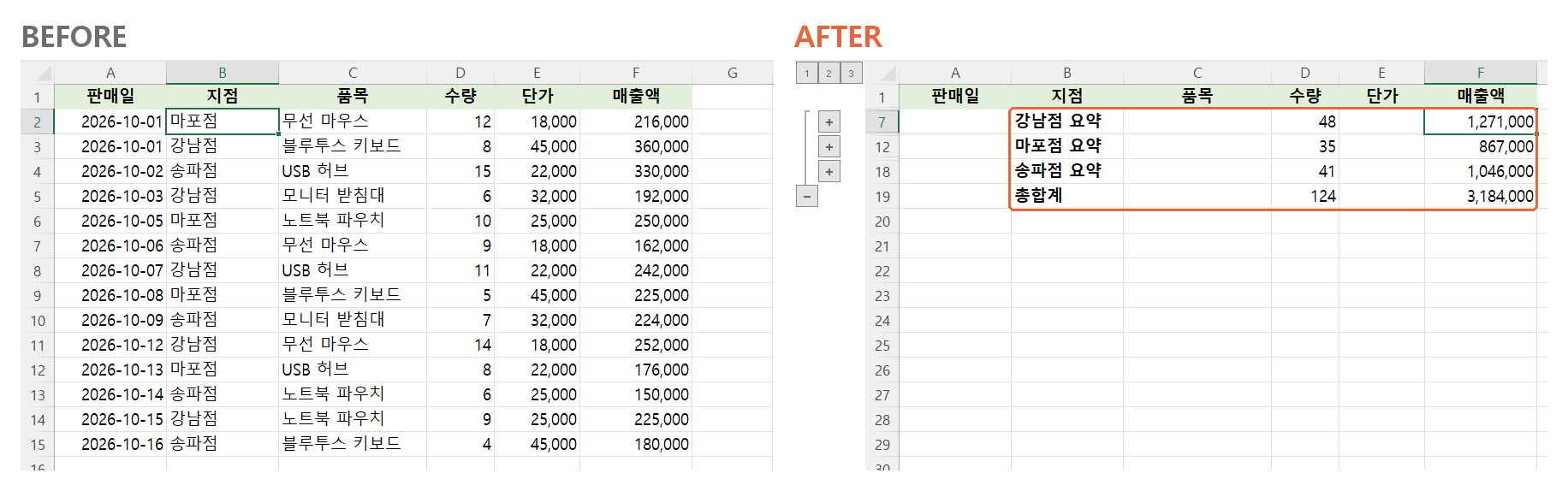
지점 순서가 섞인 판매 내역 14줄. 지점별 합계를 보려면 필터·SUM을 지점마다 따로 해야 함
AFTER
정렬 + 부분합 + 윤곽 [2]. 강남점 1,271,000 / 마포점 867,000 / 송파점 1,046,000 / 총합계 3,184,000만 한눈에
상황별로 어떤 기능을 쓸까?
| 상황 | 기능 | 위치·단축키 |
|---|---|---|
| 원래 목록 사이에 그룹별 합계 줄 넣기 | 부분합 | [데이터] → [부분합] |
| 부분합 전에 같은 값끼리 모으기 | 정렬 | [데이터] → [텍스트 오름차순 정렬] |
| 요약 줄만 보기 / 전체 펼치기 | 윤곽 단계 | 왼쪽 위 [1] [2] [3] |
| 접힌 상태에서 요약만 복사 | 화면에 보이는 셀만 | Alt + ; → Ctrl + C |
| 목록은 그대로 두고 따로 집계표만 | 피벗 테이블 / SUMIF | [삽입] → [피벗 테이블] |
| 부분합 없애고 원래 목록으로 | 모두 제거 | [부분합] → [모두 제거] |
같이 쓰면 좋은 단축키
Alt + ; 화면에 보이는 셀만 선택
Alt + Shift + → / ← 선택한 행 그룹 지정 / 해제
Ctrl + 8 윤곽 기호 숨기기/표시
자주 묻는 질문
Q1. 합계와 평균을 같이 넣을 수 있나요?
네. 합계 부분합을 넣은 상태에서 [부분합]을 다시 열고, 함수를 평균으로 바꾼 뒤 [새로운 값으로 대치]의 체크를 해제하고 [확인]을 누르세요. 체크를 그대로 두면 기존 합계 줄이 평균으로 바뀌고, 해제하면 합계 줄 위에 평균 줄이 하나 더 생겨요.
Q2. [부분합] 단추가 회색이라 눌리지 않아요.
목록이 표(Ctrl + T)로 만들어져 있으면 부분합을 쓸 수 없어요. 표 안을 클릭하고 [테이블 디자인] → [범위로 변환]을 누른 다음 부분합을 넣으세요. 표 상태 그대로 그룹별 합계가 필요하면 피벗 테이블이 더 잘 맞아요.
예제 파일
오늘 쓴 10월 지점별 판매 내역 14건을 그대로 받아서 연습해 보세요. 연습 시트는 지점 순서가 섞인 원본이고 오른쪽에 따라 하기 순서가 적혀 있어요. 정답 시트는 정렬과 부분합, 윤곽까지 들어가 있고, 요약 시트에는 보이는 셀만 복사해 붙인 4줄 요약표가 있어요.
오늘의 한 줄 정리
"○○별 합계"는 정렬 → [부분합]으로 넣고, 윤곽 [2]로 접어서 Alt + ;로 복사하면 보고용 요약표까지 1분이면 끝나요.
'엑셀 > 실무 예제' 카테고리의 다른 글
| 엑셀 근무시간 계산 방법 총정리 (퇴근-출근, 24시간 넘는 합계, 시급 계산) (0) | 2026.10.28 |
|---|---|
| 엑셀 피벗 테이블 만들기 방법 총정리 (지점별 합계, 값 필드 설정, 새로 고침) (0) | 2026.10.14 |
오늘도 칼퇴를 위해, 3분 치트키를 정리합니다.

