
엑셀 근무시간 계산 방법 총정리 (퇴근-출근, 24시간 넘는 합계, 시급 계산)
이 글의 치트키
- 하루 근무시간은 =퇴근-출근-휴게. 시각을 9:30처럼 입력해 두면 빼기만 하면 돼요
- 합계가 이상하게 작으면 24시간이 넘은 거예요. Ctrl + 1 → 사용자 지정 [h]:mm
- 급여는 근무시간 × 24 × 시급. ×24를 빼먹으면 급여가 엉뚱하게 나와요
- 오늘 예제 14일 근무가 82:30 → 82.5시간 → 851,400원으로 정확히 계산됐어요
아르바이트 근무표나 초과근무 대장을 엑셀로 정리하다 보면 "출근·퇴근 시각은 다 적었는데 근무시간은 어떻게 빼지?", "합계가 왜 10시간밖에 안 나오지?", "시급을 곱했더니 3만 원이 나온다" 같은 데서 꼭 막혀요. 엑셀 근무시간 계산은 시간 빼기, [h]:mm 서식, ×24 숫자 바꾸기 세 가지만 알면 끝나요. 실제 화면으로 순서대로 보여 드릴게요.
엑셀 근무시간 계산은 언제 쓸까?
아르바이트·시간제 직원의 월 근무시간과 급여를 낼 때, 직원별 초과근무 시간을 모을 때, 프로젝트 투입 시간을 집계할 때 써요. 엑셀은 시간을 "하루 = 1"인 숫자로 저장해서 빼기·더하기는 그냥 되지만, 24시간이 넘는 합계와 시급 곱하기에서 실수가 많이 나와요.
오늘 예제는 2026년 11월 카페 아르바이트 근무 기록 14일이에요. 근무일·출근·퇴근·휴게 시간이 적혀 있고, 오른쪽에 시급 10,320원(2026년 최저시급)과 급여 계산 칸이 있어요. E열 근무시간을 채우는 것부터 시작할게요.
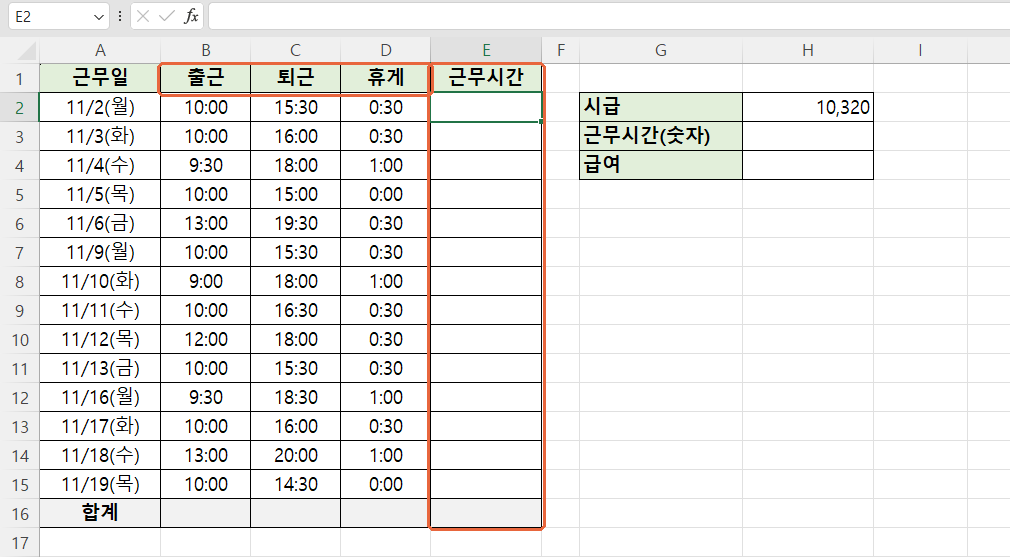
방법 1. 퇴근 - 출근 - 휴게로 하루 근무시간 구하기
출근·퇴근 시각이 10:00처럼 시간 형식으로 들어가 있으면 그냥 빼기만 하면 돼요.
STEP 1
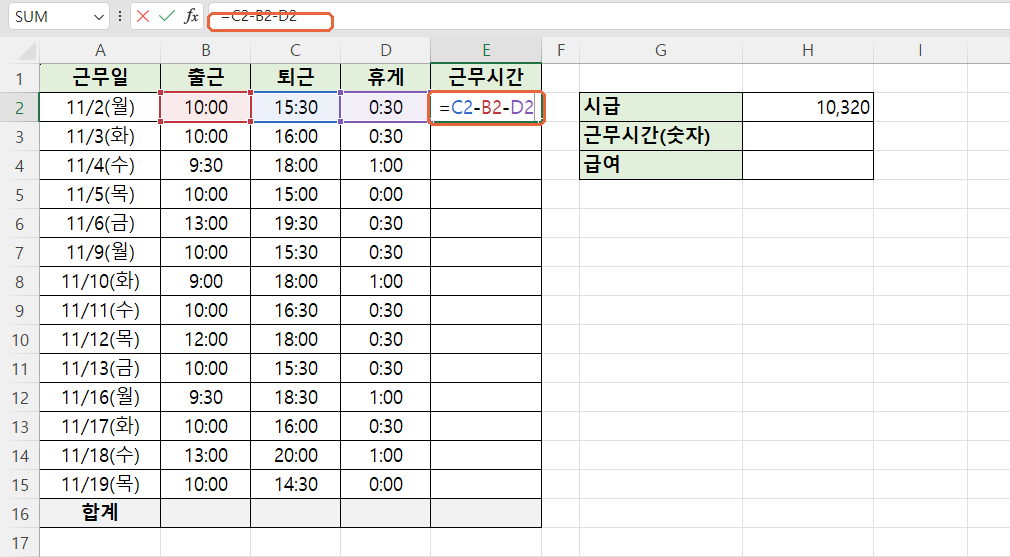
E2에 =C2-B2-D2 입력
E2를 클릭하고 =C2-B2-D2를 입력하세요. 퇴근(C2)에서 출근(B2)을 빼고 휴게(D2)를 한 번 더 빼는 식이에요.
STEP 2
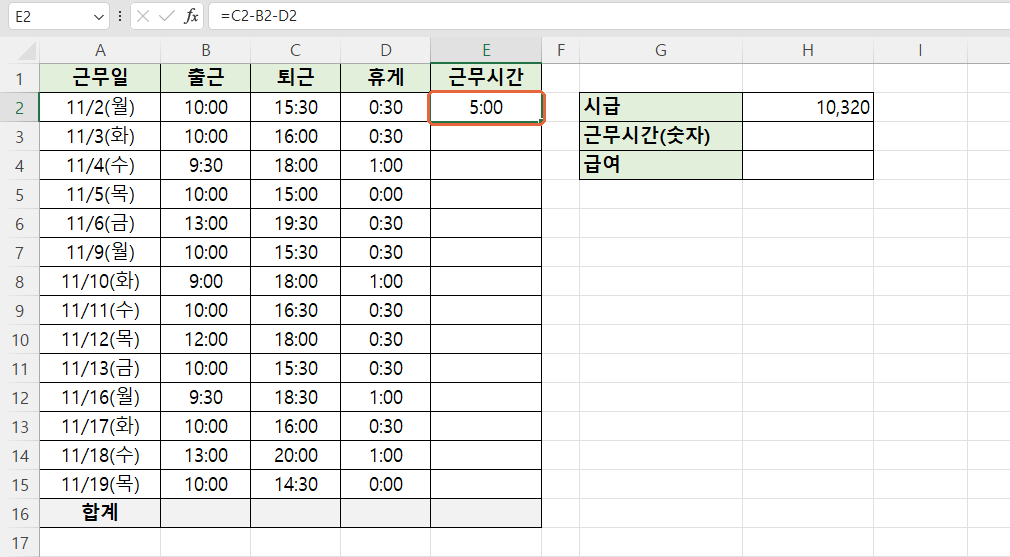
Enter → 5:00
Enter를 누르면 E2에 5:00이 나와요. 15:30 - 10:00 = 5:30에서 휴게 0:30을 뺀 값이에요. 엑셀이 시간끼리 뺀 결과라 표시 형식도 자동으로 시간(h:mm)이 돼요.
STEP 3
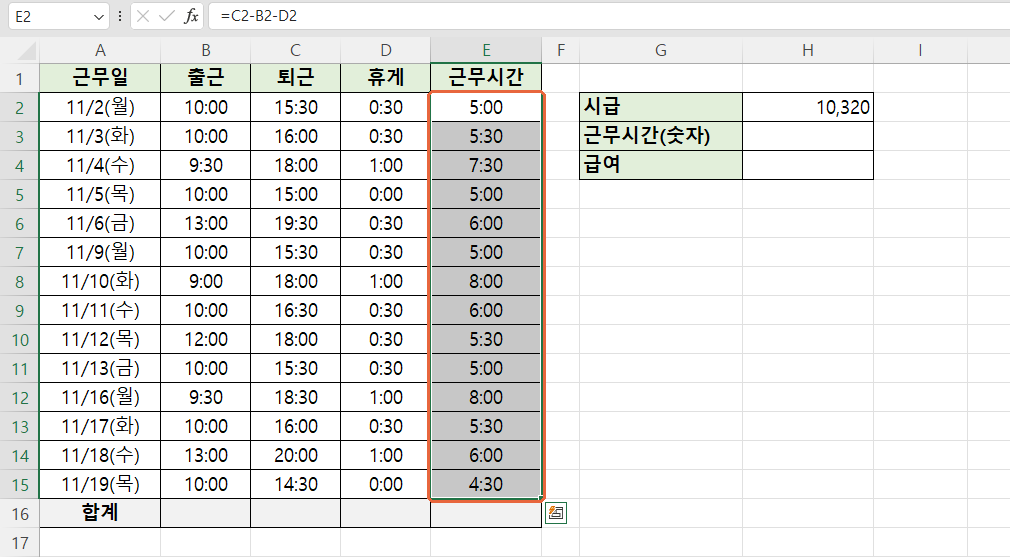
E2:E15 선택 → Ctrl + D로 아래까지 채우기
E2를 클릭한 채 Shift + ↓로 E15까지 잡고 Ctrl + D를 누르세요. 14일 근무시간이 한 번에 채워져요. 오른쪽 아래 상태 표시줄의 합계에 82:30:00이 보이면 맞게 된 거예요.
실무대리 TIP
채우기 핸들(오른쪽 아래 점)을 더블클릭해도 되지만, 이 예제처럼 아래에 "합계" 줄이 붙어 있으면 합계 줄까지 수식이 들어가 0:00이 생겨요. 범위를 직접 잡고 Ctrl + D를 쓰는 게 안전해요.
방법 2. 24시간 넘는 합계는 [h]:mm 서식으로
이제 E16에 합계를 내 볼게요. 여기서 대부분 한 번은 당황해요.
STEP 1
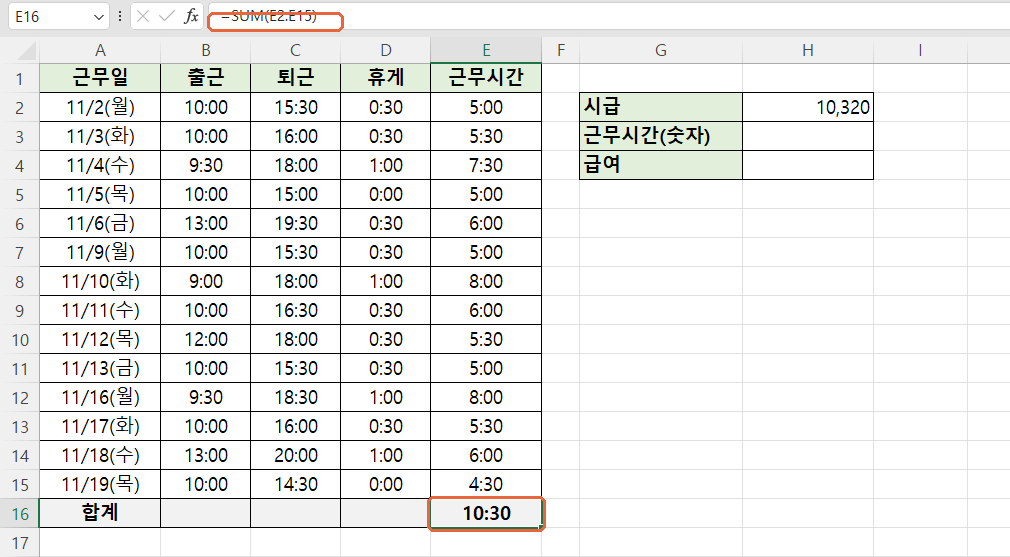
E16에 =SUM(E2:E15) → 10:30?
E16에 =SUM(E2:E15)를 넣으면 10:30이 나와요. 14일이나 일했는데 10시간 반이라니 이상하죠. 실제 합계는 82시간 30분인데, 기본 h:mm 서식은 24시간이 차면 날짜로 넘기고 남은 시간만 보여 줘서 82:30 - 72:00(3일) = 10:30이 된 거예요. 값은 맞고 보이는 모양만 틀린 상태예요.
STEP 2
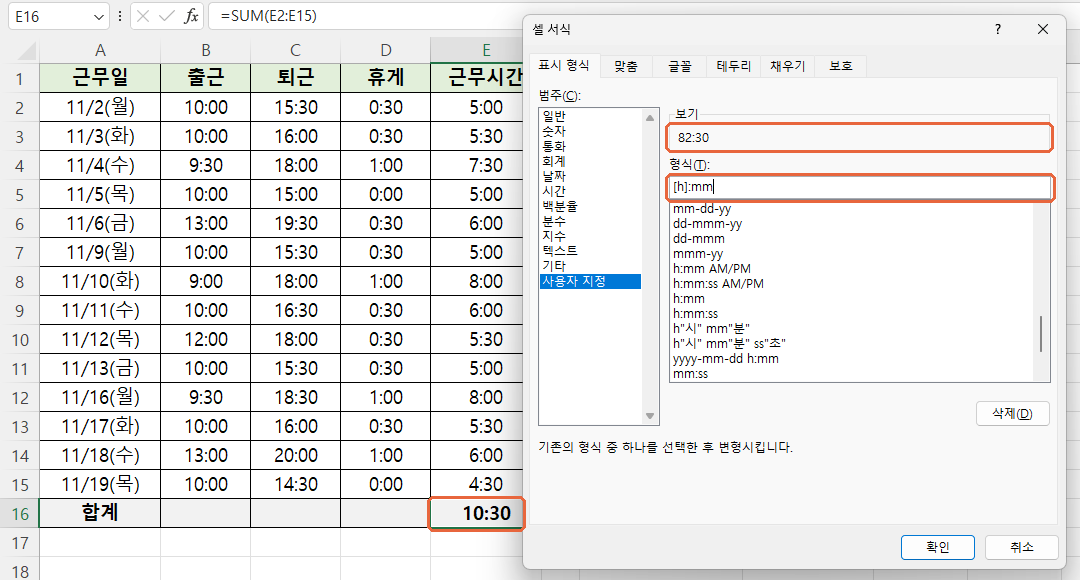
Ctrl + 1 → [사용자 지정] → 형식에 [h]:mm
E16을 선택한 채 Ctrl + 1로 [셀 서식] 창을 여세요. [표시 형식] 탭의 [사용자 지정]이 선택되어 있고 형식 칸에 h:mm이 보여요. 형식 칸을 지우고 [h]:mm을 입력하면 위쪽 보기에 82:30이 바로 보여요. h를 대괄호로 감싸면 "24시간에서 넘기지 말고 시간을 끝까지 세라"는 뜻이에요.
STEP 3
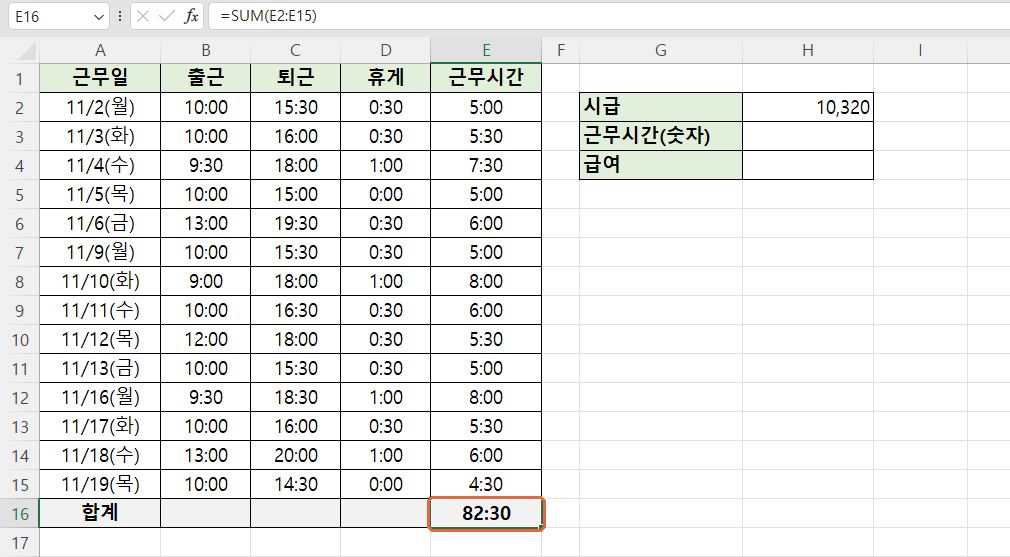
[확인] → 82:30
[확인]을 누르면 E16이 82:30으로 바뀌어요. 수식은 그대로고 보이는 모양만 바꾼 거예요.
참고
초 단위까지 보려면 [h]:mm:ss, 분으로만 보려면 [m]을 쓰면 돼요. 이 예제에 [m]을 적용하면 82:30이 4950(분)으로 보여요.
방법 3. ×24로 숫자 시간 만들고 시급 곱하기
82:30을 그대로 시급에 곱하면 안 돼요. 엑셀 안에서 82:30은 "3.4375일"이라는 숫자라서 ×24를 해서 82.5시간으로 바꿔야 해요.
STEP 1
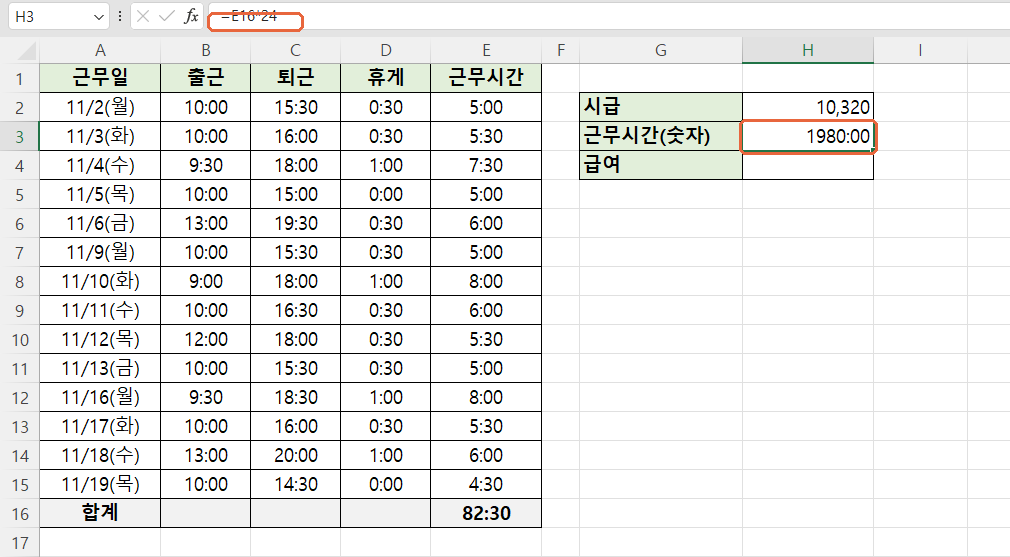
H3에 =E16*24 → 1980:00?
H3에 =E16*24를 넣으면 1980:00이 나와요. 계산은 맞는데 엑셀이 E16의 [h]:mm 서식을 그대로 따라와서, 82.5를 다시 "82.5일 = 1980시간"으로 보여 준 거예요.
STEP 2
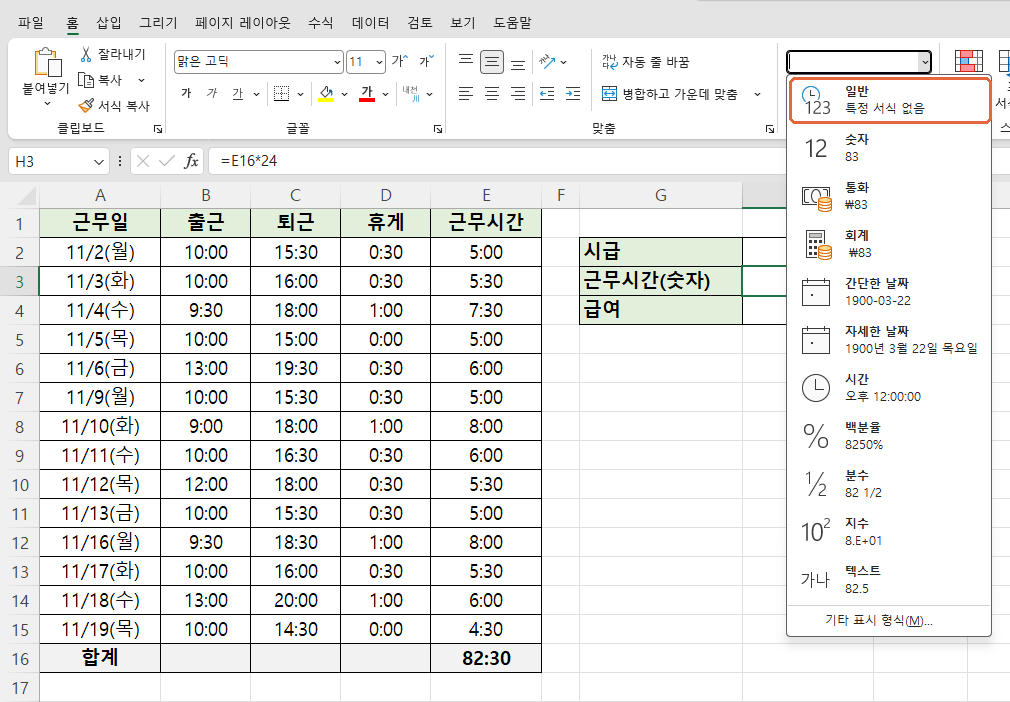
[홈] → 표시 형식 목록 → [일반]
H3을 선택한 채 [홈] 탭 [표시 형식] 그룹의 목록 단추(˅)를 누르고 맨 위 [일반]을 고르세요. 목록의 [숫자] 미리 보기에 83이 보이는 걸 보면 실제 값이 82.5라는 걸 알 수 있어요.
STEP 3
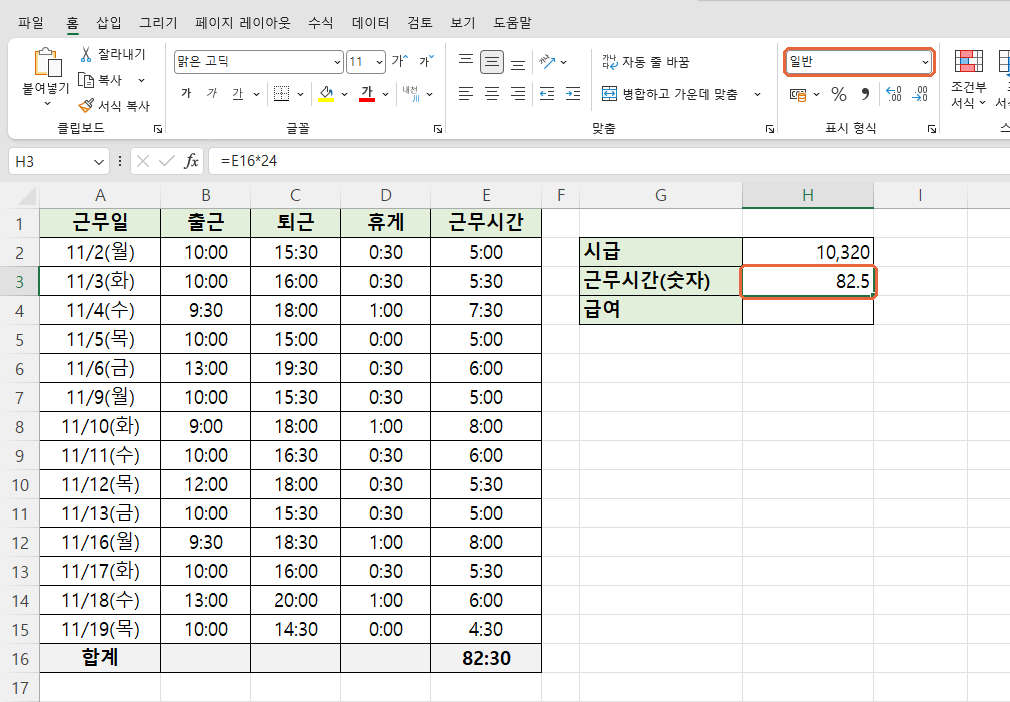
82.5시간
H3이 82.5로 바뀌었어요. 30분이 0.5로 바뀐 숫자라서 이제 시급을 곱할 수 있어요. 단축키로는 Ctrl + Shift + ~가 [일반] 서식이에요.
STEP 4
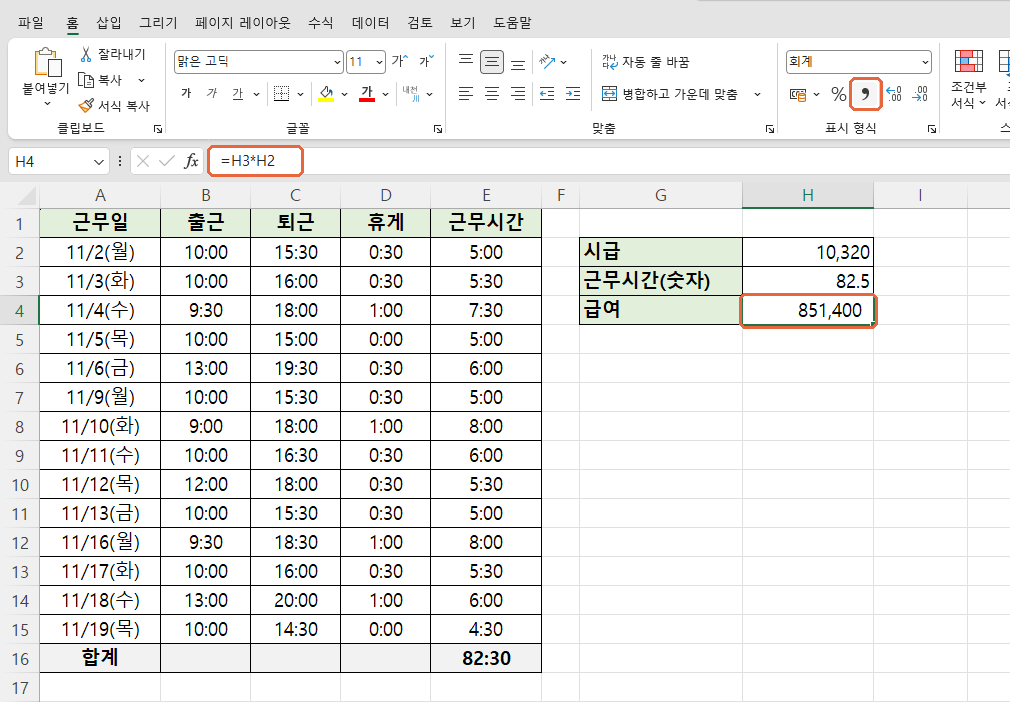
H4에 =H3*H2 → [쉼표 스타일] → 851,400
H4에 =H3*H2를 넣고 [홈] 탭의 [쉼표 스타일](, 단추)을 누르면 급여 851,400원이 나와요. 82.5시간 × 10,320원 = 851,400원, 손으로 계산한 값과 같아요.
주의
×24 없이 =E16*H2로 바로 곱하면 3.4375일 × 10,320 = 35,475가 나와요(서식에 따라 시간 모양으로 보이기도 해요). 급여가 이상하게 작으면 ×24를 빼먹은 거예요. 한 번에 쓰려면 =E16*24*H2도 돼요.
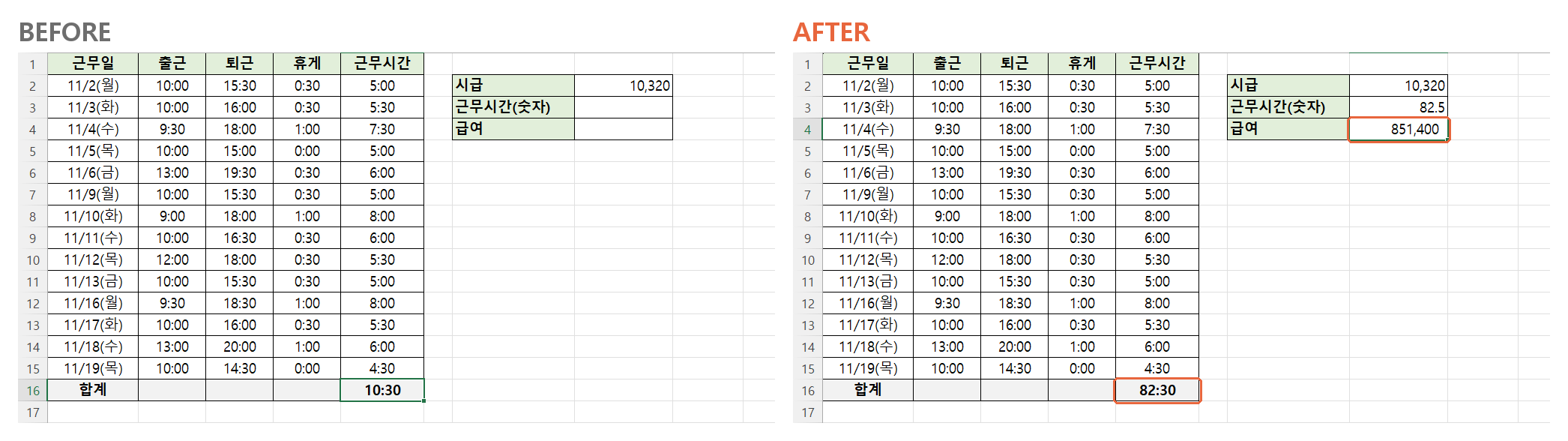
완성 결과 비교
BEFORE
근무시간 합계가 10:30으로 보이고 급여 칸은 비어 있음
AFTER
[h]:mm 서식으로 합계 82:30, ×24로 82.5시간, 시급을 곱해 급여 851,400원
상황별로 어떤 방법을 쓸까?
| 상황 | 수식·서식 | 예제 결과 |
|---|---|---|
| 하루 근무시간 | =퇴근-출근-휴게 | =C2-B2-D2 → 5:00 |
| 24시간 넘는 합계 | Ctrl + 1 → [h]:mm | 10:30 → 82:30 |
| 시간을 숫자로 | =시간*24 + [일반] 서식 | 82:30 → 82.5 |
| 급여(시급 곱하기) | =시간*24*시급 | 851,400 |
| 분으로 바꾸기 | =시간*1440 또는 서식 [m] | 82:30 → 4950 |
| 퇴근이 다음 날(야간) | =MOD(퇴근-출근,1)-휴게 | 22:00~06:00 → 8:00 |
같이 쓰면 좋은 단축키
Ctrl + 1 셀 서식 창 열기
Ctrl + D 위 칸 수식을 선택 범위 아래로 채우기
Ctrl + Shift + ~ [일반] 서식
Ctrl + Shift + ; 지금 시각 입력(출근 기록할 때)
자주 묻는 질문
Q1. 밤 10시 출근, 아침 6시 퇴근처럼 날짜를 넘기면 ####이 떠요.
06:00 - 22:00은 음수가 되어서 엑셀이 시간으로 못 보여 주고 ####으로 나와요. =MOD(C2-B2,1)-D2로 바꾸세요. MOD(…,1)이 음수에 하루(1)를 더해 줘서 8:00이 나와요. 날짜 넘김이 없는 날도 같은 결과가 나오니 처음부터 MOD로 써 두면 편해요.
Q2. 출근 시각을 9.30이나 0930으로 적었더니 계산이 안 돼요.
9.30은 숫자, 0930은 글자라서 엑셀이 시간으로 알아보지 못해요. 시간은 반드시 9:30처럼 콜론(:)으로 입력하세요. 이미 9.30처럼 숫자로 많이 적었다면 옆 열에 =TIME(INT(B2),ROUND(MOD(B2,1)*100,0),0)을 넣어 시간으로 바꾼 뒤 [값]으로 붙여 넣으세요. 9.3으로 저장된 숫자를 그대로 찾아 바꾸기 하면 9:03이 될 수 있어서 함수가 안전해요.
예제 파일
오늘 쓴 아르바이트 근무 기록 14일을 그대로 받아서 연습해 보세요. 연습 시트는 근무시간·합계·급여 칸이 비어 있고 오른쪽에 따라 하기 순서가 적혀 있어요. 정답 시트는 수식과 서식이 모두 들어가 합계 82:30, 82.5시간, 급여 851,400원이 나온 결과예요.
오늘의 한 줄 정리
근무시간은 퇴근-출근-휴게, 합계는 [h]:mm, 급여는 ×24×시급이에요.
'엑셀 > 실무 예제' 카테고리의 다른 글
| 엑셀 부분합 사용법 총정리 (정렬 후 부분합, 지점별 합계, 요약만 복사) (0) | 2026.10.21 |
|---|---|
| 엑셀 피벗 테이블 만들기 방법 총정리 (지점별 합계, 값 필드 설정, 새로 고침) (0) | 2026.10.14 |
오늘도 칼퇴를 위해, 3분 치트키를 정리합니다.

