
한글 내어쓰기 단축키 Shift+Tab 사용법 총정리 (문단 모양, 여러 문단 한 번에, 들여쓰기)
이 글의 치트키
- 내어쓰기 단축키: 둘째 줄을 맞추고 싶은 글자 바로 앞에 커서 → Shift + Tab
- 여러 문단 한 번에: 블록 → Alt + T(문단 모양) → 첫 줄 [내어쓰기]에 pt 값 입력 → [설정]
- 첫 줄 들여쓰기: Alt + T → 첫 줄 [들여쓰기] 10pt
- 되돌리기: 문단 모양에서 첫 줄 [보통]
보고서에 "○ 항목"을 쓰다 보면 내용이 길어져 두 줄로 넘어갈 때가 많죠. 그런데 둘째 줄이 ○ 기호 밑, 왼쪽 끝에서 시작해서 문단이 어디서부터 어디까지인지 한눈에 안 들어와요. 스페이스바를 여러 번 눌러 맞춰 봐도 글자를 고치는 순간 다시 틀어지고요. 이럴 때 쓰는 게 내어쓰기예요. 오늘은 한글 내어쓰기 단축키 Shift+Tab부터 여러 문단 한 번에 맞추기, 첫 줄 들여쓰기까지 정리해 볼게요.
한글 내어쓰기·들여쓰기, 언제 쓸까?
- "○", "-", "1)" 같은 기호로 시작하는 항목이 두 줄 이상으로 넘어갈 때 (내어쓰기)
- 공문서·보고서의 개조식 항목을 깔끔하게 줄 맞춰야 할 때 (내어쓰기)
- 서술형 본문 문단의 첫 줄만 한 칸 정도 들어가게 할 때 (들여쓰기)
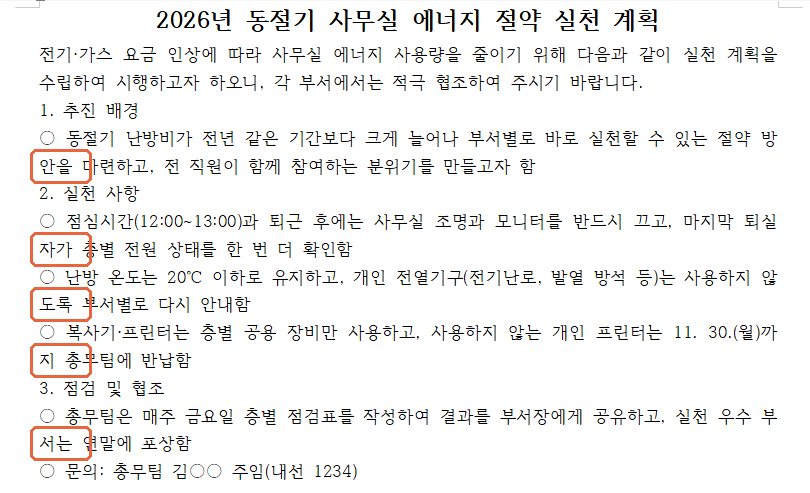
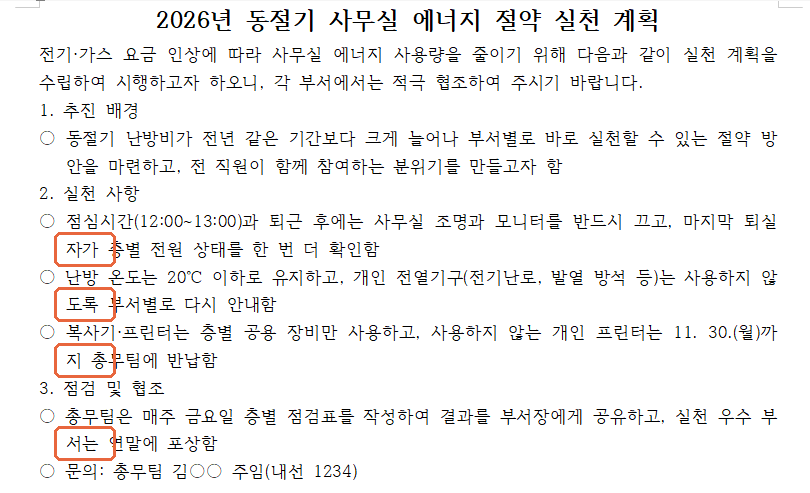
오늘 쓸 예제는 「2026년 동절기 사무실 에너지 절약 실천 계획」이라는 1쪽짜리 문서예요. ○ 항목 5개가 두 줄로 넘어가는데, 둘째 줄이 모두 왼쪽 끝에서 시작하고 있어요(주황 표시).
방법 1. Shift+Tab — 커서 위치에 맞춰 내어쓰기
가장 빠른 방법이에요. 한글에서 Shift + Tab은 "지금 커서가 있는 위치"를 기준으로 둘째 줄부터 맞춰 주는 내어쓰기 단축키예요. 그래서 커서를 어디에 두느냐가 전부예요.
STEP 1
둘째 줄을 맞출 글자 바로 앞에 커서
"1. 추진 배경" 아래 ○ 항목에서 기호 뒤 첫 글자 "동절기"의 "동" 바로 앞을 클릭해요. ○ 기호 앞이나 문단 맨 앞에 두면 안 되고, 둘째 줄이 시작되었으면 하는 위치에 커서를 둬야 해요. 정확히 두기 어렵다면 Home을 누른 뒤 →를 두 번 누르면 "○"와 띄어쓰기를 지나 "동" 앞에 커서가 가요.

STEP 2
Shift + Tab
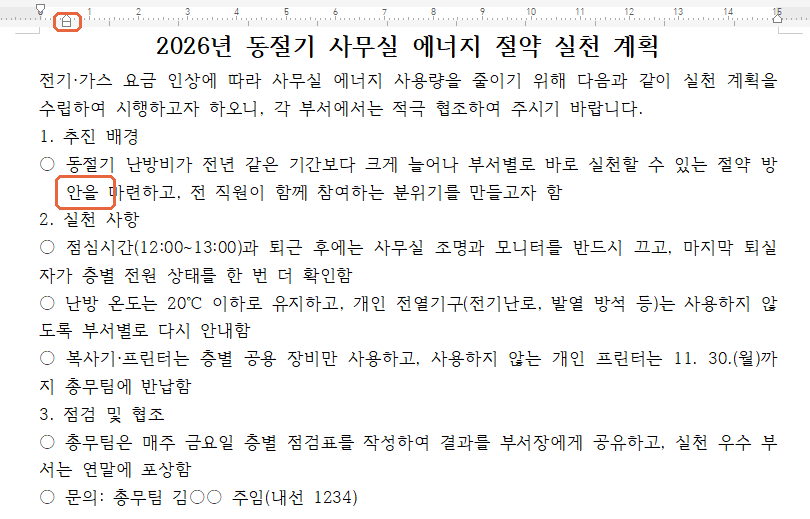
Shift + Tab을 누르면 둘째 줄 "안을 마련하고"가 바로 윗줄 "동절기" 아래로 쏙 들어가요. 위쪽 눈금자의 첫 줄 표시(작은 삼각형)도 그 위치로 함께 움직인 게 보여요. 이 문단 하나에만 적용되고, 나머지 ○ 항목은 그대로예요.
STEP 3
Alt + T로 값 확인
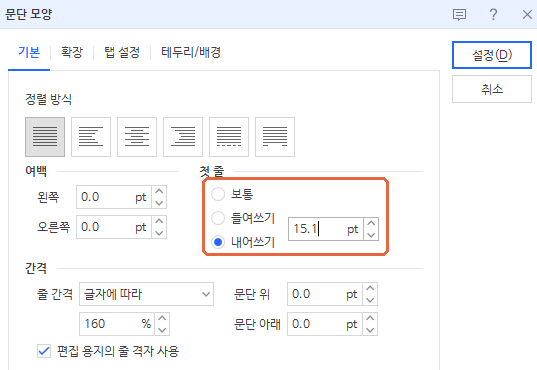
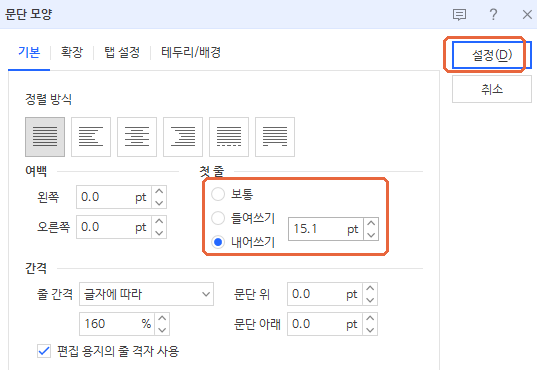
같은 문단에서 Alt + T로 [문단 모양]을 열어 보면 첫 줄이 [내어쓰기] 15.1pt로 들어가 있어요. Shift+Tab이 "○ " 두 글자 폭을 재서 대신 넣어 준 값이에요. 이 숫자를 기억해 두면 방법 2에서 그대로 쓸 수 있어요.
주의
둘째 줄을 스페이스바로 밀어서 맞추지 마세요. 한글 기본 정렬인 [양쪽 정렬]은 줄마다 띄어쓰기 폭을 늘였다 줄였다 하기 때문에, 글자를 한두 개만 고쳐도 줄이 바뀌면서 공백이 엉뚱한 자리로 밀려나요. 내어쓰기는 문단 서식이라 내용을 고쳐도 줄 맞춤이 그대로 유지돼요.
방법 2. 문단 모양(Alt+T)으로 여러 문단 한 번에
Shift+Tab은 커서가 있는 문단 하나에만 적용돼요. ○ 항목이 여러 개라면 블록으로 한꺼번에 잡고 문단 모양에서 같은 값을 넣는 게 훨씬 빨라요.
STEP 1
맞출 문단들을 블록 지정
"○ 점심시간"부터 "서는 연말에 포상함"까지 마우스로 끌어서 블록을 잡아요. 중간에 낀 "3. 점검 및 협조"처럼 한 줄짜리 제목은 같이 잡혀도 괜찮아요. 내어쓰기는 둘째 줄부터 적용되기 때문에 한 줄짜리 문단은 모양이 바뀌지 않아요.

STEP 2
Alt + T → [내어쓰기] 15.1pt → [설정]
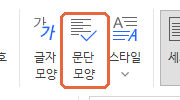
Alt + T(또는 [편집] 탭의 [문단 모양] 버튼)로 창을 열고, 첫 줄에서 [내어쓰기]를 고른 뒤 오른쪽 칸에 방법 1에서 확인한 15.1을 입력하고 [설정]을 눌러요.
STEP 3
결과 확인
블록을 풀고 보면 두 줄짜리 ○ 항목 4개의 둘째 줄("자가", "도록", "지", "서는")이 모두 첫 줄 글자 아래로 맞춰졌어요. 방법 1에서 맞춘 첫 항목까지 합쳐 5개 모두 같은 위치에서 줄이 시작돼요.
실무대리 TIP
기호와 글꼴 크기가 같으면 내어쓰기 값도 같아요. 그래서 첫 항목만 Shift+Tab으로 맞추고 Alt+T로 숫자를 확인한 다음, 나머지는 블록 잡고 그 숫자를 넣는 순서가 가장 정확해요. 글꼴 크기를 바꾸거나 기호를 "-"처럼 폭이 다른 걸로 바꿨다면 Shift+Tab으로 값을 다시 재세요.
방법 3. 첫 줄 들여쓰기 — 본문 문단 첫 줄만 안으로
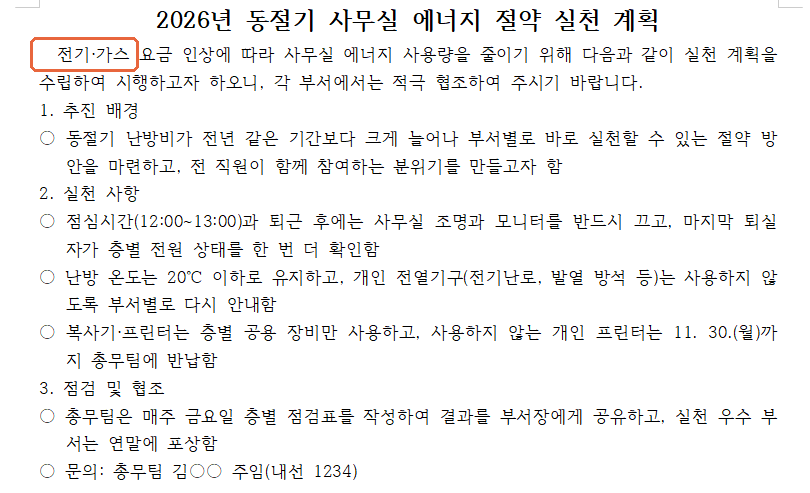
내어쓰기와 반대로, 서술형 문단에서 첫 줄만 한 칸 정도 안으로 넣는 게 들여쓰기예요. 예제 제목 바로 아래 "전기·가스 요금 인상에 따라..." 문단에 적용해 볼게요.
STEP 1
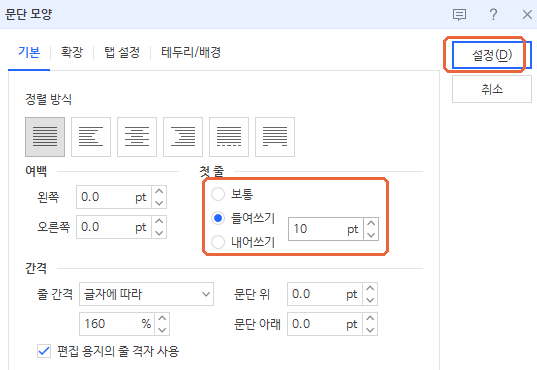
문단 안에 커서 → Alt + T → [들여쓰기] 10pt
들여쓰기는 커서 위치와 상관없이 문단 안 아무 곳에나 커서를 두면 돼요. Alt + T로 문단 모양을 열고 첫 줄에서 [들여쓰기]를 고른 뒤 10pt를 입력하고 [설정]을 눌러요. 본문 글자가 10pt라서 10pt면 딱 한 글자 폭이에요.
STEP 2
결과 확인
"전기·가스"로 시작하는 첫 줄만 한 글자만큼 안으로 들어가고, 둘째 줄 "수립하여"는 왼쪽 끝에서 그대로 시작해요. ○ 항목은 내어쓰기, 본문 문단은 들여쓰기로 정리하니 문서 전체가 훨씬 정돈돼 보여요.
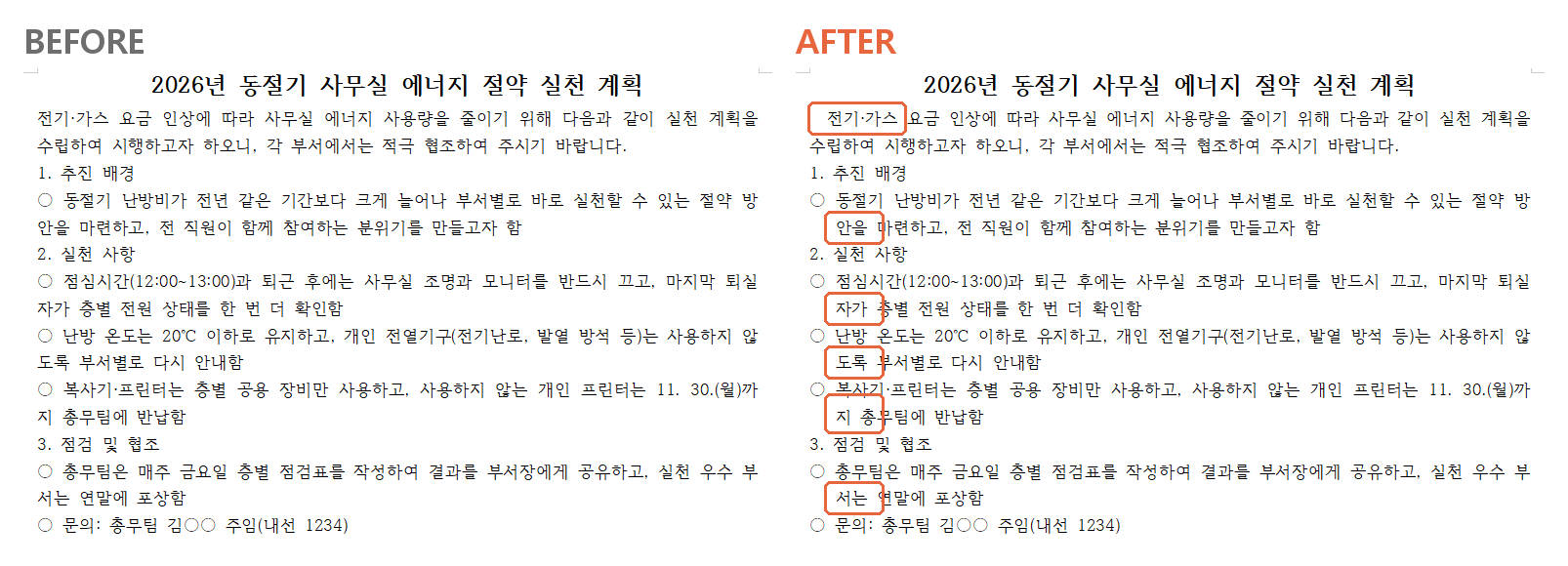
완성 결과 비교
BEFORE
두 줄짜리 ○ 항목 5개의 둘째 줄이 모두 왼쪽 끝에서 시작, 본문 첫 줄 들여쓰기 없음
AFTER
○ 항목 둘째 줄이 첫 글자 아래로 정렬(내어쓰기 15.1pt), 본문 첫 줄 들여쓰기 10pt
상황별로 어떤 방법을 쓸까?
| 상황 | 방법 | 실행 |
|---|---|---|
| 항목 하나의 둘째 줄을 빠르게 맞추기 | Shift+Tab | 맞출 글자 바로 앞에 커서 → Shift+Tab |
| 내어쓰기 값이 몇 pt인지 확인 | 문단 모양 | Alt+T → 첫 줄 [내어쓰기] 칸 |
| 여러 항목을 한 번에 같은 값으로 | 블록 + 문단 모양 | 블록 → Alt+T → [내어쓰기] 값 → [설정] |
| 본문 문단 첫 줄만 안으로 | 들여쓰기 | Alt+T → [들여쓰기] 10pt |
| 내어쓰기·들여쓰기 없애기 | 보통 | 블록 → Alt+T → 첫 줄 [보통] → [설정] |
같이 쓰면 좋은 단축키
Shift + Tab 내어쓰기 (커서 위치 기준)
Alt + T 문단 모양 (들여쓰기·내어쓰기·줄 간격)
Ctrl + A 문서 전체 선택
Alt + C 모양 복사 (맞춘 문단 모양을 다른 문단에 붙이기)
Ctrl + Z 되돌리기
자주 묻는 질문
Q1. 내어쓰기를 없애고 원래대로 돌리고 싶어요.
방금 적용했다면 Ctrl + Z로 되돌리면 돼요. 시간이 지났다면 해당 문단(여러 개면 블록, 문서 전체면 Ctrl + A)을 잡고 Alt + T → 첫 줄 [보통] → [설정]을 누르면 내어쓰기·들여쓰기가 모두 없어져요. 예제의 연습 파일도 이 방법으로 되돌려 만든 거예요.
Q2. Shift+Tab을 눌렀는데 줄이 엉뚱한 곳에 맞춰져요.
커서 위치가 어긋난 경우예요. Shift+Tab은 누르는 순간 커서가 있던 자리를 기준으로 둘째 줄을 맞추기 때문에, 커서가 "동절기" 중간에 있으면 그 중간에 맞춰져요. Ctrl + Z로 되돌린 뒤 Home → →로 커서를 첫 글자 바로 앞에 다시 두고 누르세요. 값을 정확히 정하고 싶다면 방법 2처럼 문단 모양에서 숫자로 넣는 게 확실해요.
예제 파일
오늘 쓴 에너지 절약 실천 계획 문서로 직접 연습해 보세요. 압축을 풀면 둘째 줄이 왼쪽 끝에서 시작하는 [연습] 파일과 내어쓰기·들여쓰기를 끝낸 [정답] 파일, 연습 순서를 적은 읽어보기가 들어 있어요. (한글 표준 문서 hwpx 2개, zip)
오늘의 한 줄 정리
맞출 글자 앞에서 Shift+Tab, 여러 개는 블록 잡고 Alt+T에서 [내어쓰기] 같은 값. 본문 첫 줄은 [들여쓰기] 10pt면 끝이에요.
'한글 > 단축키' 카테고리의 다른 글
| 한글 모양 복사 단축키 Alt+C 사용법 총정리 (글자 모양, 문단 모양, 여러 곳 붙이기) (0) | 2026.10.18 |
|---|
오늘도 칼퇴를 위해, 3분 치트키를 정리합니다.
