
엑셀 정렬 방법 총정리 (내림차순 정렬, 여러 기준 정렬, 사용자 지정 목록)
이 글의 치트키
- 한 가지 기준이면 그 열 셀 하나만 클릭하고 [데이터] → 오름차순·내림차순 단추
- 열 하나를 통째로 잡고 정렬하면 이름과 숫자가 어긋날 수 있어요. 셀 하나만 클릭이 안전해요
- "부서별로, 그 안에서 매출 큰 순"처럼 기준이 둘 이상이면 [정렬] → [기준 추가]
- 부장·차장·과장처럼 가나다순이 아닌 순서는 사용자 지정 목록으로 정렬해요
실적표를 받으면 제일 먼저 하는 게 정렬이에요. 그런데 "매출 큰 순으로 했더니 이름이 엉뚱한 사람과 섞였다", "부서별로 묶으면서 매출 순서도 보고 싶다", "직급순으로 정렬했더니 과장이 맨 위에 온다" 같은 데서 자주 막혀요. 엑셀 정렬은 단추 한 번 정렬, 여러 기준 정렬, 사용자 지정 목록 정렬 세 가지면 충분해요. 실제 화면으로 순서대로 보여 드릴게요.
엑셀 정렬은 언제 쓸까?
매출·점수 순위를 한눈에 보고 싶을 때, 부서·지점별로 같은 것끼리 모아 보고 싶을 때, 직급·요일처럼 정해진 순서로 명단을 정리할 때 써요. 부분합이나 인쇄용 보고서를 만들기 전에도 정렬이 먼저예요.
오늘 예제는 영업 사원 14명의 3분기 실적이에요. No(원래 순서)·사원명·부서·직급·매출액(만원) 다섯 열이고, 매출액 합계는 63,360만 원이에요. A열 No는 나중에 원래 순서로 되돌릴 때 쓰려고 넣어 둔 번호예요.
방법 1. 오름차순·내림차순 단추로 한 번에 정렬
기준이 하나뿐이면 단추 한 번으로 끝나요. 매출액이 큰 사람부터 보이게 정렬해 볼게요.
STEP 1
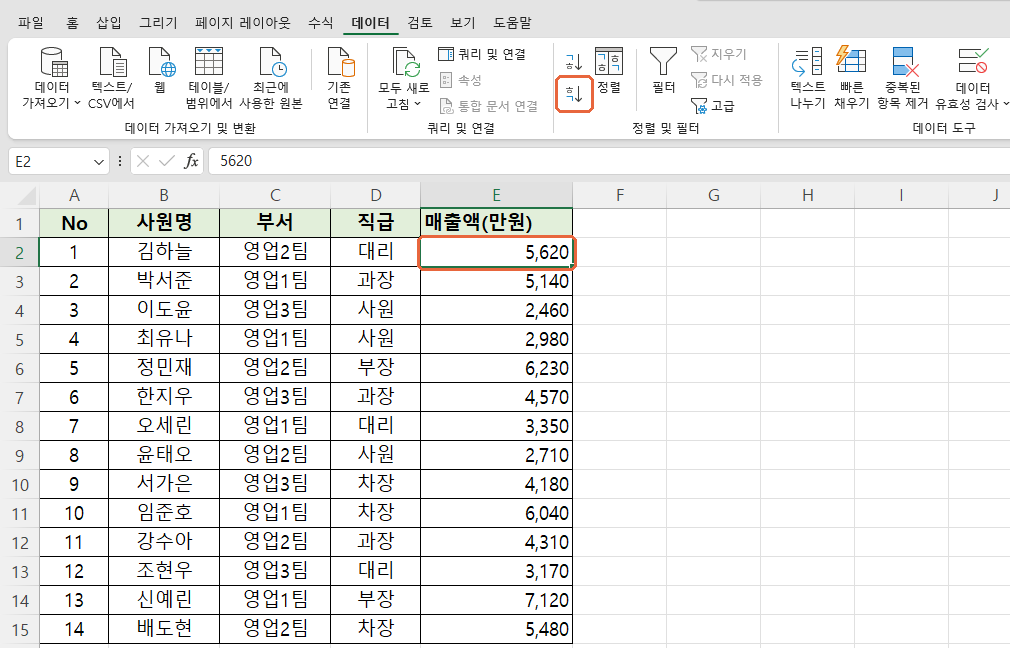
E2 클릭 → [데이터] → [내림차순 정렬]
매출액 열의 셀 하나만(E2) 클릭하고 [데이터] 탭 [정렬 및 필터] 그룹의 [내림차순 정렬] 단추(ㅎ→ㄱ, 아래쪽 단추)를 누르세요. 엑셀이 표 전체(A1:E15)를 알아서 잡고, 첫 줄은 머리글로 보고 빼 줘요.
STEP 2
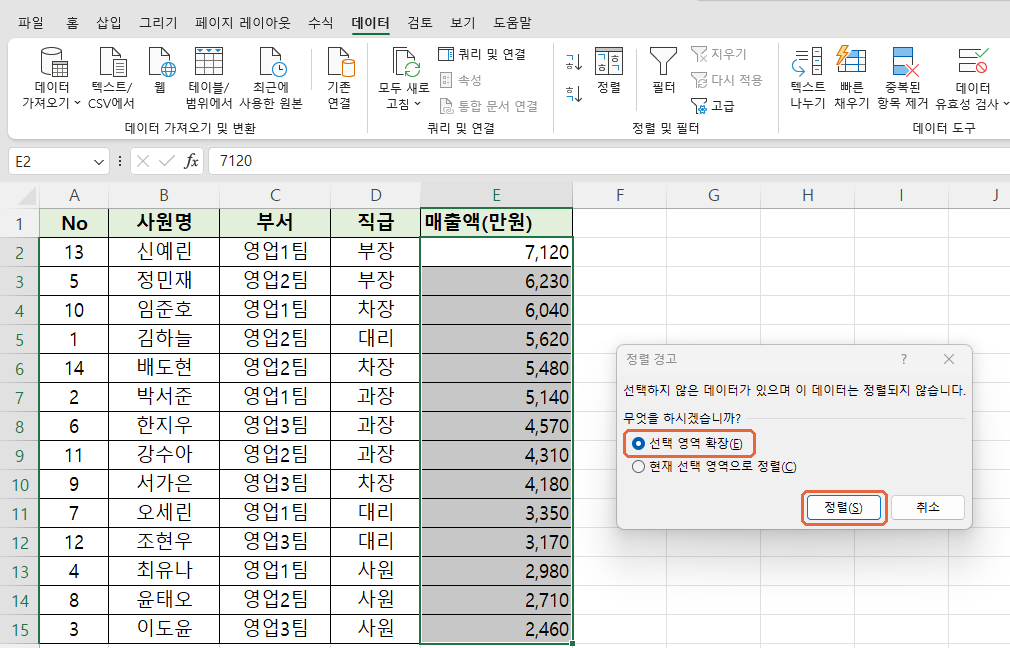
매출액 큰 순으로 정렬 완료
맨 위가 신예린 7,120, 맨 아래가 이도윤 2,460이 됐어요. 이름·부서·직급도 매출액과 같이 줄째로 움직여서 짝이 어긋나지 않아요. 작은 순으로 보고 싶으면 위쪽 [오름차순 정렬] 단추를 누르면 돼요.

주의
E2:E15처럼 열 하나만 드래그해서 정렬 단추를 누르면 [정렬 경고] 창이 떠요. 여기서 [현재 선택 영역으로 정렬]을 고르면 매출액만 혼자 움직여서 사람과 숫자가 뒤섞여요. 이 창이 뜨면 기본값 [선택 영역 확장] 그대로 [정렬]을 누르거나, 처음부터 셀 하나만 클릭하고 정렬하세요.
방법 2. [정렬] 창에서 여러 기준으로 정렬
"부서별로 모으고, 같은 부서 안에서는 매출 큰 순"처럼 기준이 둘이면 [정렬] 창을 써요. 단추를 두 번 누르는 것보다 정확해요.
STEP 1
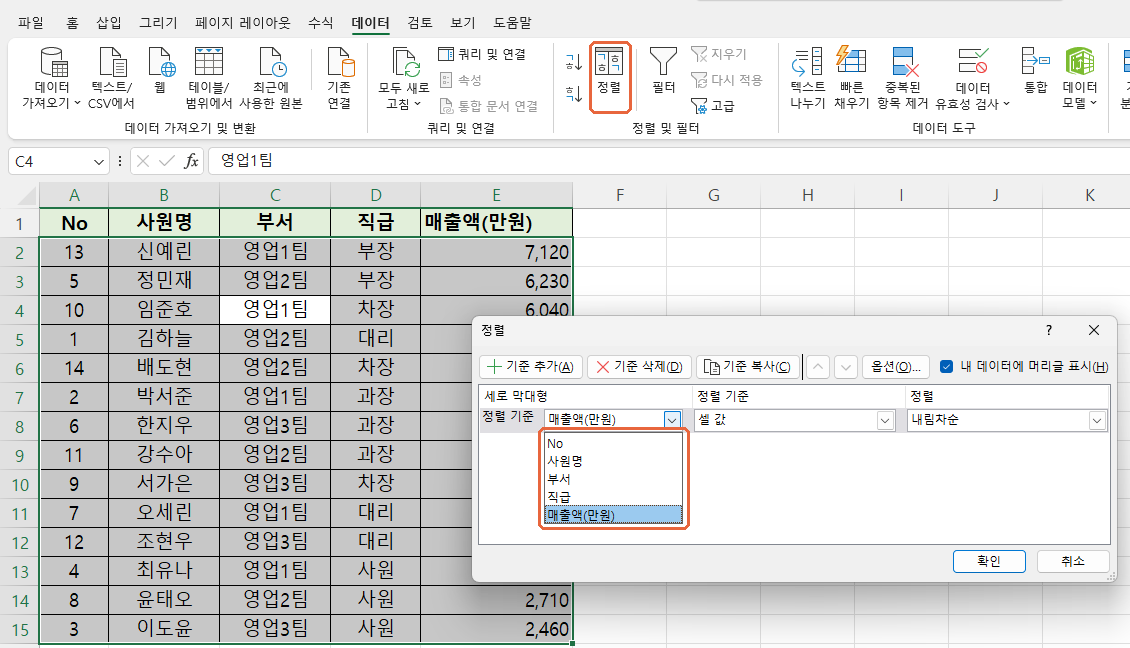
표 안 셀 클릭 → [데이터] → [정렬] → 정렬 기준 목록
표 안 아무 셀(C4)을 클릭하고 [데이터] 탭의 [정렬]을 누르세요. 방금 한 정렬(매출액 내림차순)이 첫 줄에 들어 있어요. [정렬 기준] 목록을 열면 머리글 이름(No, 사원명, 부서, 직급, 매출액(만원))이 나와요.
STEP 2
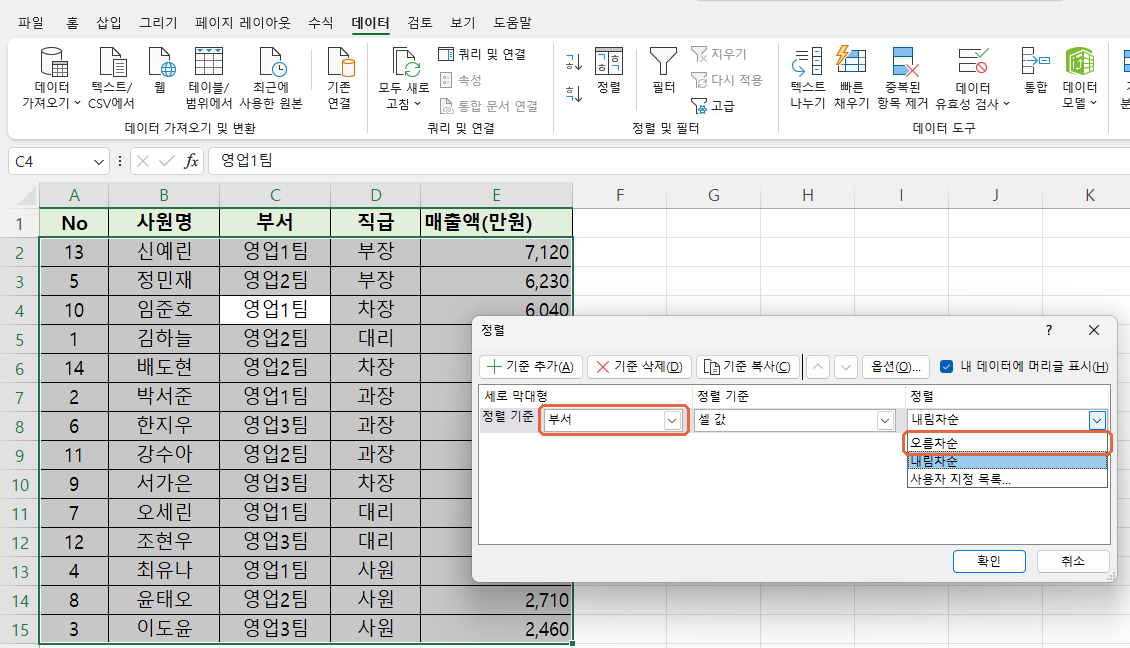
정렬 기준 [부서], 정렬 [오름차순]
목록에서 [부서]를 고르고, 오른쪽 [정렬] 칸을 [오름차순]으로 바꾸세요. 글자는 오름차순이 가나다순이라 영업1팀 → 영업2팀 → 영업3팀 순이 돼요.
STEP 3
[기준 추가] → [다음 기준] 줄 생김
왼쪽 위 [기준 추가]를 누르면 아래에 [다음 기준] 줄이 생겨요. 첫 기준(부서)이 같은 사람끼리 이 기준으로 한 번 더 정렬해요.
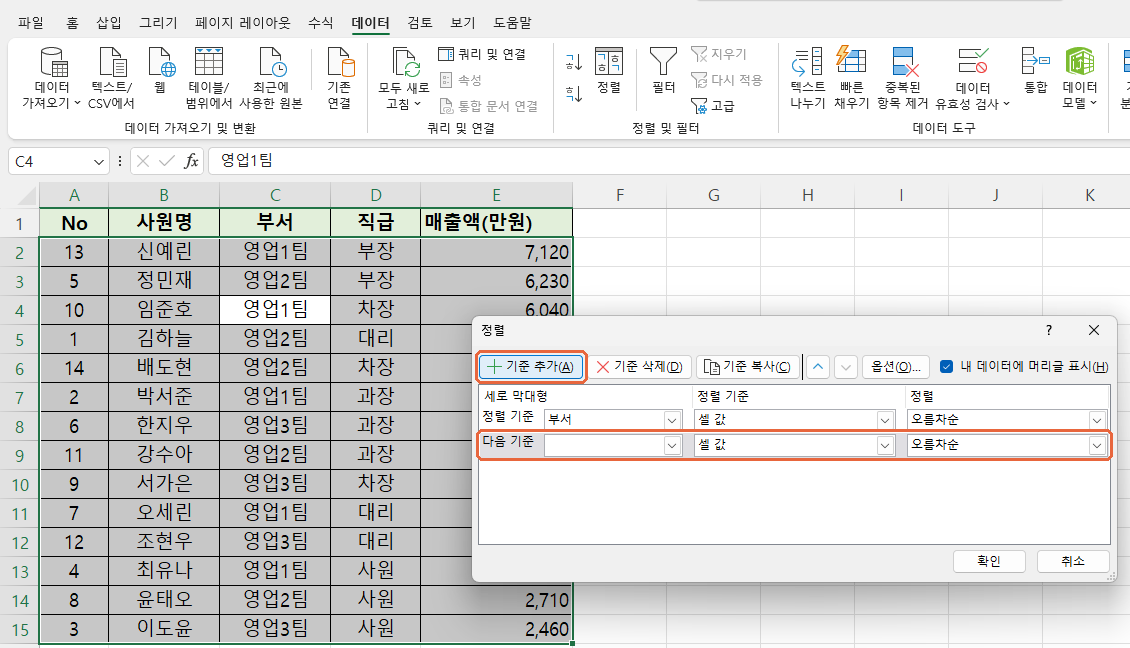
STEP 4
다음 기준 [매출액(만원)] · [내림차순] → [확인]
다음 기준은 [매출액(만원)], 정렬은 [내림차순]으로 고르고 [확인]을 누르세요. 위쪽 줄일수록 우선순위가 높아요. 순서를 바꾸려면 줄을 고르고 [기준 추가] 오른쪽 ˄ ˅ 단추로 옮기면 돼요.

STEP 5
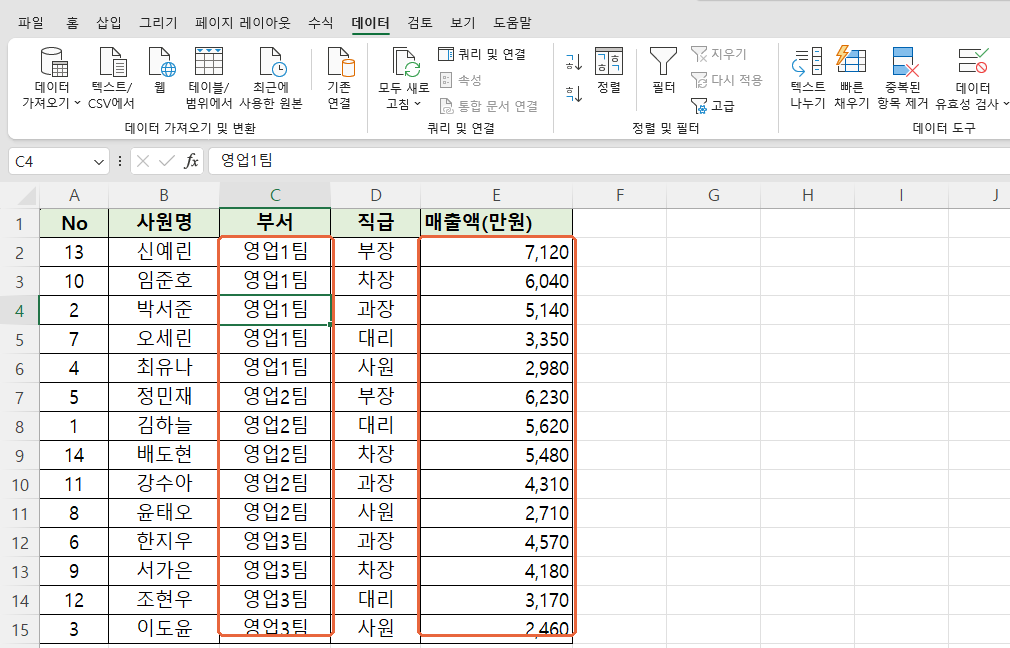
부서별로 모이고, 부서 안에서는 매출 큰 순
영업1팀 5명(7,120 → 2,980), 영업2팀 5명(6,230 → 2,710), 영업3팀 4명(4,570 → 2,460)으로 정리됐어요. 부서마다 1등이 맨 위에 와서 팀별 실적 보고에 바로 쓸 수 있어요.
실무대리 TIP
[정렬] 창 오른쪽 위 [내 데이터에 머리글 표시]가 체크돼 있어야 머리글 줄이 정렬에 섞이지 않아요. 기준 목록에 "열 A, 열 B"처럼 나오면 이 체크가 꺼진 거예요.
방법 3. 사용자 지정 목록으로 직급순 정렬
직급을 그냥 오름차순으로 정렬하면 가나다순이라 과장 → 대리 → 부장 → 사원 → 차장이 돼요. 부장부터 사원까지 회사 순서대로 놓으려면 순서를 직접 알려 줘야 해요.
STEP 1
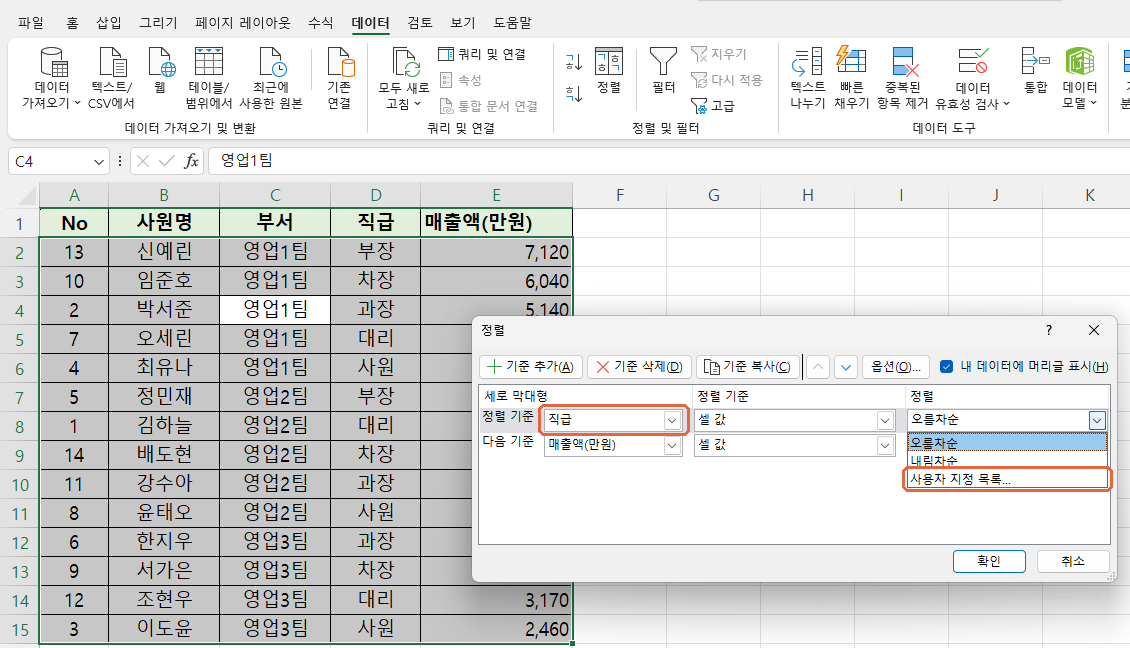
[정렬] → 정렬 기준 [직급] → 정렬 [사용자 지정 목록...]
다시 [데이터] → [정렬]을 열고 첫 줄 정렬 기준을 [직급]으로 바꾸세요. [정렬] 칸 목록 맨 아래 [사용자 지정 목록...]을 고르면 돼요. 둘째 줄(매출액 내림차순)은 그대로 둬요.
STEP 2
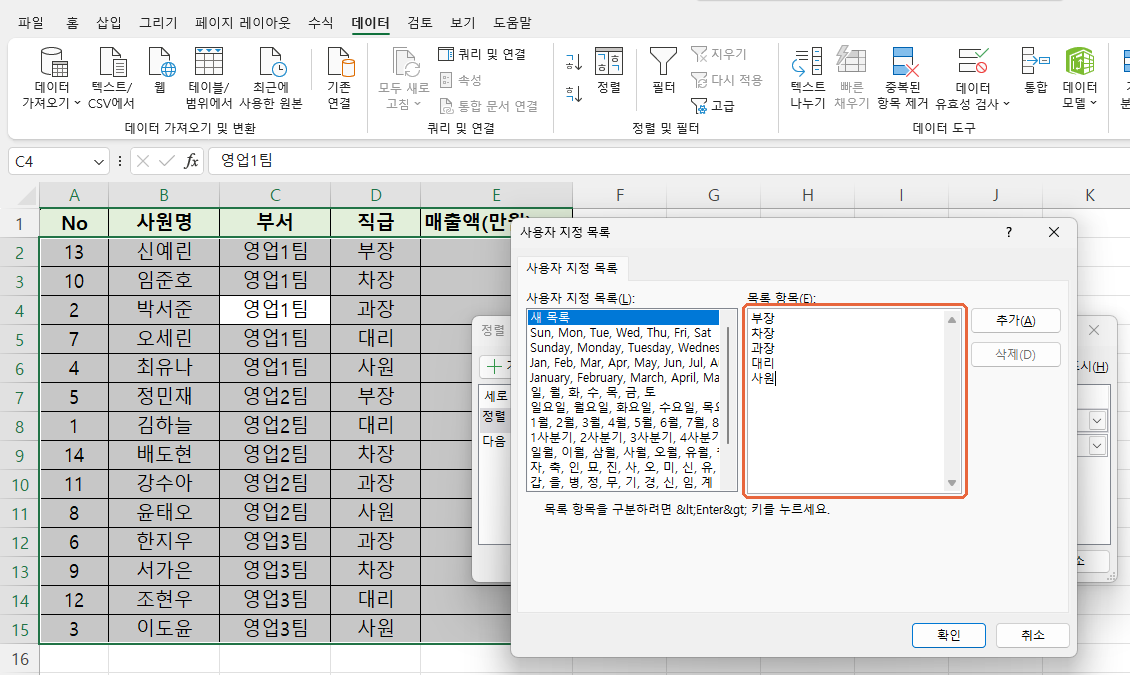
목록 항목에 부장·차장·과장·대리·사원 입력
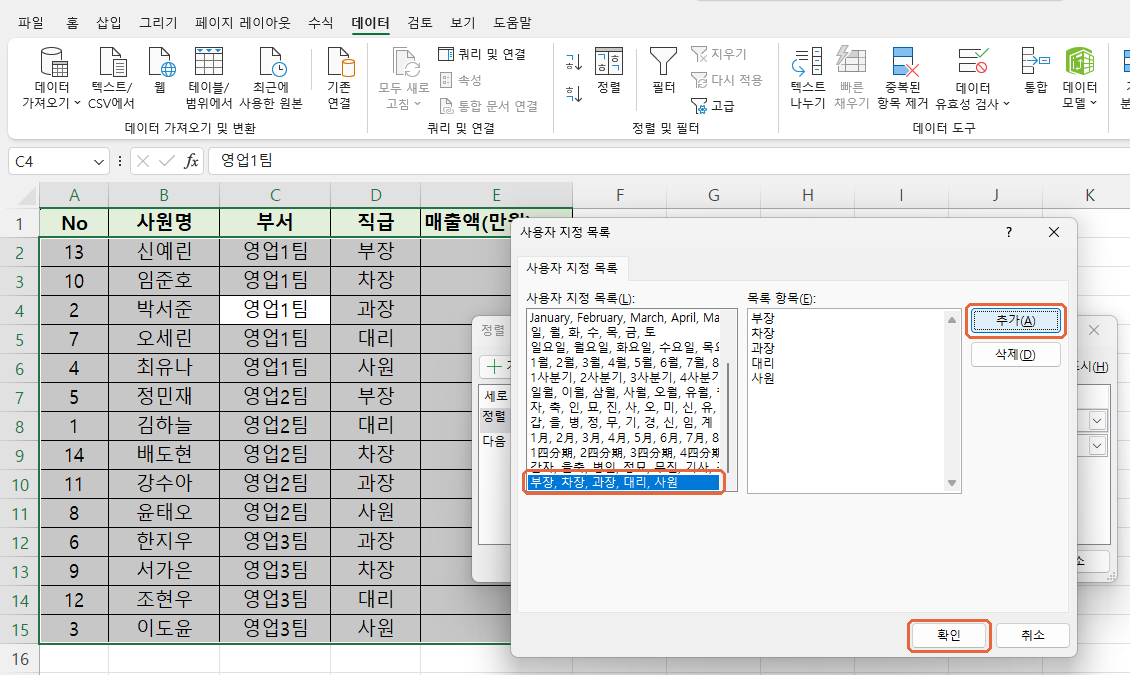
왼쪽에서 [새 목록]이 선택된 상태로 오른쪽 [목록 항목] 칸에 부장, 차장, 과장, 대리, 사원을 한 줄에 하나씩 입력하세요. 항목 사이는 Enter로 나눠요.
STEP 3
[추가] → 왼쪽 목록에 등록 → [확인]
[추가]를 누르면 왼쪽 목록 맨 아래에 부장, 차장, 과장, 대리, 사원이 생기고 선택돼요. [확인]을 누르세요. 한 번 추가한 목록은 이 PC 엑셀에 저장돼서 다른 파일에서도 바로 고를 수 있어요.
STEP 4
정렬 칸이 "부장, 차장, 과장, 대리, 사원" → [확인]
[정렬] 창으로 돌아오면 첫 줄 정렬 칸에 부장, 차장, 과장, 대리, 사원이 들어가 있어요. 다음 기준 매출액(만원) 내림차순은 그대로인지 보고 [확인]을 누르세요.

STEP 5
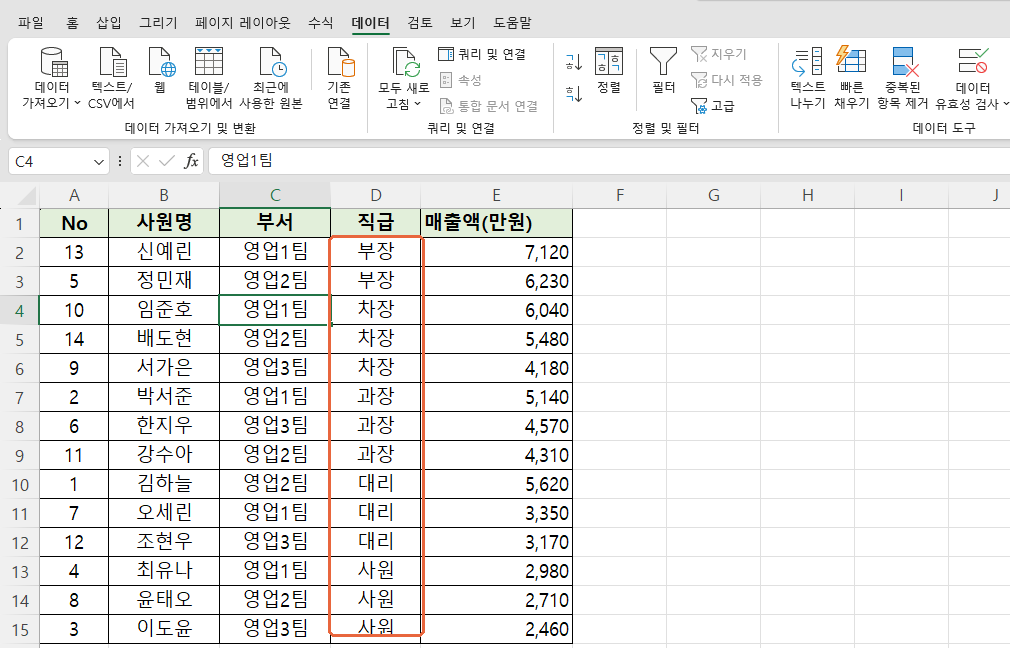
부장 2명 → 차장 3명 → 과장 3명 → 대리 3명 → 사원 3명
직급이 회사 순서대로 놓이고, 같은 직급 안에서는 매출 큰 순이에요. 대리 김하늘(5,620)이 과장 강수아(4,310)보다 매출이 많아도 직급이 먼저라 과장 3명 아래에 있어요. 맨 위 신예린 부장 7,120, 맨 아래 이도윤 사원 2,460이에요.
참고
엑셀에는 월~일, 1월~12월, 1사분기~4사분기, 갑을병정 같은 목록이 처음부터 들어 있어요. 요일이나 월 이름을 정렬할 때는 새로 만들 필요 없이 목록에서 고르기만 하면 돼요.
완성 결과 비교
BEFORE
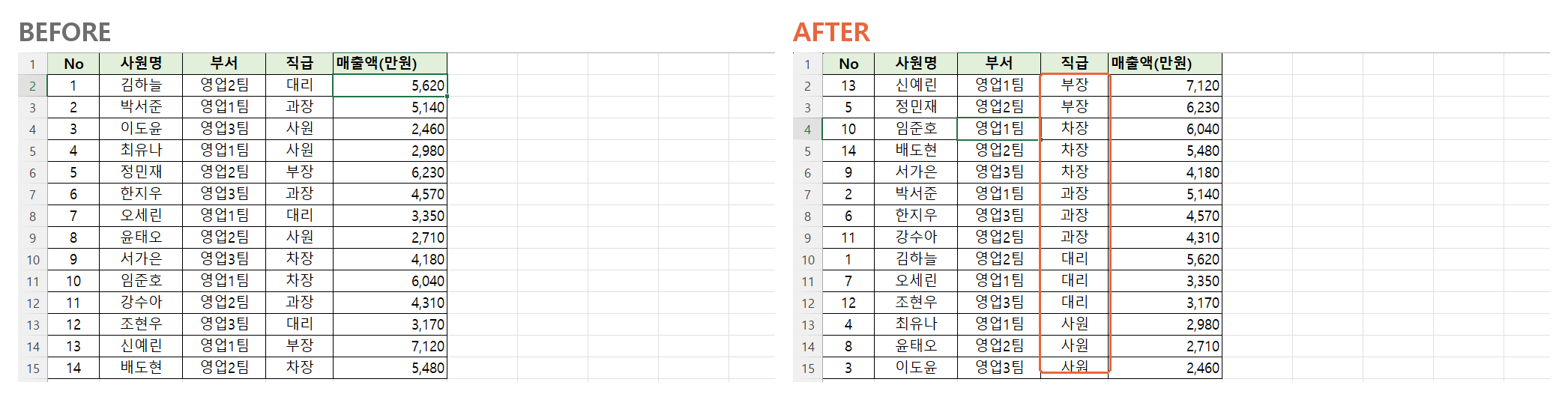
입력한 순서 그대로라 직급과 매출액이 뒤섞여 있음
AFTER
부장 → 차장 → 과장 → 대리 → 사원 순, 같은 직급은 매출 큰 순으로 정리
상황별로 어떤 방법을 쓸까?
| 상황 | 방법 | 예제 결과 |
|---|---|---|
| 숫자 큰 순·작은 순 하나만 | 셀 하나 클릭 → [오름차순]/[내림차순] | 매출 1위 신예린 7,120 |
| 그룹별로 모으고 그 안에서 순위 | [정렬] → [기준 추가] | 부서 오름차순 + 매출 내림차순 |
| 직급·요일처럼 정해진 순서 | [정렬] → [사용자 지정 목록] | 부장 → 차장 → 과장 → 대리 → 사원 |
| 원래 입력 순서로 되돌리기 | 번호(No) 열 오름차순 | No 1~14 |
| 정렬 경고 창이 뜰 때 | [선택 영역 확장] → [정렬] | 이름과 숫자 짝 유지 |
같이 쓰면 좋은 단축키
Ctrl + Z 방금 한 정렬 되돌리기
Ctrl + Shift + L 필터 켜기(머리글 단추로 정렬도 가능)
Ctrl + A 표 전체 선택(정렬 범위 확인할 때)
Ctrl + T 표로 만들기(머리글 단추로 정렬, 범위 자동 확장)
자주 묻는 질문
Q1. 정렬하고 저장까지 했는데 원래 순서로 되돌릴 수 있나요?
저장 후에는 Ctrl + Z로 못 돌아가요. 그래서 정렬하기 전에 오늘 예제의 A열처럼 1, 2, 3… 번호 열을 하나 넣어 두는 게 좋아요. 번호 열의 셀 하나를 클릭하고 [오름차순 정렬]을 누르면 언제든 입력한 순서(No 1~14)로 돌아와요.
Q2. "이 작업을 수행하려면 병합된 셀의 크기가 모두 같아야 합니다"라고 떠요.
정렬 범위 안에 병합된 셀이 있으면 정렬이 안 돼요. 표 전체를 선택하고 [홈] → [병합하고 가운데 맞춤]을 눌러 병합을 풀고 정렬하세요. 제목을 가운데 놓고 싶으면 병합 대신 Ctrl + 1 → [맞춤] → 가로 [선택 영역의 가운데로]를 쓰면 정렬에 걸리지 않아요.
예제 파일
오늘 쓴 영업 실적 14명을 그대로 받아서 연습해 보세요. 연습 시트는 입력한 순서 그대로이고 오른쪽에 따라 하기 순서가 적혀 있어요. 정답 시트는 직급(부장→사원) 순, 같은 직급은 매출 큰 순으로 정렬한 결과예요.
오늘의 한 줄 정리
기준 하나는 셀 하나 클릭 + 정렬 단추, 기준 둘은 [기준 추가], 정해진 순서는 사용자 지정 목록이에요.
'엑셀 > 데이터 정리' 카테고리의 다른 글
| 엑셀 필터 사용법 총정리 (자동 필터, 숫자 필터, 필터 합계 SUBTOTAL) (1) | 2026.10.12 |
|---|---|
| 엑셀 텍스트 나누기 방법 총정리 (구분 기호, 빠른 채우기, 함수로 나누기) (0) | 2026.10.11 |
| 엑셀 드롭다운 목록 만들기 방법 총정리 (직접 입력, 범위 참조, 오류 메시지) (0) | 2026.09.28 |
| 엑셀 중복값 찾기·제거 방법 3가지 총정리 (조건부 서식, 중복된 항목 제거, UNIQUE 함수) (0) | 2026.09.27 |
오늘도 칼퇴를 위해, 3분 치트키를 정리합니다.


