
엑셀 틀 고정 방법 총정리 (첫 행 고정, 첫 열 고정, 행·열 동시 고정)
이 글의 치트키
- 틀 고정은 [보기] 탭 > [틀 고정]에 있다
- 머리글 한 줄만 고정: 첫 행 고정, 맨 왼쪽 열만 고정: 첫 열 고정 (셀 위치와 상관없이 바로 적용)
- 행과 열을 함께, 또는 여러 줄을 고정하려면 고정할 부분의 바로 아래·오른쪽 셀을 선택하고 틀 고정. 1행과 A~B열이면
C2 - 풀 때는 같은 자리의 틀 고정 취소
표가 길어서 아래로 내리다 보면 "이 숫자가 몇 월이었지?" 하고 다시 맨 위로 올라가게 되죠. 오른쪽으로 넘기면 이번에는 누구 줄인지 헷갈리고요. 오늘은
엑셀 틀 고정으로 머리글 행과 이름 열을 화면에 붙잡아 두는 방법
을 정리해 볼게요. 첫 행 고정, 첫 열 고정, 행과 열 동시 고정 세 가지만 알면 끝나요.
엑셀 틀 고정이란?
틀 고정은 스크롤을 해도 지정한 행이나 열이 화면에서 움직이지 않게 하는 기능이에요. 데이터는 그대로 두고 보이는 방식만 바꾸는 거라 값이나 수식에는 영향이 없어요.
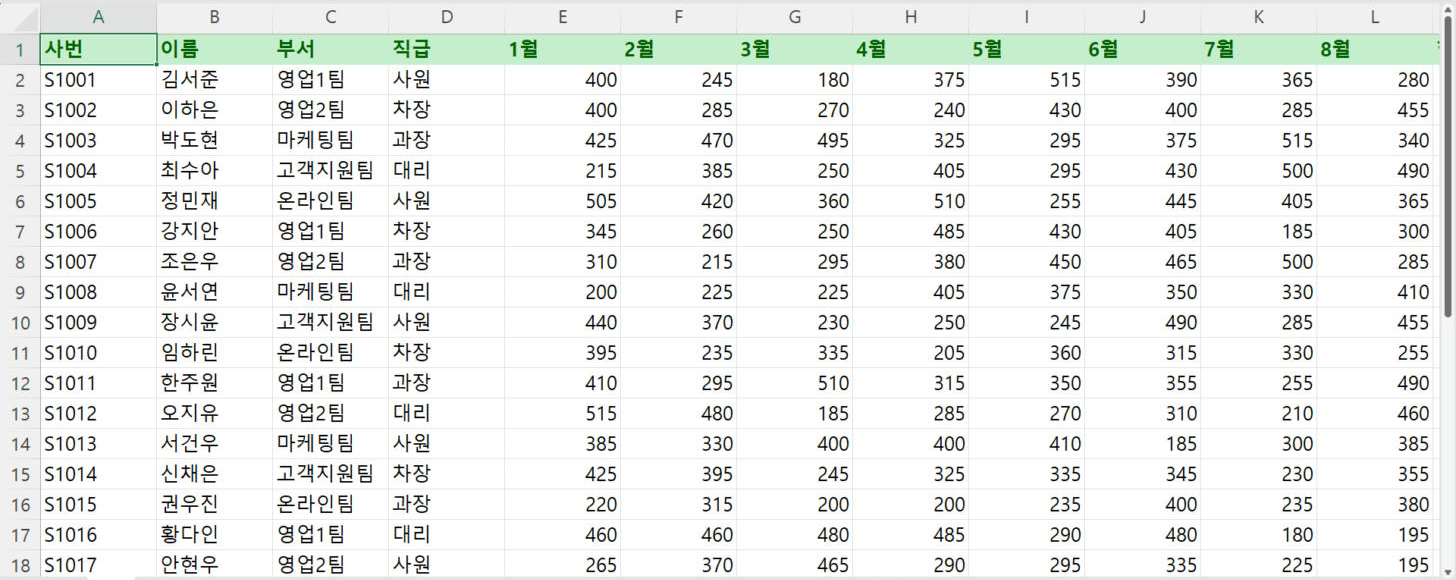
오늘 예제는 사원 30명의 1~8월 실적표(A~M열: 사번, 이름, 부서, 직급, 1월~8월, 합계)예요. 합계는 =SUM(E2:L2)로 계산했고, 첫 번째 사원 김서준의 합계는 2750이에요.
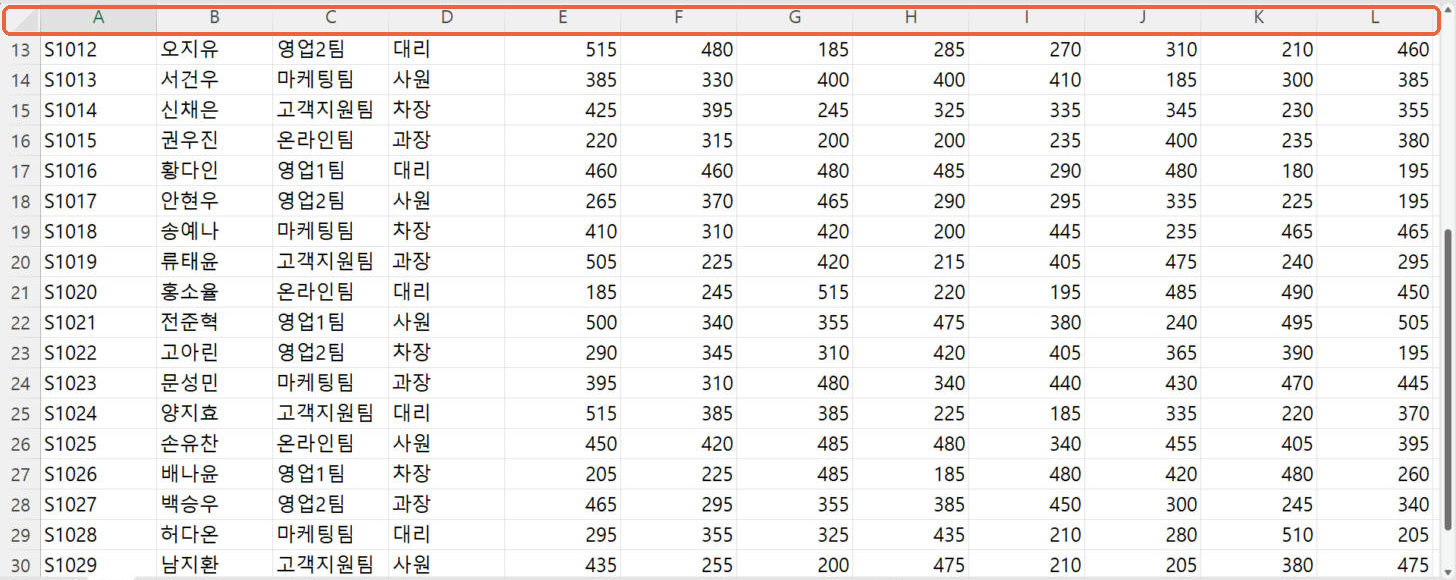
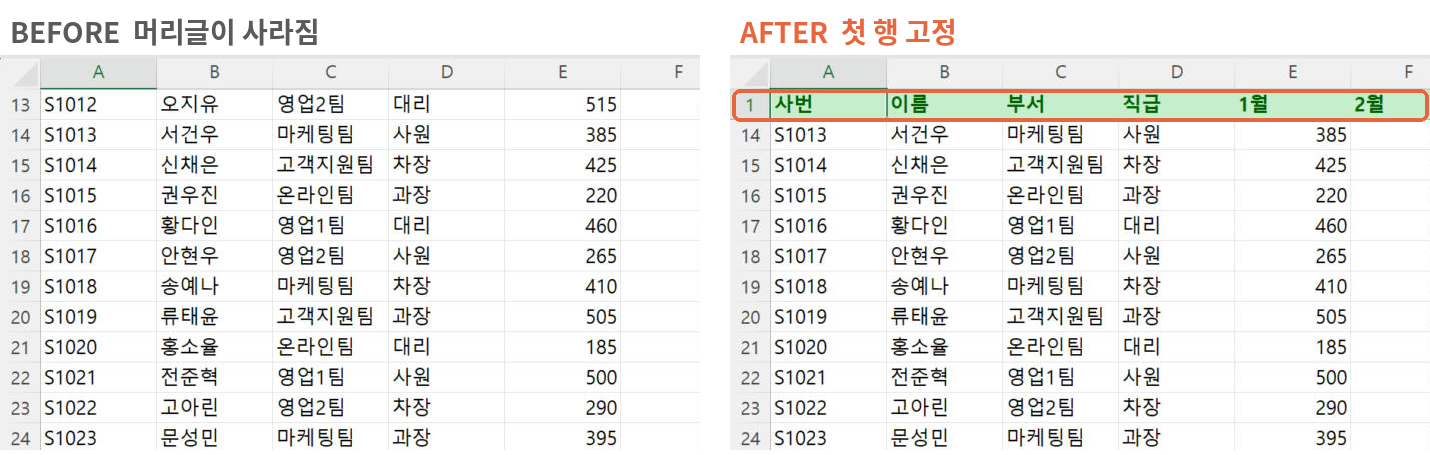
이 표를 아래로 내리면 이렇게 돼요. 1행 머리글이 화면 밖으로 사라져서 숫자만 남아요. E열이 1월인지 2월인지 알 수가 없죠.
방법 1. 첫 행 고정으로 머리글 고정하기
가장 자주 쓰는 방법이에요. 머리글이 1행에 있다면 클릭 두 번으로 끝나요.
STEP 1
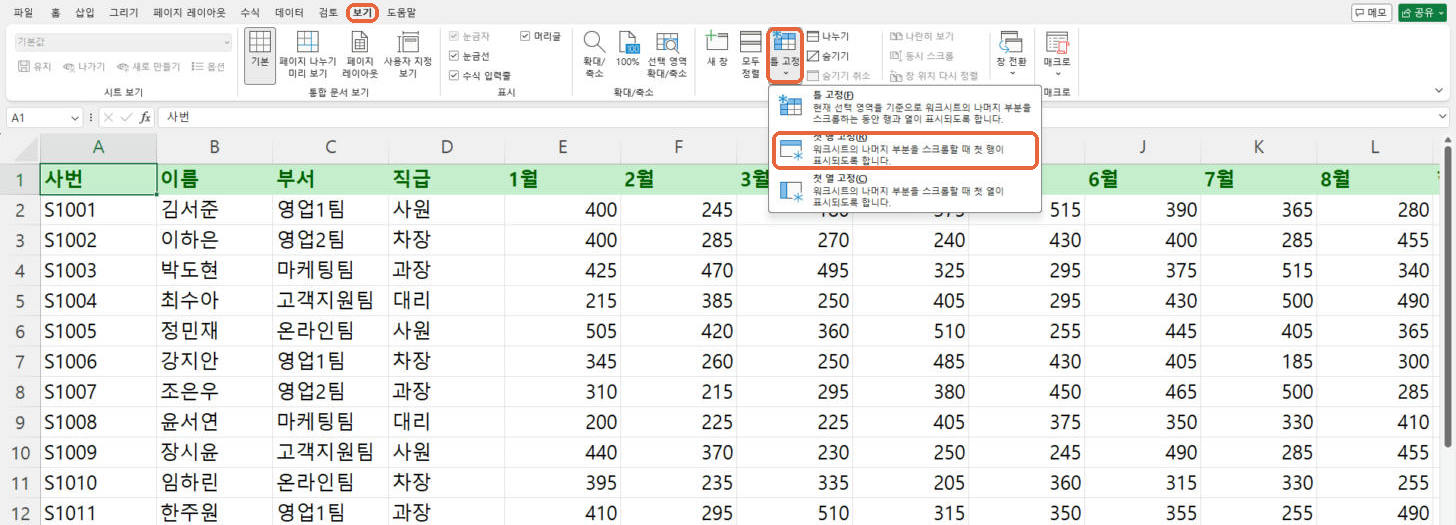
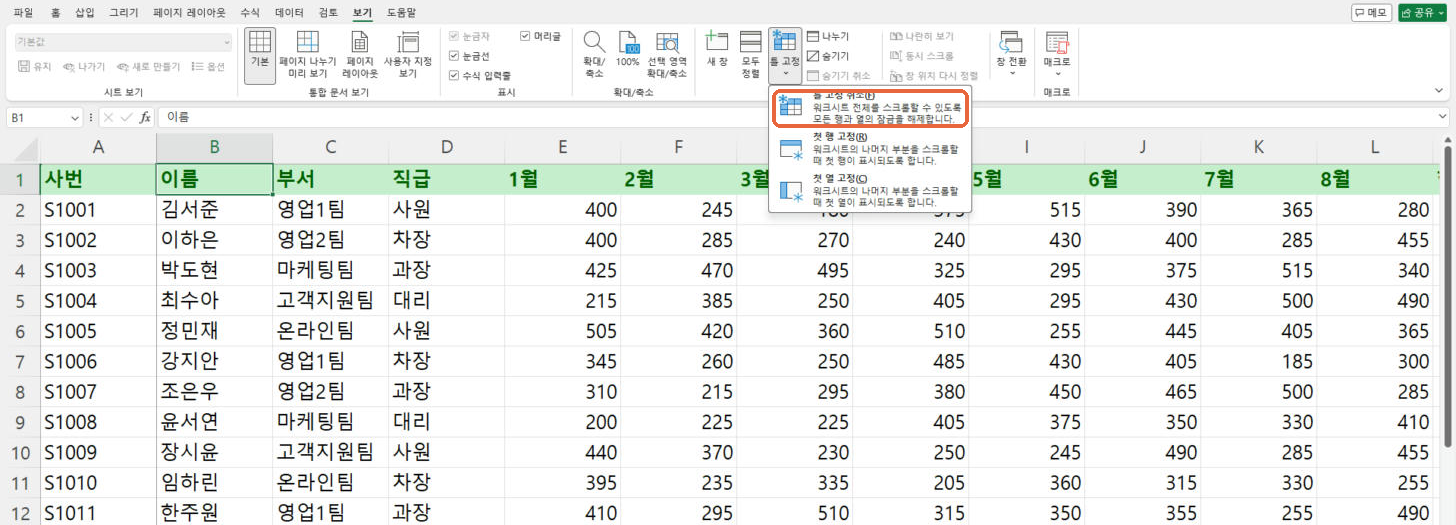
[보기] 탭 > [틀 고정] > [첫 행 고정]을 눌러요
리본 메뉴에서 [보기] 탭을 누르고 [틀 고정]을 누르면 메뉴가 세 개 나와요. 가운데 [첫 행 고정]을 누르면 돼요. 어느 셀을 선택하고 있든 상관없어요.
STEP 2
아래로 내려서 확인해요
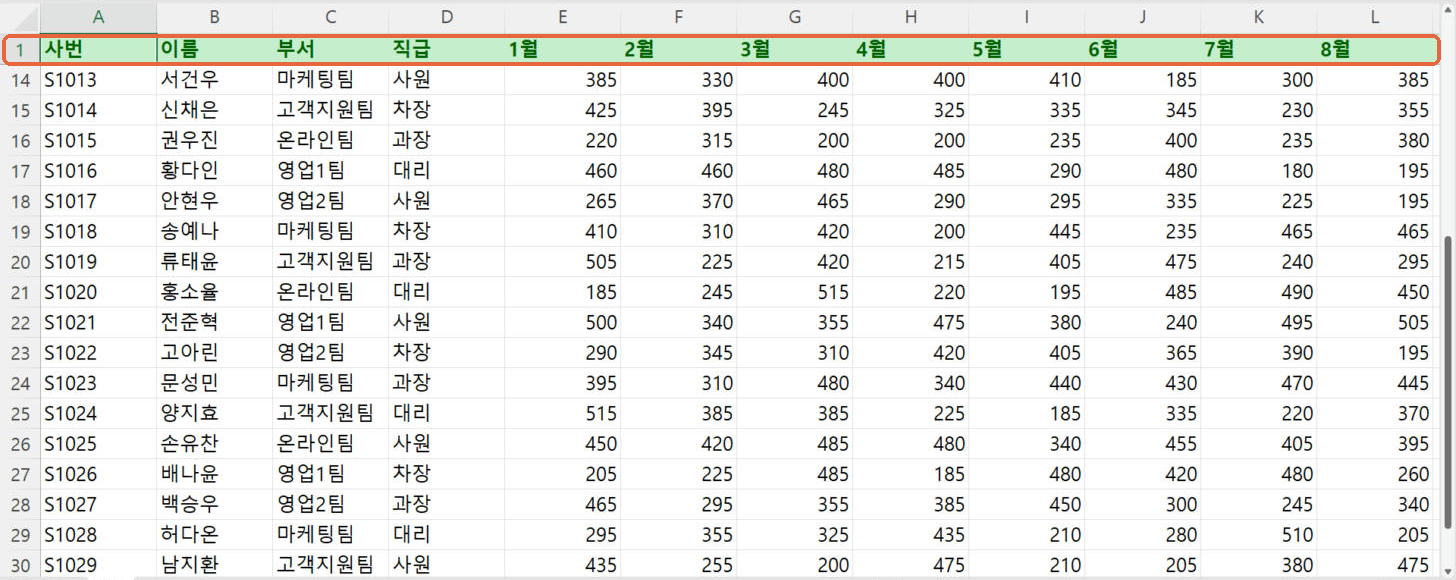
스크롤을 내려도 1행 머리글이 그대로 남아 있어요. 행 번호를 보면 1 다음이 바로 14예요. 1행은 붙어 있고 그 아래만 움직인다는 뜻이에요. 1행 아래에 가는 실선이 생긴 것도 보이죠.
실무대리 TIP
첫 행 고정은 말 그대로 화면에 보이는 첫 번째 줄을 고정해요. 그래서 맨 위로 올라간 상태에서 눌러야 해요. 20행쯤 내려간 상태에서 누르면 1행이 아니라 그때 화면 맨 위에 있던 줄이 고정돼요.
Ctrl+
Home으로 A1로 간 뒤에 누르는 습관을 들이면 실수가 없어요.
방법 2. 첫 열 고정으로 맨 왼쪽 열 고정하기
월별 실적처럼 옆으로 긴 표는 오른쪽으로 넘겼을 때 누구 줄인지 알 수 있어야 해요. 이럴 때는 A열을 고정해요.
STEP 1
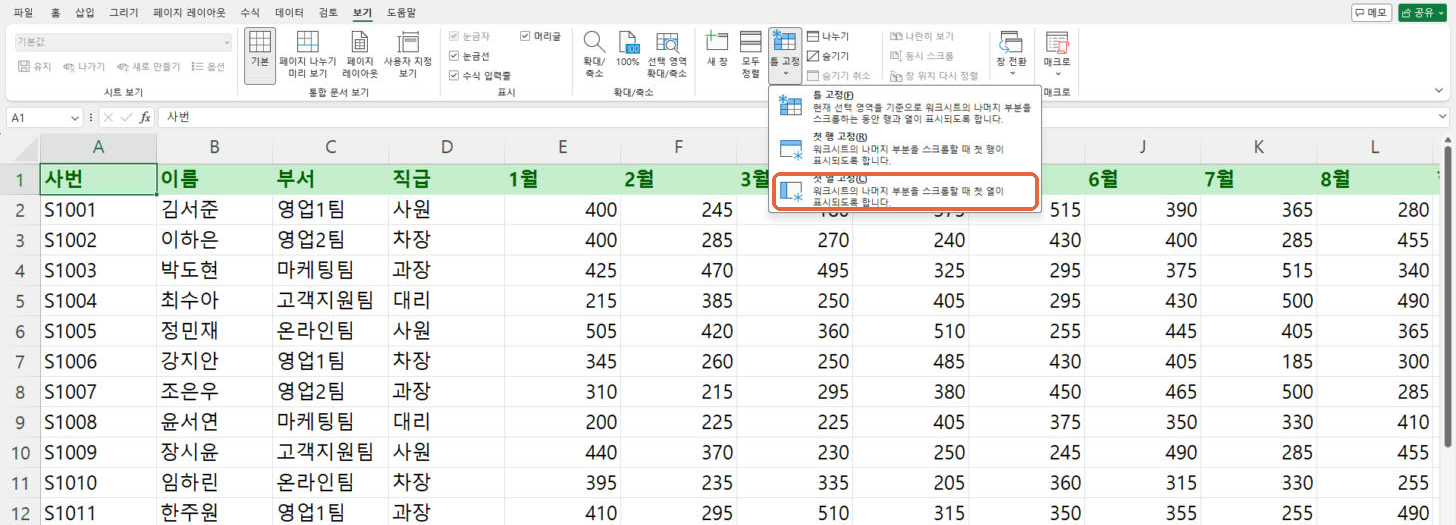
[보기] 탭 > [틀 고정] > [첫 열 고정]을 눌러요
같은 메뉴의 맨 아래 [첫 열 고정]을 눌러요.
STEP 2
오른쪽으로 넘겨서 확인해요
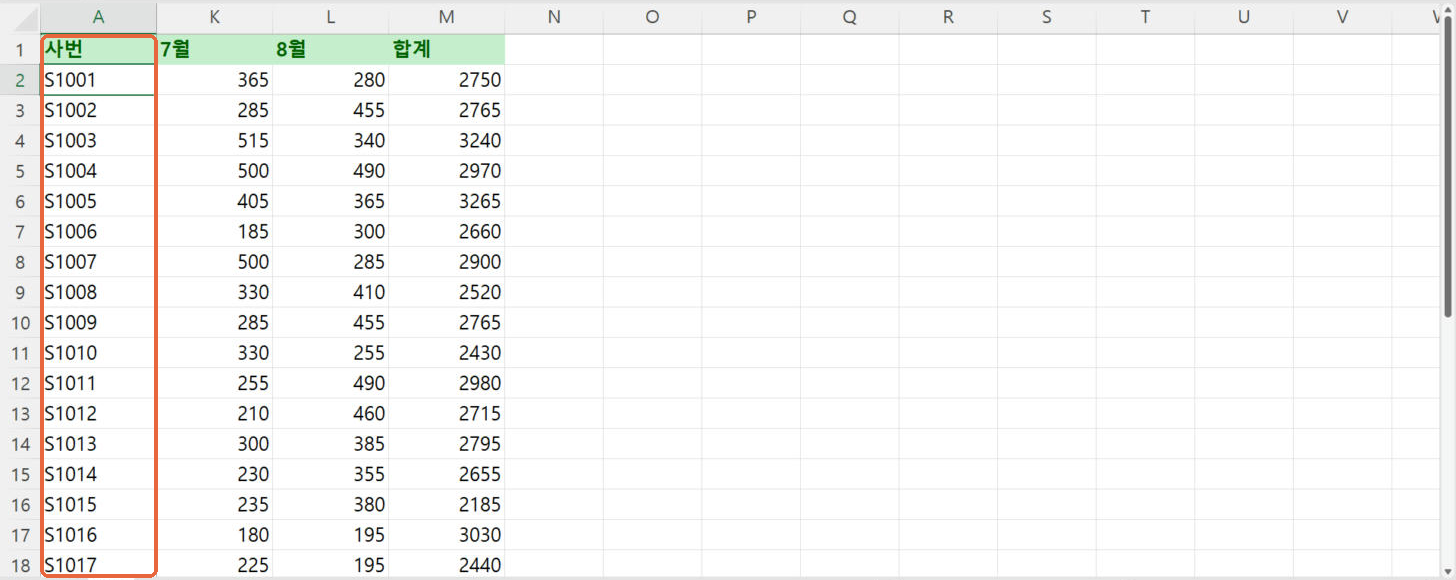
오른쪽으로 스크롤하면 열 머리글이 A 다음에 바로 K로 넘어가요. A열(사번)은 고정되고 7월, 8월, 합계가 그 옆에 붙어 보여요.
주의
첫 행 고정과 첫 열 고정은 동시에 걸 수 없어요. 첫 행 고정을 한 상태에서 첫 열 고정을 누르면 첫 행 고정은 풀리고 첫 열만 고정돼요. 위 화면에서도 1행 아래에 있던 실선이 없어졌어요. 둘 다 고정하고 싶다면 아래 방법 3을 써야 해요.
방법 3. 행과 열을 동시에 고정하기 (셀 선택 후 틀 고정)
실무에서 제일 쓸모 있는 방법이에요. 머리글 행도 고정하고, 사번과 이름 두 열도 같이 고정해 볼게요. 핵심은 어느 셀을 선택하느냐예요.
선택할 셀 찾는 법
고정할 행의 바로 아래 + 고정할 열의 바로 오른쪽 = 1행, A~B열 고정 → C2STEP 1
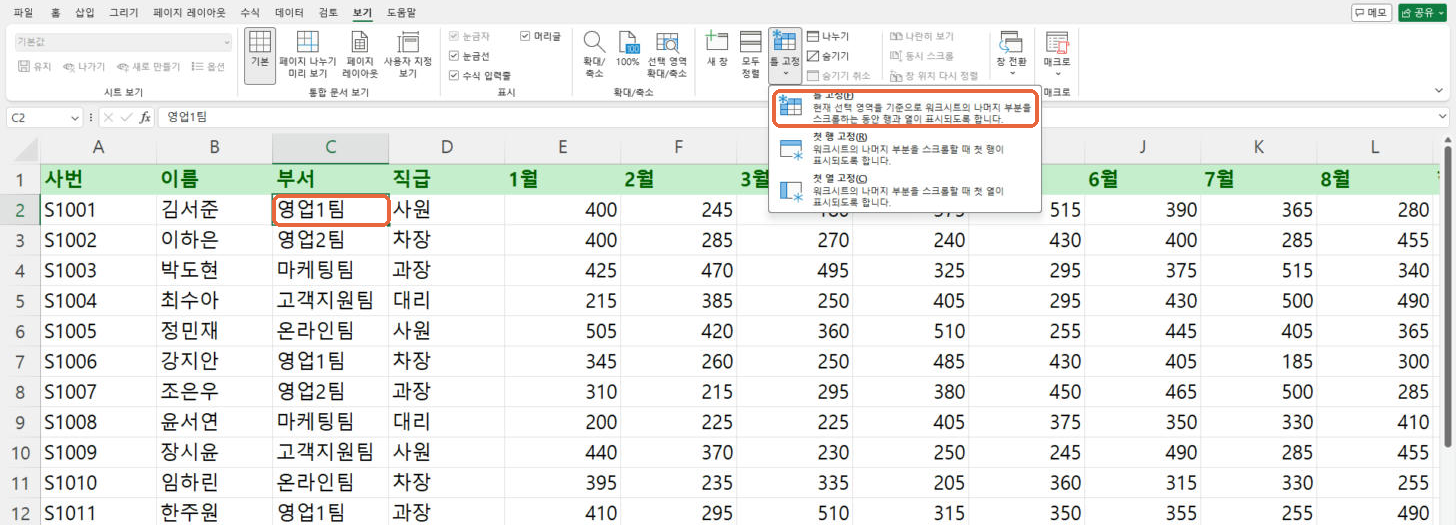
C2 셀을 선택하고 [틀 고정] > [틀 고정]을 눌러요
1행과 A~B열을 고정할 거니까 C2 셀을 한 번 클릭해요. 그다음 [보기] 탭 > [틀 고정] > 맨 위의 [틀 고정]을 눌러요. 선택한 셀의
위쪽 행 전부와 왼쪽 열 전부가 고정돼요.
STEP 2
아래와 오른쪽으로 움직여서 확인해요
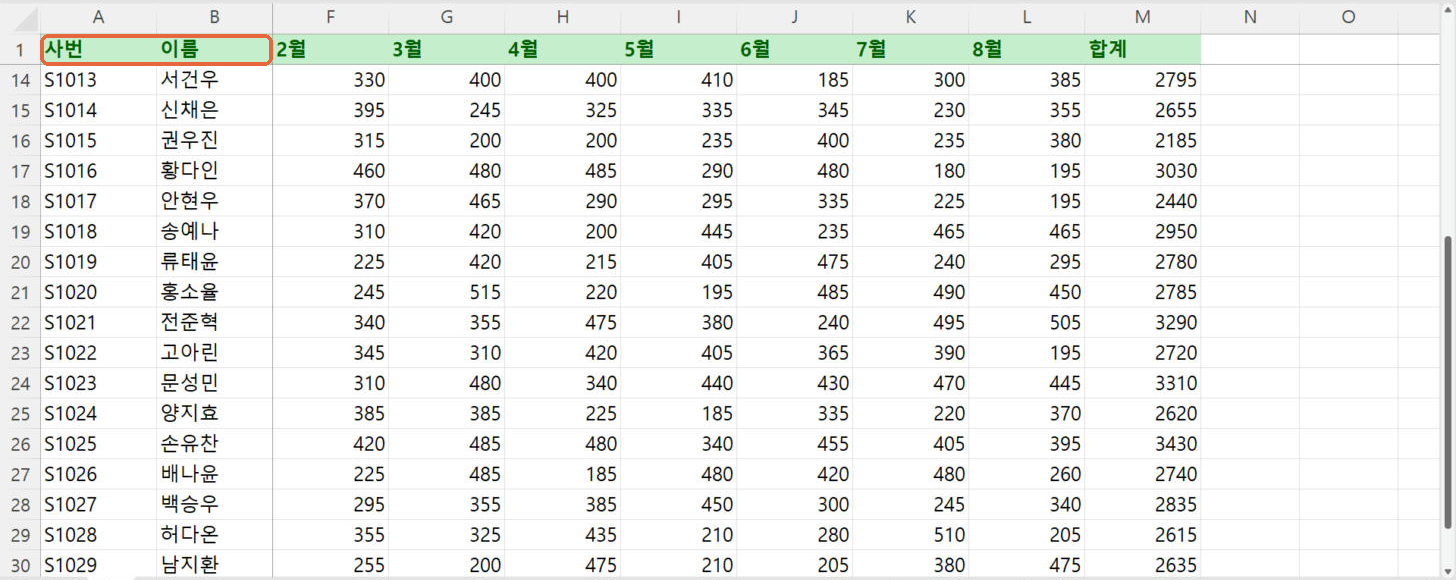
아래로도 내리고 오른쪽으로도 넘겨 봤어요. 행 번호는 1 다음이 14, 열 머리글은 B 다음이 F예요. 머리글 행과 사번·이름 열이 둘 다 제자리에 있어서 "S1013 서건우의 2월 실적은 330"처럼 바로 읽을 수 있어요.
참고
같은 원리로 응용할 수 있어요. 제목이 1~2행에 있고 머리글이 3행인 표라면 A4를 선택하고 틀 고정을 누르면 1~3행만 고정돼요(A열을 선택하면 왼쪽에 고정할 열이 없으니 행만 고정). 반대로 A~C열만 고정하려면 D1을 선택하면 돼요.
틀 고정 취소하는 방법
틀 고정이 걸려 있으면 [틀 고정] 메뉴의 첫 번째 항목이 [틀 고정 취소]로 바뀌어요. 이걸 누르면 어떤 방식으로 고정했든 한 번에 풀려요. 고정 위치를 바꾸고 싶을 때도 먼저 취소하고 다시 걸면 돼요.
완성 결과 비교
BEFORE
아래로 내리면 머리글이 사라져서 어느 열이 몇 월인지 알 수 없는 표
AFTER
14행까지 내려가도 1행 머리글이 붙어 있어서 바로 읽히는 표
상황별로 어떤 방법을 쓸까?
| 상황 | 선택할 셀 | 누를 메뉴 |
|---|---|---|
| 1행 머리글만 고정 | 상관없음 (맨 위로 올라간 상태) | 첫 행 고정 |
| A열만 고정 | 상관없음 (맨 왼쪽으로 간 상태) | 첫 열 고정 |
| 1행 + A열 동시 고정 | B2 | 틀 고정 |
| 1행 + A~B열 동시 고정 | C2 | 틀 고정 |
| 1~3행 고정 (제목 + 머리글) | A4 | 틀 고정 |
| A~C열만 고정 | D1 | 틀 고정 |
같이 쓰면 좋은 단축키
Ctrl+
HomeA1로 이동 (틀 고정 상태에서는 고정되지 않은 첫 셀로 이동)
Alt→
W→
F→
F틀 고정 / 틀 고정 취소
Alt→
W→
F→
R첫 행 고정
Alt→
W→
F→
C첫 열 고정
자주 묻는 질문
Q1. 틀 고정을 했는데 엉뚱한 줄이 고정됐어요.
스크롤을 내린 상태에서 틀 고정을 걸면 그때 화면에 보이던 위치 기준으로 고정돼요. 그러면 위쪽 행 일부가 가려진 채로 굳어서 다시 볼 수 없게 돼요. [틀 고정 취소]를 누르고,
Ctrl
+
Home
으로 맨 위·맨 왼쪽으로 간 다음 다시 걸어 주세요.
Q2. 틀 고정을 하면 인쇄할 때도 머리글이 쪽마다 나오나요?
아니요. 틀 고정은 화면에서만 적용돼요. 인쇄할 때 쪽마다 머리글을 반복하려면 [페이지 레이아웃] 탭 > [인쇄 제목]에서 '반복할 행'에 1행을 지정해야 해요. 화면용은 틀 고정, 인쇄용은 인쇄 제목으로 따로 기억해 두면 돼요.
예제 파일
오늘 쓴 30명 실적표를 그대로 받아서 연습해 보세요. 연습 시트에서 세 가지 방법을 차례로 걸어 보고, 정답 시트(C2 기준 틀 고정 상태)와 비교하면 돼요.
오늘의 한 줄 정리
머리글만이면 첫 행 고정, 왼쪽 한 열만이면 첫 열 고정, 둘 다 또는 여러 줄이면 고정할 부분의 바로 아래·오른쪽 셀(C2)을 선택하고 틀 고정. 풀 때는 틀 고정 취소 한 번이면 끝이에요.
'엑셀 > 기초 사용법' 카테고리의 다른 글
| 엑셀 셀 안에서 줄바꿈 방법 총정리 (Alt+Enter, 자동 줄 바꿈, 줄바꿈 한 번에 없애기) (0) | 2026.10.26 |
|---|---|
| 엑셀 인쇄 한 페이지에 맞추기 방법 총정리 (한 페이지에 시트 맞추기, 인쇄 영역 설정, 가운데 맞춤) (0) | 2026.10.18 |
오늘도 칼퇴를 위해, 3분 치트키를 정리합니다.

