
엑셀 인쇄 한 페이지에 맞추기 방법 총정리 (한 페이지에 시트 맞추기, 인쇄 영역 설정, 가운데 맞춤)
이 글의 치트키
- Ctrl + P → [현재 설정된 용지]를 [한 페이지에 시트 맞추기]로 바꾸면 2쪽짜리 표가 1쪽으로 들어온다
- 글씨가 너무 작아지면 같은 화면에서 [가로 방향]으로 바꾼다. 열이 많은 표는 가로가 기본
- 메모처럼 인쇄하면 안 되는 칸은 표만 선택하고 [페이지 레이아웃] → [인쇄 영역] → [인쇄 영역 설정]
- [페이지 설정] 창 [여백] 탭의 페이지 가운데 맞춤 [가로]로 표를 종이 한가운데에 놓는다
상반기 실적표를 출력했더니 합계·목표·달성률 열만 두 번째 장으로 넘어가 버린 적 있으시죠? 열 몇 개 때문에 종이를 두 장 쓰고, 결재 올릴 때 스테이플러로 이어 붙이기도 애매해요. 엑셀 인쇄 한 페이지에 맞추기는 설정 몇 번이면 끝나요. 인쇄 화면에서 바로 맞추는 방법, 필요한 범위만 인쇄하는 방법, 페이지 설정 창으로 가운데 정렬까지 마무리하는 방법을 순서대로 정리해 볼게요.
엑셀 인쇄 한 페이지 맞추기는 언제 쓸까?
엑셀은 화면에 보이는 크기 그대로(배율 100%) 종이에 찍기 때문에, 열이 많은 표는 오른쪽이 다음 장으로 잘려요. 월별 실적표, 연간 계획표, 지점별 집계표처럼 가로로 긴 표를 출력할 때 가장 많이 겪어요.
오늘 예제는 2026년 상반기 지점별 매출(단위: 만원) 14개 지점이에요. 지점, 담당자, 1~6월, 합계, 목표, 달성률까지 11개 열이고, 맨 아래 합계는 64,640 / 목표 63,400 / 달성률 102.0%예요. 화면의 6월과 합계 사이에 보이는 점선이 엑셀이 정한 페이지 경계예요. 오른쪽 M열에는 인쇄하면 안 되는 작업 메모도 적혀 있어요.
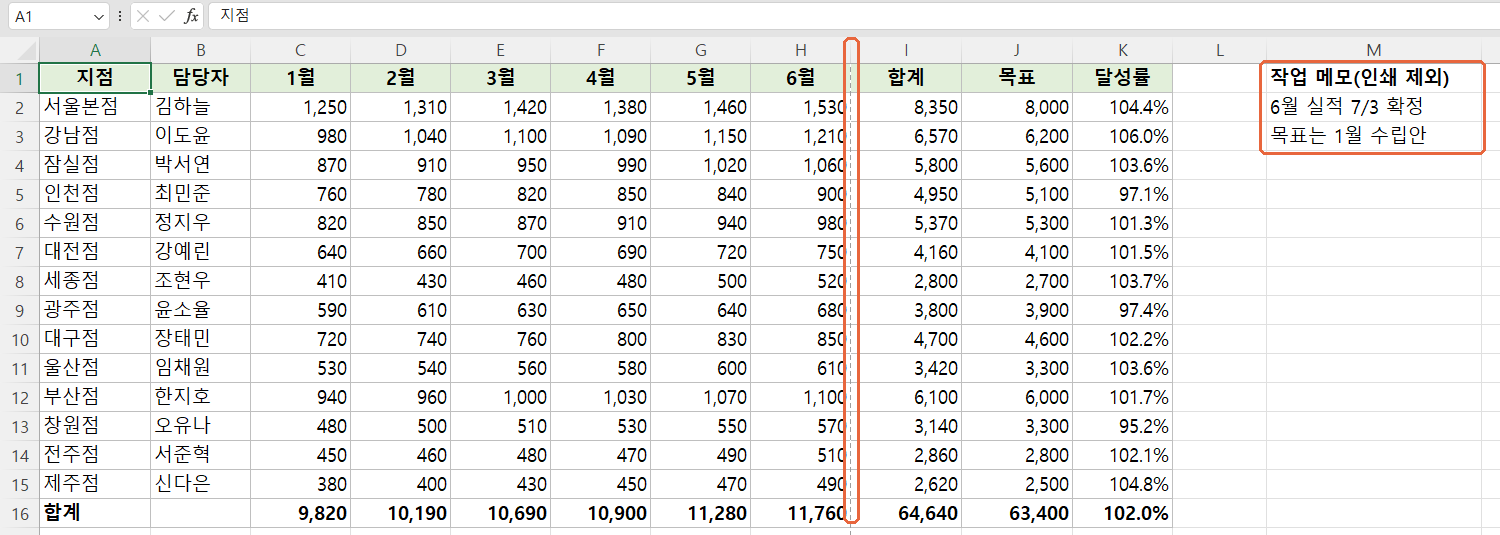
방법 1. 인쇄 화면에서 한 페이지에 시트 맞추기
가장 빠른 방법이에요. 인쇄 미리보기 화면에서 바로 바꾸고, 결과도 바로 확인할 수 있어요.
STEP 1
Ctrl + P로 미리보기부터 확인해요
Ctrl + P를 누르면 오른쪽에 미리보기가 나와요. 첫 장에는 6월까지만 찍히고 아래쪽 페이지 표시가 1 /2예요. 표가 두 장으로 나뉜다는 뜻이에요.

STEP 2
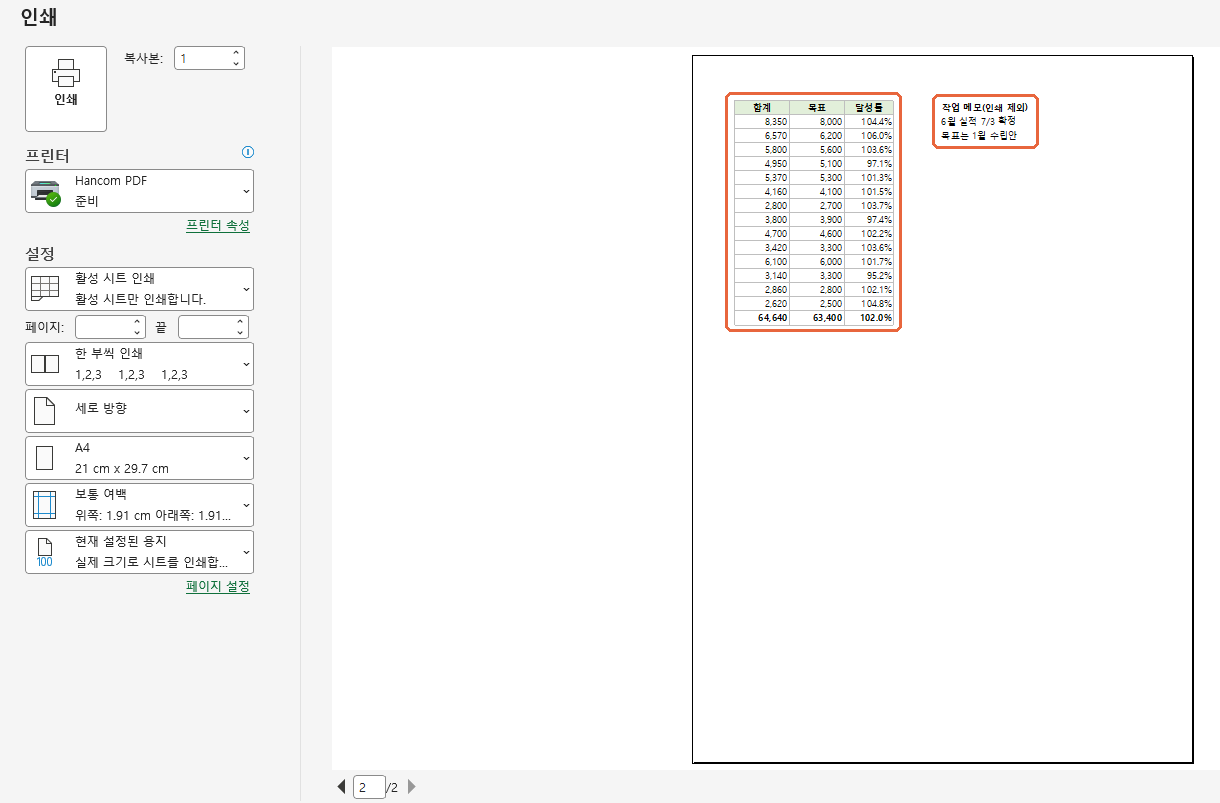
두 번째 장에 합계·목표·달성률과 메모가 따로 찍혀요
오른쪽 화살표로 2쪽을 넘겨 보면 합계·목표·달성률 세 열만 덩그러니 있고, 인쇄하면 안 되는 작업 메모까지 같이 찍혀 있어요.
STEP 3
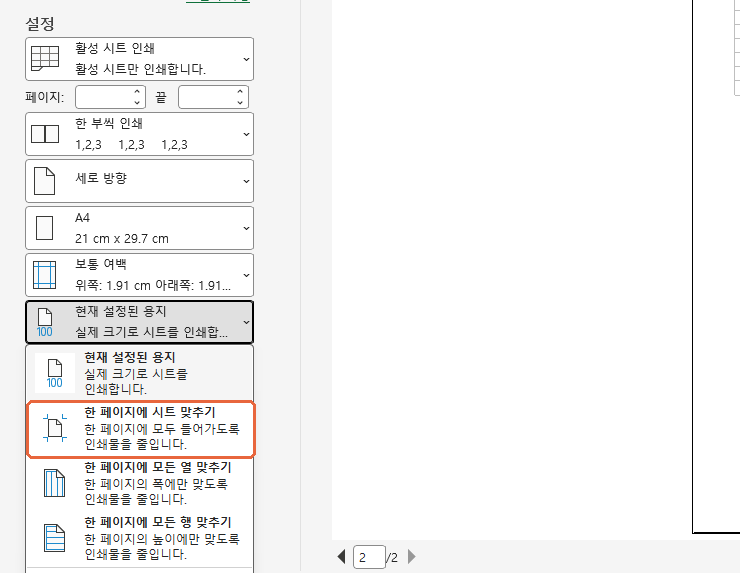
[현재 설정된 용지] → [한 페이지에 시트 맞추기]
설정 맨 아래 [현재 설정된 용지]를 누르면 네 가지 선택지가 나와요. 그중 [한 페이지에 시트 맞추기]를 고르세요. 열만 맞추고 싶으면 [한 페이지에 모든 열 맞추기]를 골라도 돼요.
STEP 4
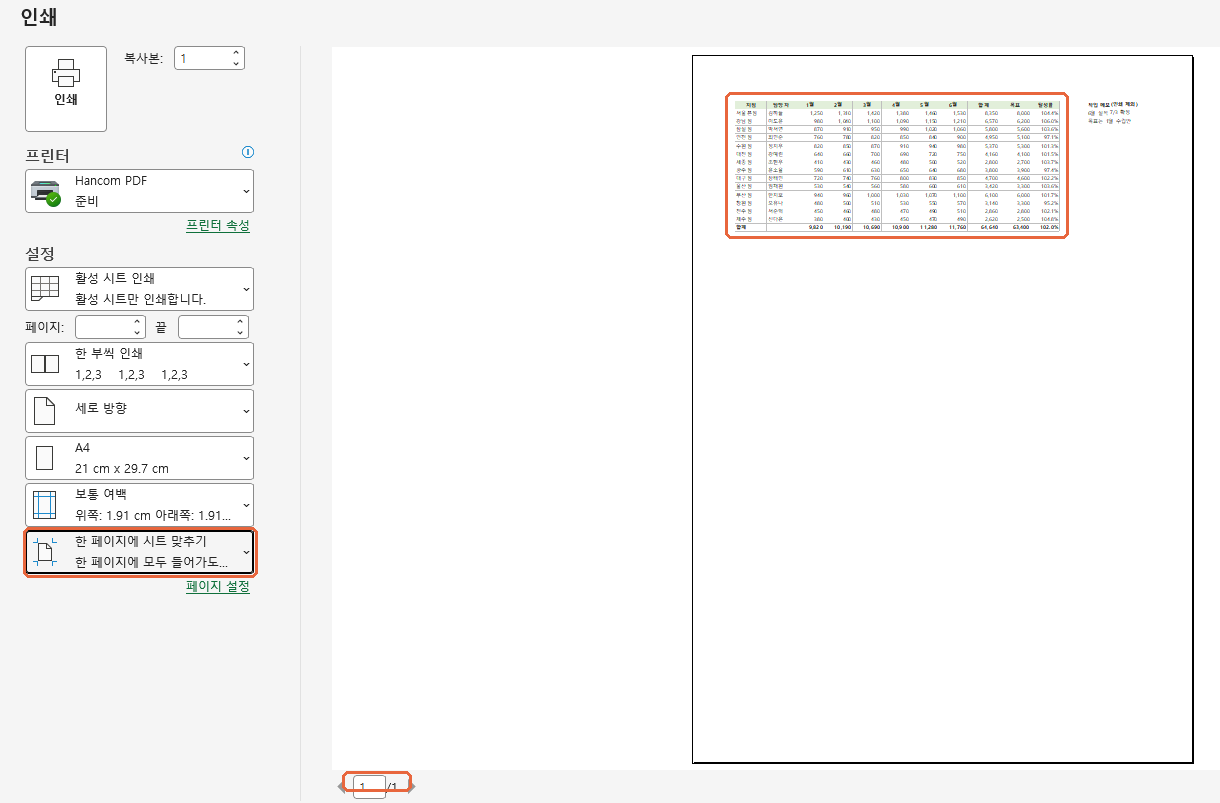
1/1쪽이 됐지만 글씨가 너무 작아요
페이지 표시가 1 /1로 바뀌었어요. 그런데 세로 용지에 메모 열까지 넣으려다 보니 표가 확 줄어서 글씨를 읽기 어려워요. 다음 단계에서 용지 방향을 바꿔 볼게요.
STEP 5
[세로 방향] → [가로 방향]
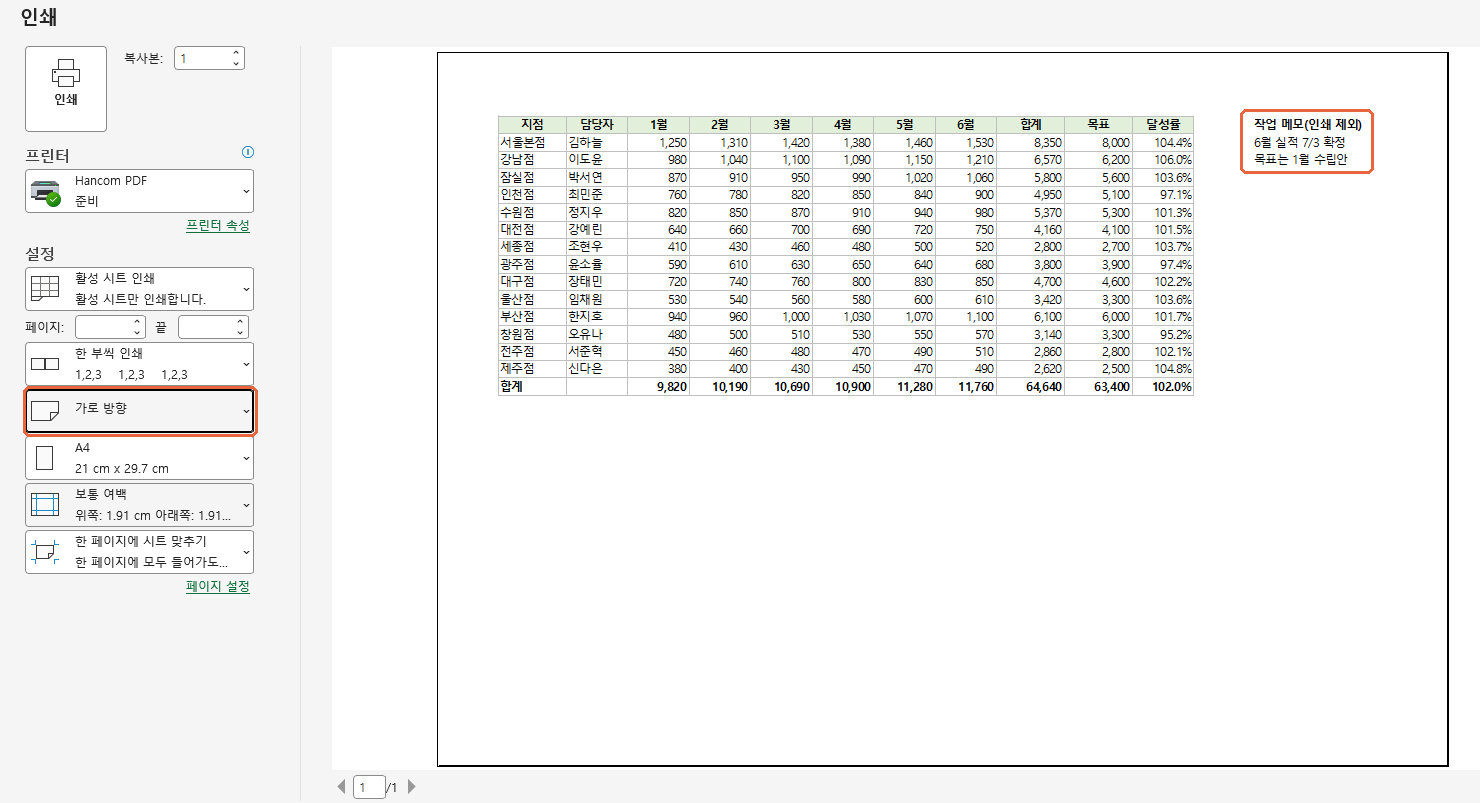
같은 화면의 [세로 방향]을 눌러 [가로 방향]을 고르세요.

STEP 6
가로 용지 한 장에 표 전체가 읽기 좋게 들어와요
가로 A4 한 장에 1월부터 달성률까지 모두 들어오고 글씨도 충분히 커졌어요. 다만 오른쪽에 작업 메모가 아직 같이 찍혀요. 이건 방법 2에서 빼 볼게요.
실무대리 TIP
인쇄 화면에서 바꾼 설정은 그 시트에 저장돼요. 파일을 저장해 두면 다음에 Ctrl + P만 눌러도 한 장으로 나와요. 시트가 여러 개라면 시트마다 따로 설정해야 해요.
방법 2. 인쇄 영역 설정으로 필요한 표만 인쇄하기
메모, 계산용 보조 칸처럼 화면에는 있어야 하지만 종이에는 빠져야 하는 내용이 있으면 인쇄할 범위를 직접 정해 주면 돼요.
STEP 1
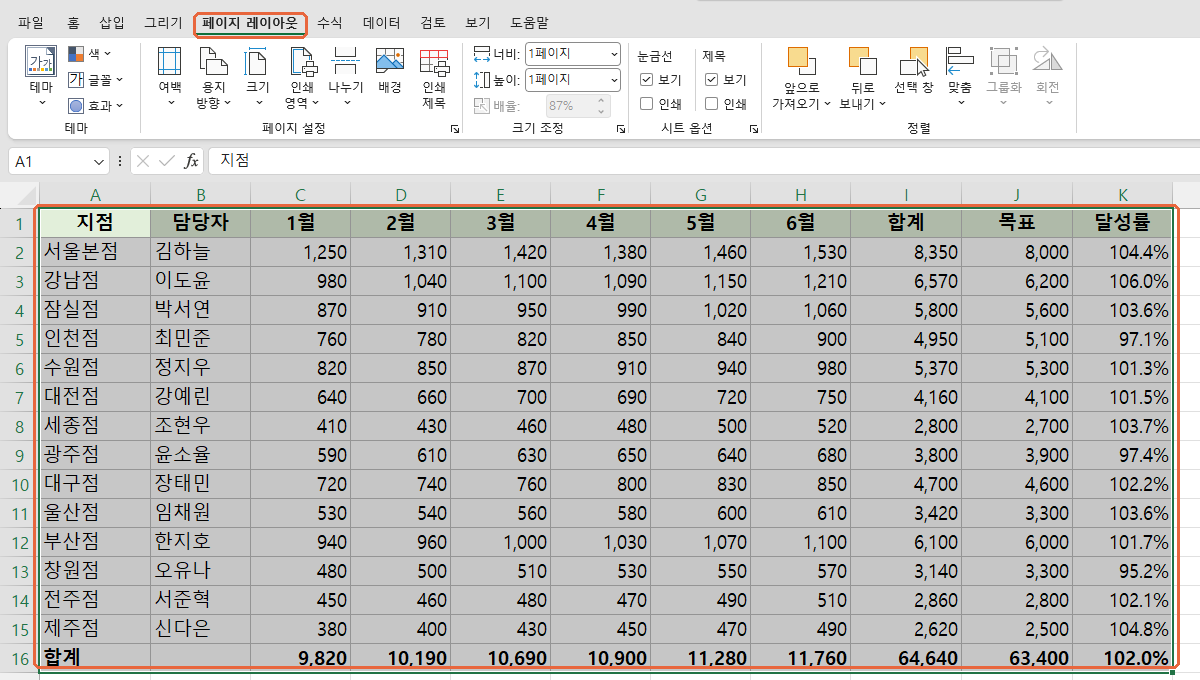
Esc로 돌아와 표 범위 A1:K16 선택 → [페이지 레이아웃] 탭
Esc로 시트 화면으로 돌아와 인쇄할 표 A1:K16만 드래그로 선택하고, [페이지 레이아웃] 탭을 누르세요. 크기 조정 그룹의 너비·높이가 1페이지로 바뀌어 있는 건 방법 1에서 설정한 결과예요.
STEP 2
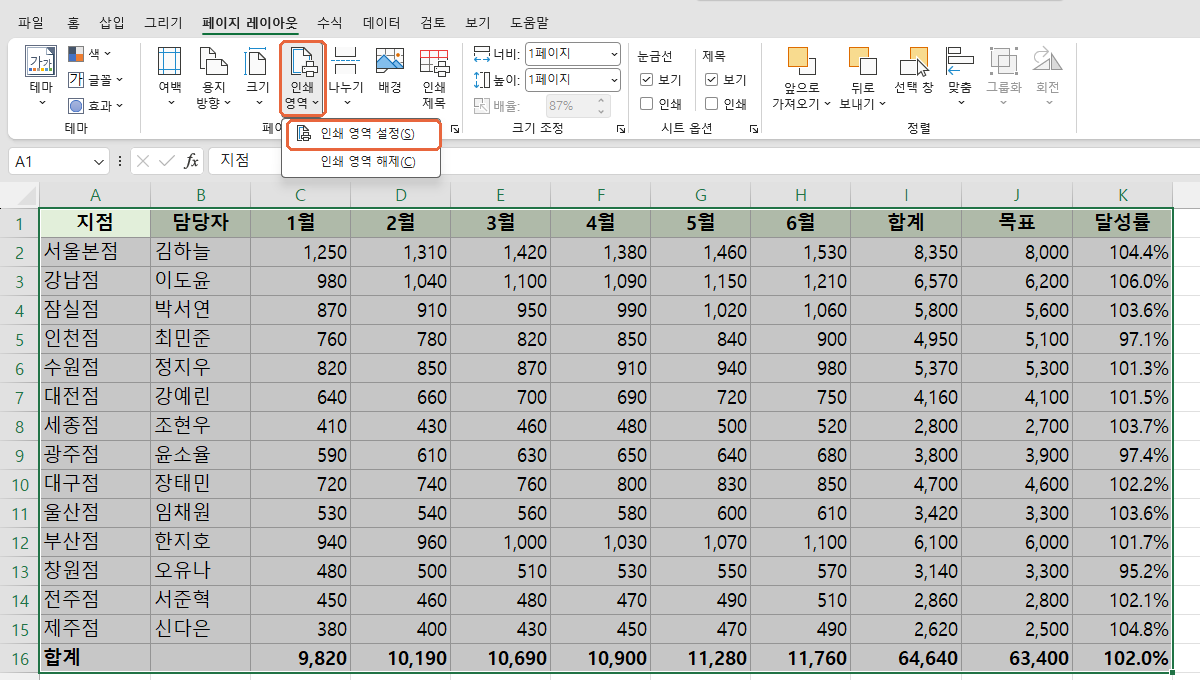
[인쇄 영역] → [인쇄 영역 설정]
페이지 설정 그룹의 [인쇄 영역]을 누르고 [인쇄 영역 설정]을 고르세요. 선택한 A1:K16만 인쇄 대상으로 지정돼요.
STEP 3
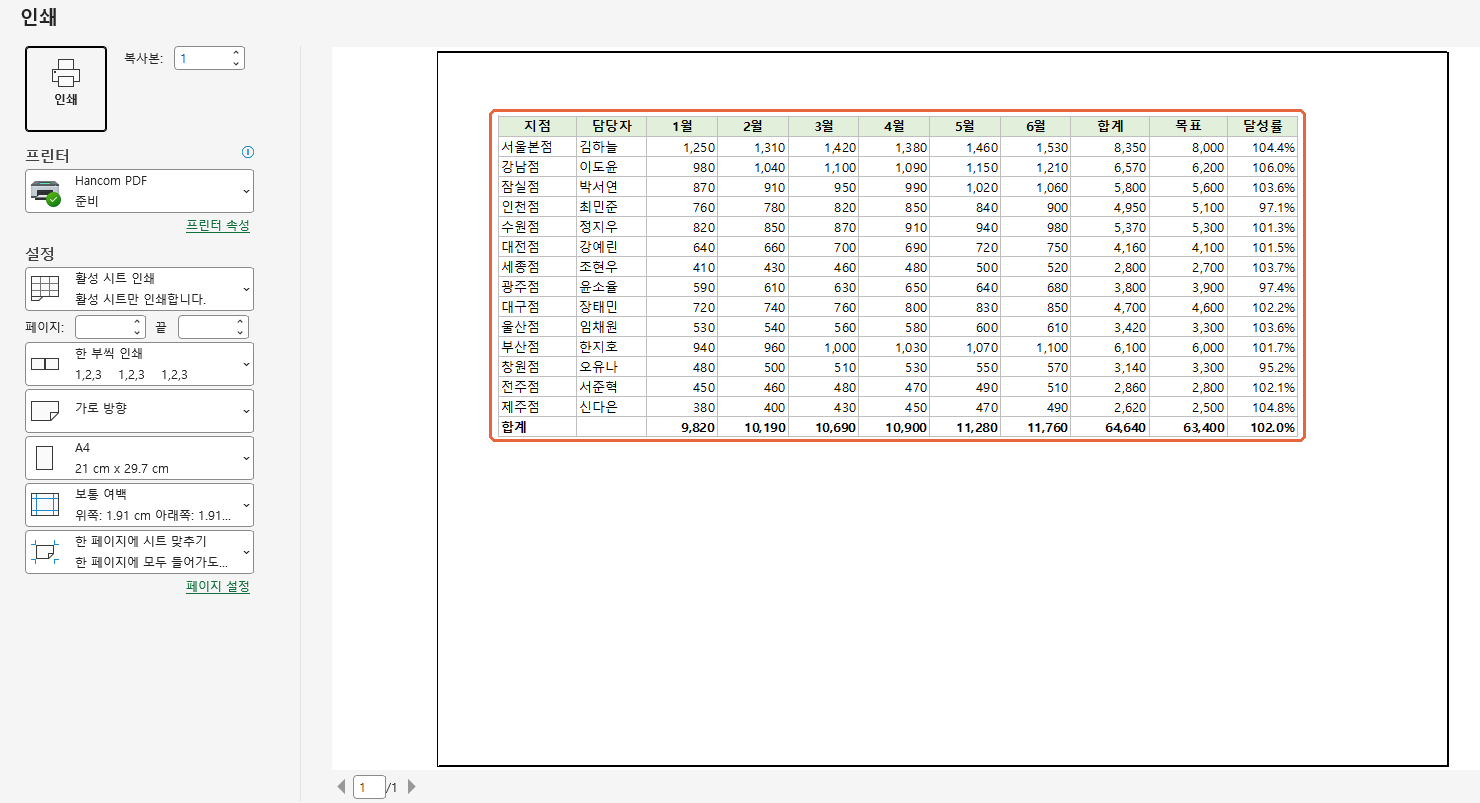
미리보기에서 메모가 빠졌는지 확인
다시 Ctrl + P를 누르면 작업 메모가 사라지고 표만 남았어요. 인쇄할 폭이 줄어든 만큼 표가 더 크게 찍혀요.
주의
인쇄 영역을 정해 두면 그 아래에 행을 추가해도 새 행은 인쇄되지 않아요. 표가 늘어났다면 범위를 다시 선택해 [인쇄 영역 설정]을 한 번 더 하거나, [인쇄 영역 해제]로 풀어 주세요.
방법 3. 페이지 설정 창에서 자동 맞춤 + 가운데 정렬
방법 1·2에서 한 설정은 모두 [페이지 설정] 창 한 곳에 모여 있어요. 여기서 확인하고, 표를 종이 한가운데로 옮겨서 마무리할게요.
STEP 1
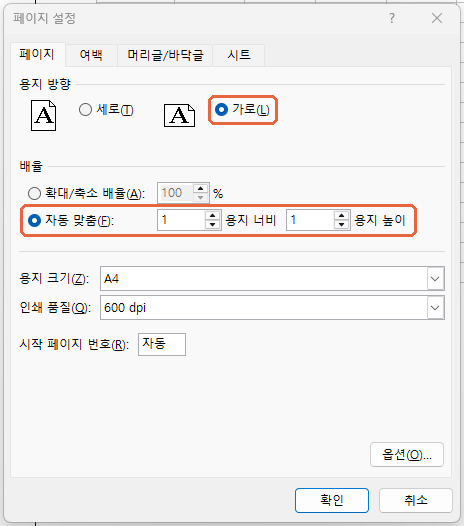
인쇄 화면 아래 [페이지 설정] 클릭 → [페이지] 탭 확인
인쇄 화면 설정 맨 아래 [페이지 설정]을 누르면 창이 열려요. [페이지] 탭에 용지 방향 가로, 배율 자동 맞춤 1 용지 너비 × 1 용지 높이로 들어가 있어요. 처음부터 이 창에서 직접 숫자를 넣어도 결과는 같아요.
STEP 2
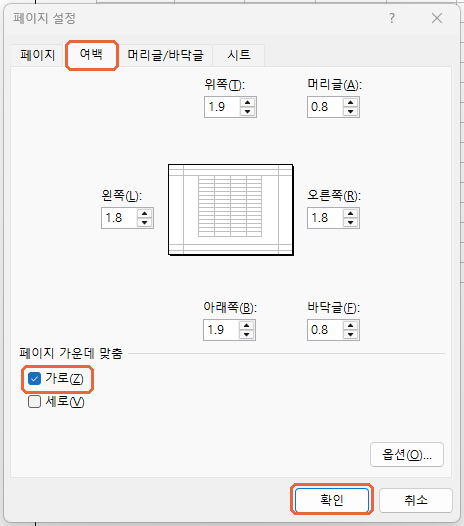
[여백] 탭 → 페이지 가운데 맞춤 [가로] 체크 → [확인]
[여백] 탭으로 가서 아래쪽 페이지 가운데 맞춤의 [가로]에 체크하고 [확인]을 누르세요. 가운데 그림 속 표가 한가운데로 옮겨지는 게 보여요.
STEP 3
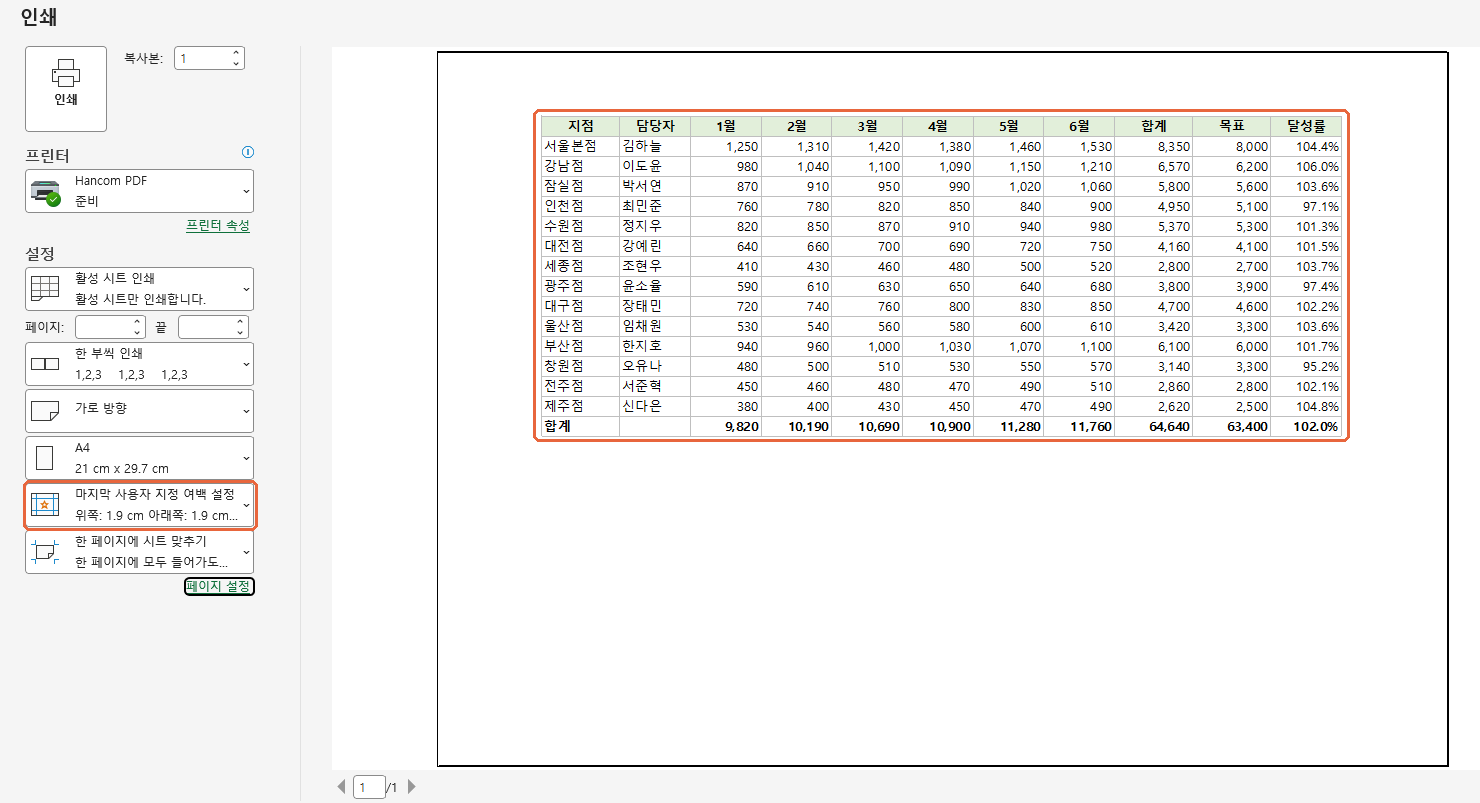
가로 한 장, 메모 제외, 가운데 정렬 완성
미리보기를 보면 표가 종이 가운데에 놓였고 페이지는 1 /1, 맨 아래 합계 64,640 / 63,400 / 102.0%까지 한 장에 다 보여요. 이제 인쇄하거나 PDF로 저장하면 돼요.
실무대리 TIP
행이 수백 줄인 긴 표는 [한 페이지에 시트 맞추기]를 쓰면 글씨가 깨알만 해져요. 이럴 땐 [페이지 설정]에서 용지 너비 1, 용지 높이는 칸을 비워 두세요(= 한 페이지에 모든 열 맞추기). 열은 한 장 폭에 맞추고 아래로는 필요한 만큼 장을 넘겨요.
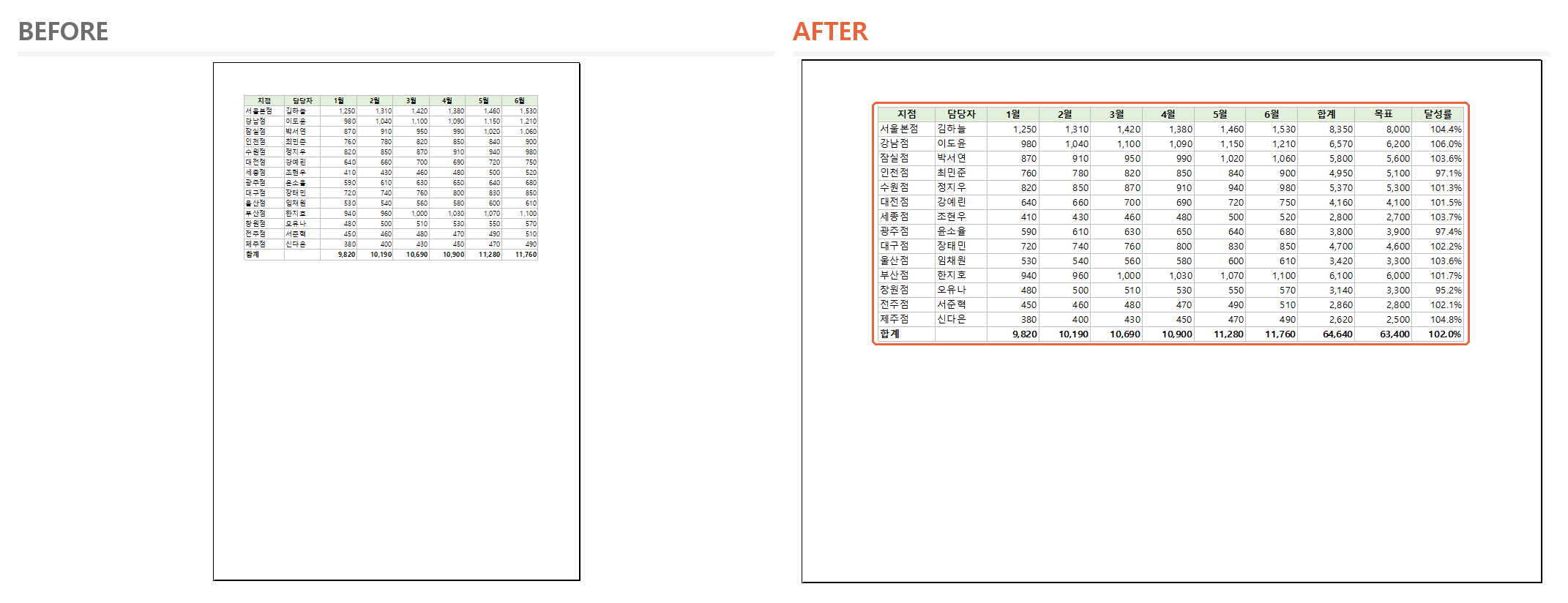
완성 결과 비교
BEFORE
세로 A4 2쪽. 첫 장엔 6월까지, 둘째 장엔 합계·목표·달성률과 작업 메모가 따로 찍힘
AFTER
가로 A4 1쪽. 인쇄 영역 A1:K16만, 종이 가운데에 합계 64,640 / 달성률 102.0%까지 한눈에
상황별로 어떤 설정을 쓸까?
| 상황 | 설정 | 위치 |
|---|---|---|
| 열 몇 개가 다음 장으로 넘어감 | 한 페이지에 시트 맞추기 / 모든 열 맞추기 | Ctrl + P → 현재 설정된 용지 |
| 열이 많아 글씨가 너무 작음 | 가로 방향 | Ctrl + P → 세로 방향 / [페이지 레이아웃] → 용지 방향 |
| 메모·보조 칸은 빼고 인쇄 | 인쇄 영역 설정 | [페이지 레이아웃] → 인쇄 영역 |
| 행이 많은 긴 표 | 용지 너비 1, 높이 비움 | [페이지 설정] → [페이지] 탭 자동 맞춤 |
| 표가 왼쪽으로 쏠려 보임 | 페이지 가운데 맞춤 [가로] | [페이지 설정] → [여백] 탭 |
같이 쓰면 좋은 단축키
Ctrl + P 인쇄 화면(미리보기) 열기
Esc 인쇄 화면에서 시트로 돌아가기
Alt → P → R → S 선택한 범위를 인쇄 영역으로 설정
Alt → W → I 페이지 나누기 미리 보기 (파란 선을 끌어 페이지 경계 조정)
자주 묻는 질문
Q1. 한 페이지에 맞췄는데 빈 페이지가 한 장 더 나와요.
표 밖 멀리 떨어진 셀에 공백이나 서식이 남아 있으면 엑셀이 거기까지 인쇄 범위로 잡아요. 가장 간단한 해결은 방법 2처럼 표 범위만 인쇄 영역으로 설정하는 거예요. Ctrl + End를 눌러 마지막 셀이 어디로 가는지 보면 원인을 찾을 수 있어요.
Q2. 다른 시트도 한꺼번에 한 페이지로 맞출 수 있나요?
시트 탭을 Ctrl을 누른 채 여러 개 클릭해 그룹으로 묶은 뒤 [페이지 레이아웃]에서 용지 방향·크기 조정을 바꾸면 선택한 시트에 같이 적용돼요. 작업이 끝나면 시트 탭을 오른쪽 클릭해 [시트 그룹 해제]를 꼭 눌러 주세요. 그대로 두면 데이터 입력도 모든 시트에 같이 들어가요.
예제 파일
오늘 쓴 상반기 지점별 매출 14개 지점 표를 그대로 받아서 연습해 보세요. 연습 시트는 처음 상태(세로 2쪽 + 메모)이고, 정답 시트는 인쇄 영역 A1:K16·가로·한 페이지 맞춤·가운데 정렬이 적용돼 있어서 Ctrl + P로 바로 비교할 수 있어요.
오늘의 한 줄 정리
표가 두 장으로 잘리면 Ctrl + P → 한 페이지에 시트 맞추기 → 가로 방향, 빼야 할 칸이 있으면 인쇄 영역 설정, 마무리는 여백 탭 가로 가운데 맞춤.
'엑셀 > 기초 사용법' 카테고리의 다른 글
| 엑셀 셀 안에서 줄바꿈 방법 총정리 (Alt+Enter, 자동 줄 바꿈, 줄바꿈 한 번에 없애기) (0) | 2026.10.26 |
|---|---|
| 엑셀 틀 고정 방법 총정리 (첫 행 고정, 첫 열 고정, 행·열 동시 고정) (0) | 2026.10.05 |
오늘도 칼퇴를 위해, 3분 치트키를 정리합니다.

