
엑셀 셀 안에서 줄바꿈 방법 총정리 (Alt+Enter, 자동 줄 바꿈, 줄바꿈 한 번에 없애기)
이 글의 치트키
- 셀 안에서 원하는 자리에 줄을 바꾸려면 입력 중에 Alt + Enter. 그냥 Enter는 아래 칸으로 넘어가요
- 긴 문장을 칸 너비에 맞춰 자동으로 접으려면 [홈] → [자동 줄 바꿈]
- 줄바꿈을 한 번에 없애려면 Ctrl + H → 찾을 내용에 Ctrl + J → 바꿀 내용에 스페이스 → [모두 바꾸기]
- 오늘 예제 주소 14칸의 줄바꿈 14개가 한 번에 공백으로 바뀌었어요
주소를 "도로명 / 건물·층" 두 줄로 나눠 적고 싶은데 Enter를 누르면 아래 칸으로 내려가 버리죠. 반대로 다른 사람이 Alt + Enter로 줄을 바꿔 둔 목록은 필터·VLOOKUP·메일 머지에서 말썽을 부려서 한 줄로 합쳐야 할 때도 많아요. 엑셀 셀 안 줄바꿈은 Alt + Enter, [자동 줄 바꿈], Ctrl + J로 줄바꿈 없애기 세 가지만 알면 끝나요. 실제 화면으로 순서대로 보여 드릴게요.
엑셀 셀 안 줄바꿈은 언제 쓸까?
주소처럼 끊어 읽어야 보기 편한 내용, "1. 준비물 2. 장소"처럼 한 칸에 여러 항목을 적을 때, 요청사항·비고처럼 긴 문장이 옆 칸으로 넘어갈 때 써요. 반대로 시스템에서 내려받았거나 여러 사람이 입력한 자료는 줄바꿈이 섞여 있어서 정렬·검색이 엇나가니, 그럴 땐 줄바꿈을 한 번에 지워야 해요.
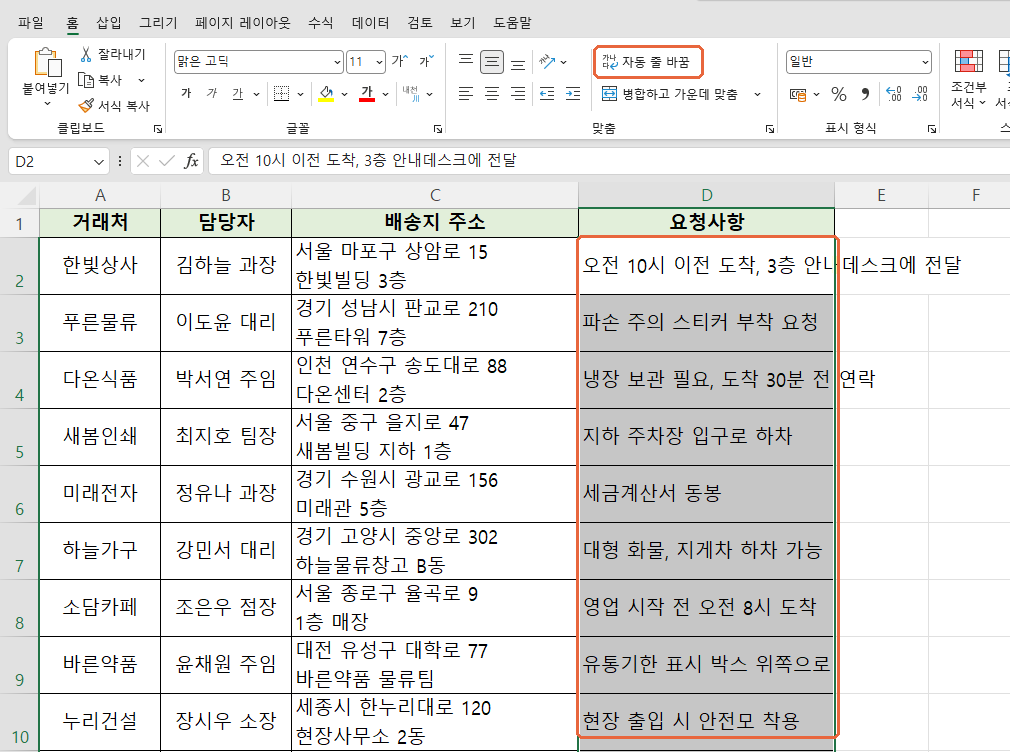
오늘 예제는 2026년 11월 거래처 배송지 목록 14곳이에요. 배송지 주소는 두 줄로 적혀 있고 맨 위 C2만 비어 있어요. 요청사항 D2, D4는 글자가 길어서 E열까지 삐져나와 있어요.
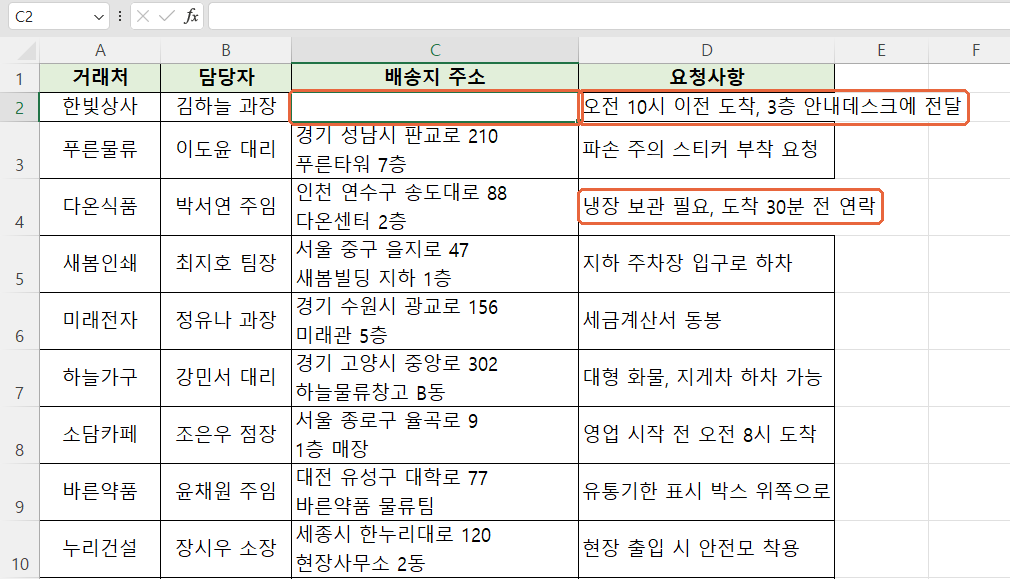
방법 1. Alt + Enter로 원하는 자리에서 줄 바꾸기
한 칸 안에서 내가 정한 위치에 줄을 바꾸는 가장 기본 방법이에요.
STEP 1
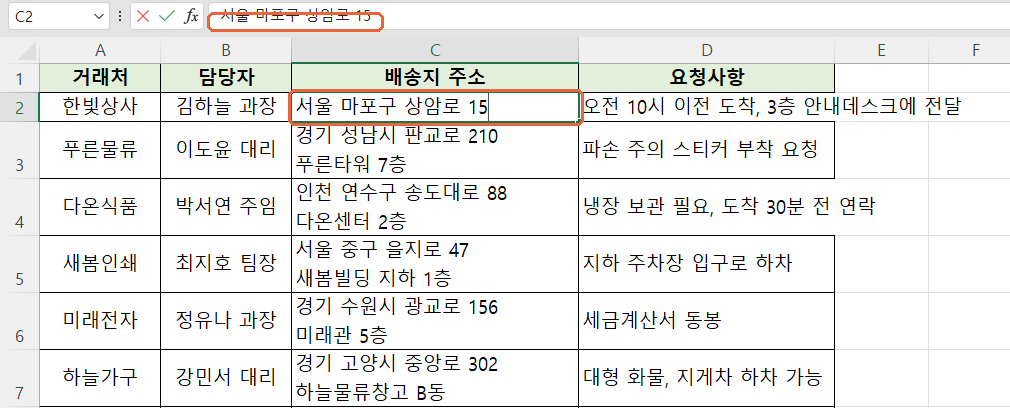
C2에서 첫 줄 입력 (아직 Enter 금지)
C2를 클릭하고 서울 마포구 상암로 15까지 입력하세요. 이미 글자가 있는 칸이라면 F2나 더블클릭으로 편집 상태를 만든 뒤 줄을 바꿀 위치에 커서를 두면 돼요.
STEP 2
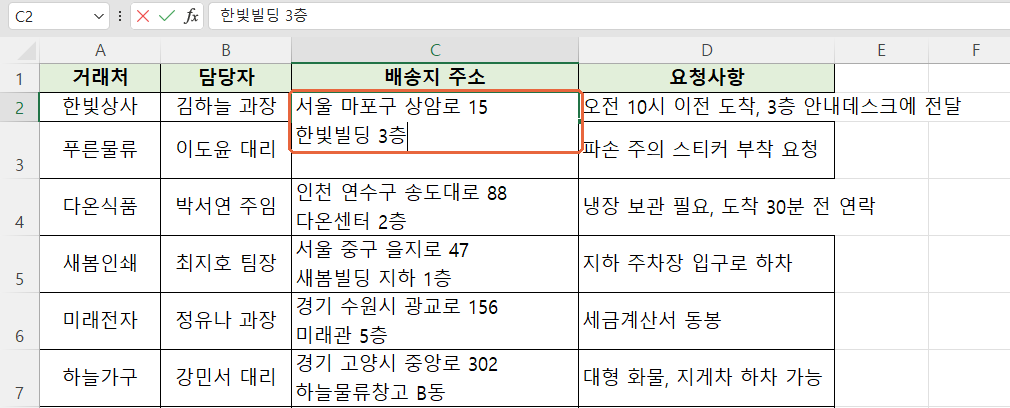
Alt + Enter → 둘째 줄 입력
Alt + Enter를 누르면 커서가 같은 칸의 다음 줄로 내려가요. 이어서 한빛빌딩 3층을 입력하세요. 칸 안에 두 줄이 보이죠.
STEP 3
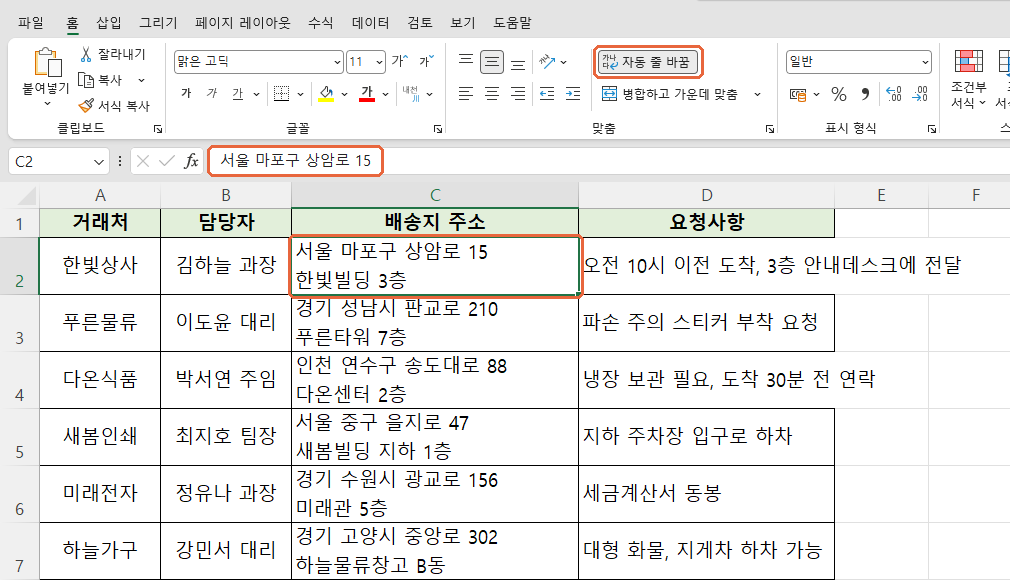
Enter로 확정 → [자동 줄 바꿈]이 저절로 켜짐
이제 Enter로 입력을 끝내고 C2를 다시 클릭해 보세요. 행 높이가 두 줄에 맞게 늘었고, [홈] 탭의 [자동 줄 바꿈]이 눌린 상태로 바뀌었어요. Alt + Enter를 쓰면 엑셀이 이 설정을 알아서 켜 줘요. 수식 입력줄에는 첫 줄만 보이는데, 오른쪽 끝 ˅ 단추를 누르면 두 줄이 다 보여요.
실무대리 TIP
Alt + Enter로 바꾼 줄이 한 줄로 붙어 보이면 그 칸의 [자동 줄 바꿈]이 꺼진 거예요. 칸을 선택하고 [자동 줄 바꿈]을 다시 누르면 줄이 살아나요. 줄바꿈 문자는 그대로 남아 있어서 지워진 게 아니에요.
방법 2. [자동 줄 바꿈]으로 칸 너비에 맞춰 접기
문장이 길어서 옆 칸으로 넘어갈 때는 한 칸씩 Alt + Enter를 넣지 말고 범위를 잡아 한 번에 처리해요.
STEP 1
D2:D15 선택 → [홈] → [자동 줄 바꿈]
D2를 클릭하고 Ctrl + Shift + ↓로 요청사항 14칸을 잡으세요. 그다음 [홈] 탭 [맞춤] 그룹의 [자동 줄 바꿈]을 누르세요.
STEP 2
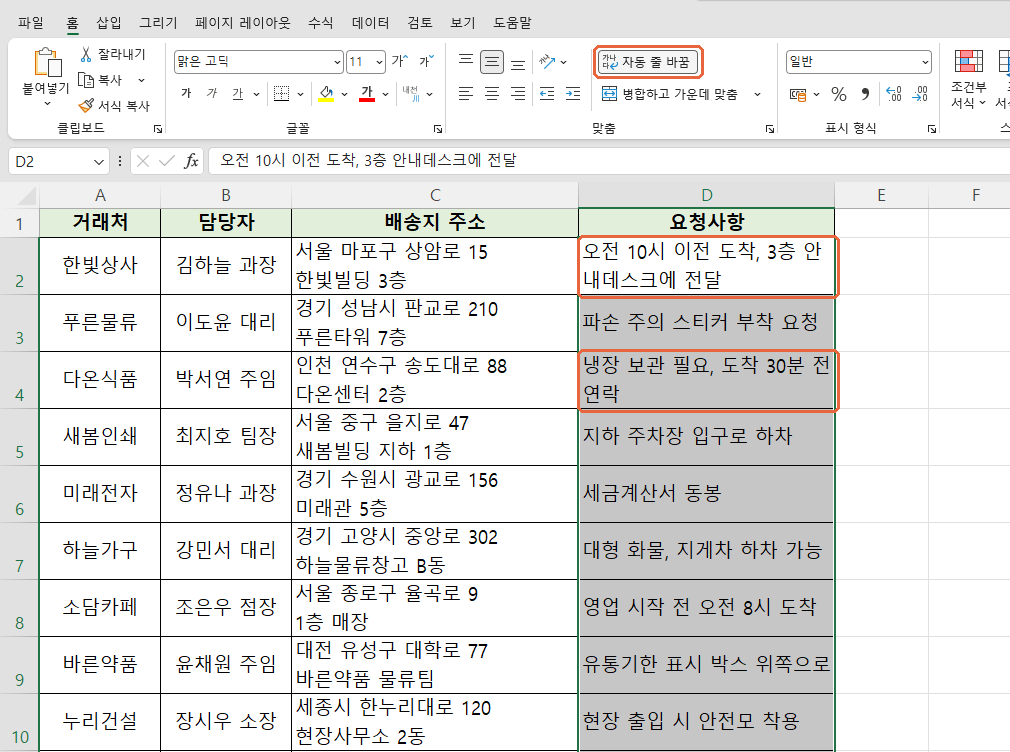
넘치던 D2, D4가 칸 안에서 두 줄로
E열까지 넘어가던 D2, D4가 D열 너비에 맞춰 두 줄로 접히고 행 높이도 자동으로 늘었어요. 짧은 문장은 그대로 한 줄이에요.
참고
[자동 줄 바꿈]은 칸 너비에서 줄을 바꿔서 D2처럼 "안내데스크"가 "안 / 내데스크"로 끊길 수 있어요. 끊기는 자리가 신경 쓰이면 열 너비를 조금 넓히거나, 원하는 자리에 Alt + Enter를 넣어 주세요.
방법 3. Ctrl + H에 Ctrl + J로 줄바꿈 한 번에 없애기
이번엔 반대로, 두 줄로 적힌 주소 14칸을 모두 한 줄로 합쳐 볼게요. 줄바꿈 문자를 찾아서 공백으로 바꾸는 방식이에요.
STEP 1
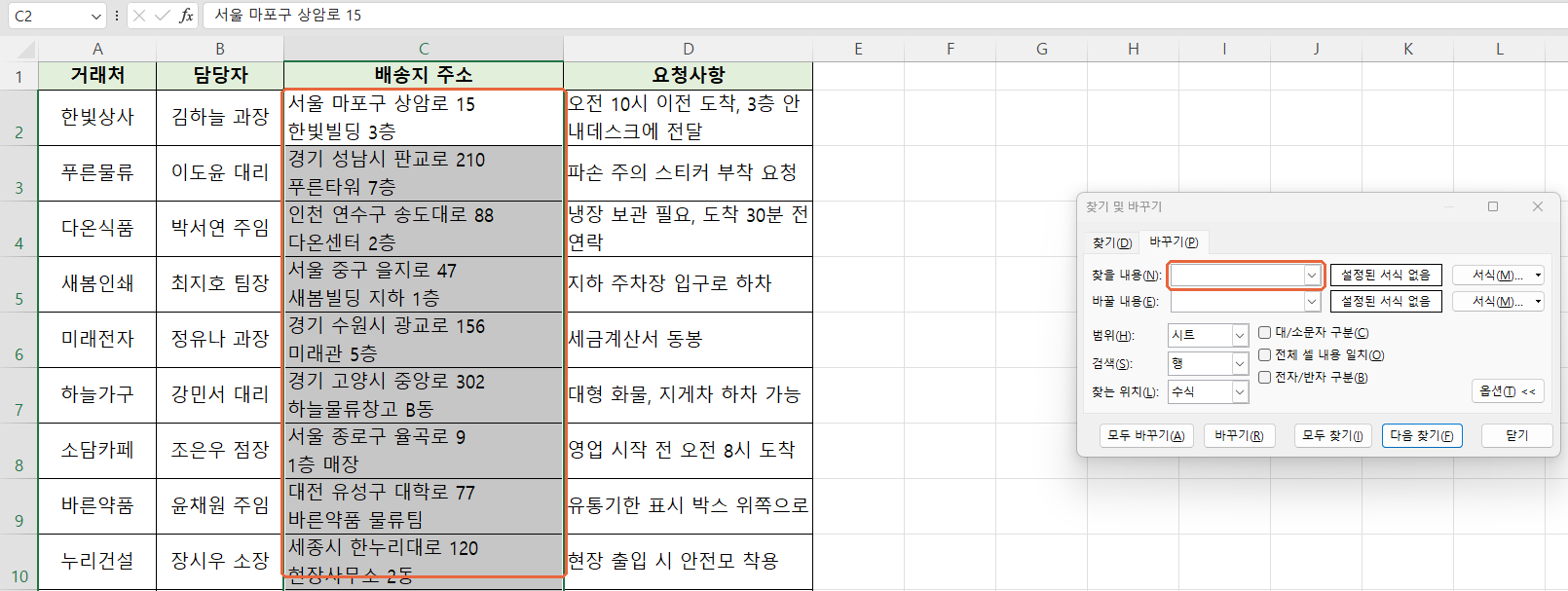
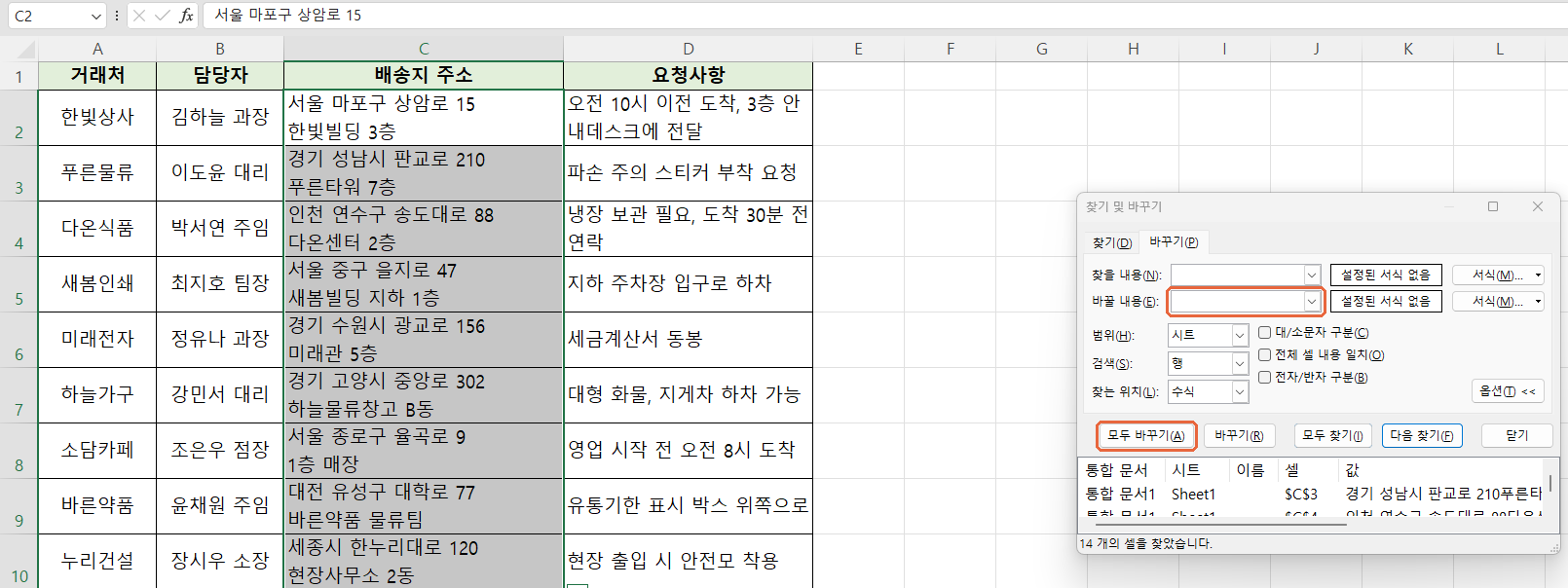
C2:C15 선택 → Ctrl + H → 찾을 내용에서 Ctrl + J
주소 열 C2:C15를 선택하고 Ctrl + H로 [찾기 및 바꾸기] 창의 [바꾸기] 탭을 여세요. 찾을 내용 칸을 클릭하고 Ctrl + J를 한 번 누르세요. 줄바꿈 문자가 들어간 건데 칸에는 아무것도 안 보여요(작은 점이 깜빡이기도 해요). 여러 번 누르면 줄바꿈이 여러 개 들어가니 딱 한 번만 누르세요.
STEP 2
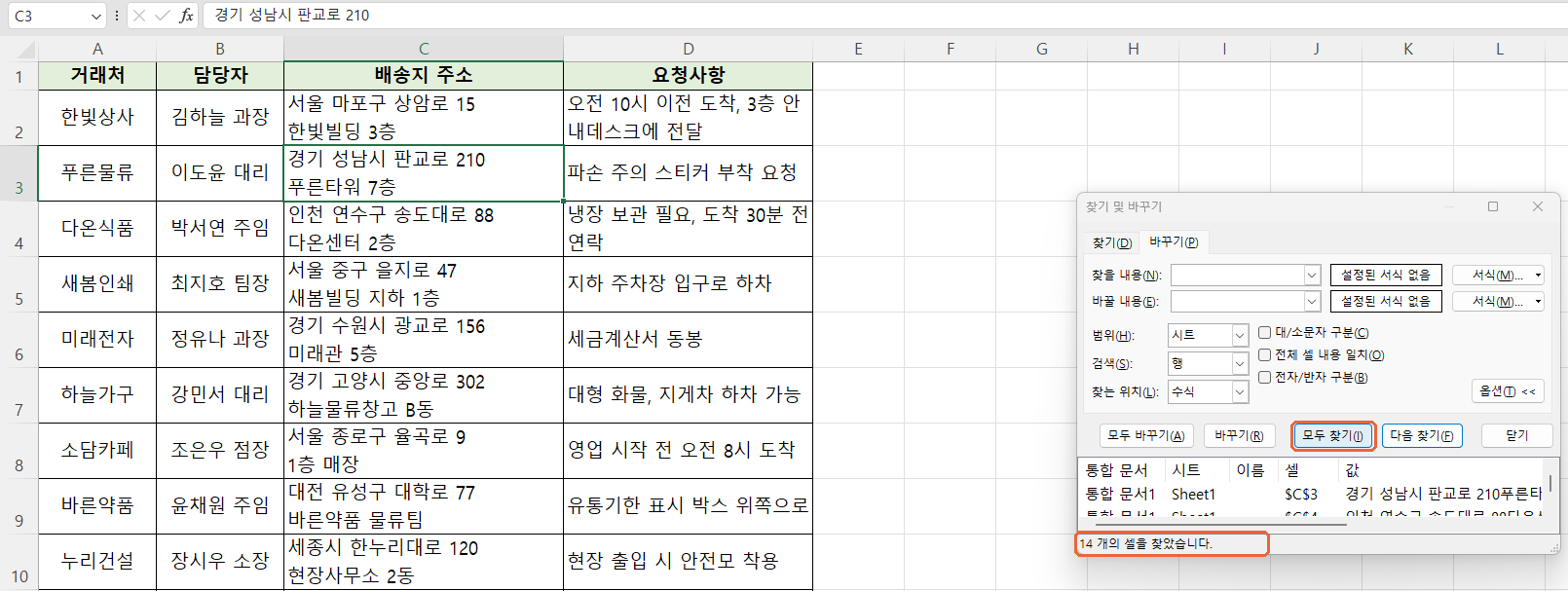
[모두 찾기]로 확인 → 14개의 셀
제대로 들어갔는지 불안하면 [모두 찾기]를 먼저 눌러 보세요. 아래에 14 개의 셀을 찾았습니다가 나오면 줄바꿈이 잘 들어간 거예요. "검색하는 항목을 찾지 못했습니다"가 나오면 찾을 내용 칸을 클릭하고 Ctrl + J를 다시 누르세요.
STEP 3
바꿀 내용에 스페이스 한 칸 → [모두 바꾸기]
[모두 찾기]를 누르면 선택이 풀리니 C2:C15를 다시 잡고, 바꿀 내용 칸을 클릭해 Space를 한 번 누르세요. 비워 두면 "15한빛빌딩"처럼 글자가 붙어 버려요. 그리고 [모두 바꾸기]를 누르세요.
STEP 4
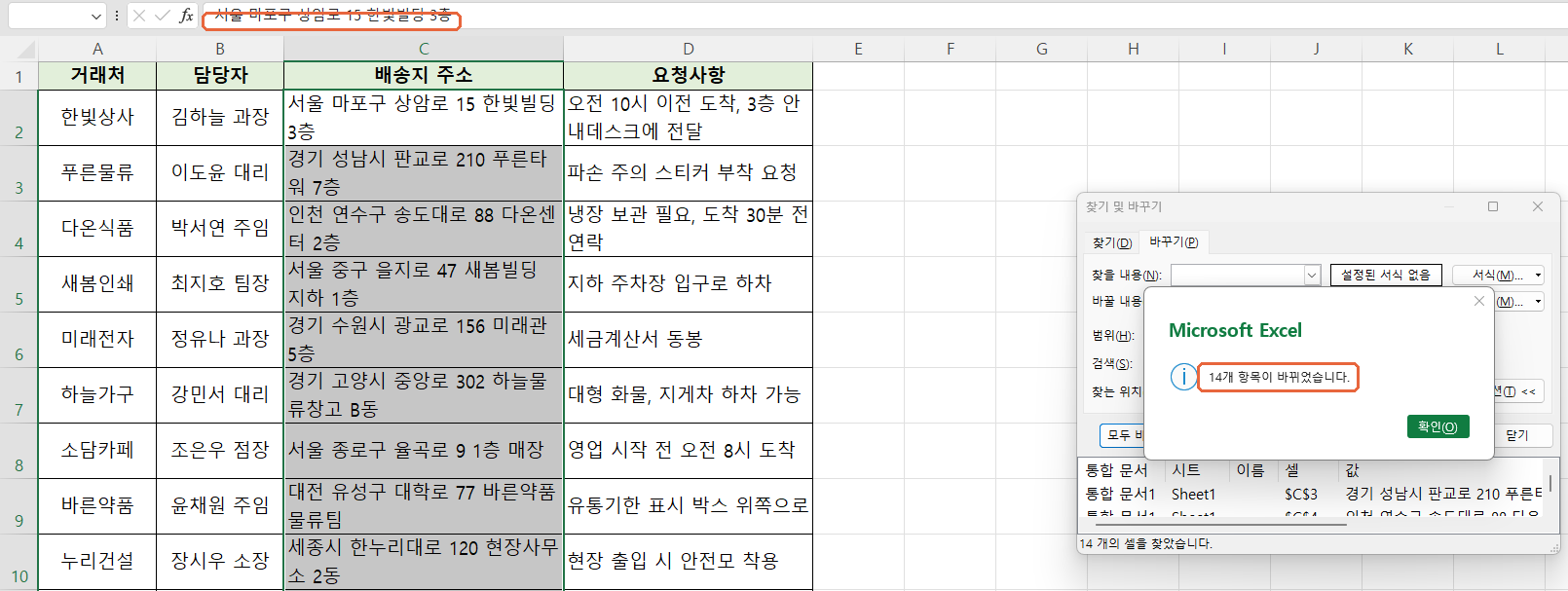
"14개 항목이 바뀌었습니다"
줄바꿈 14개가 공백으로 바뀌었다는 메시지가 떠요. 수식 입력줄을 보면 C2가 서울 마포구 상암로 15 한빛빌딩 3층 한 줄이에요. 다만 [자동 줄 바꿈]이 켜져 있고 열이 좁아서 화면에선 아직 두 줄처럼 접혀 보여요.
STEP 5
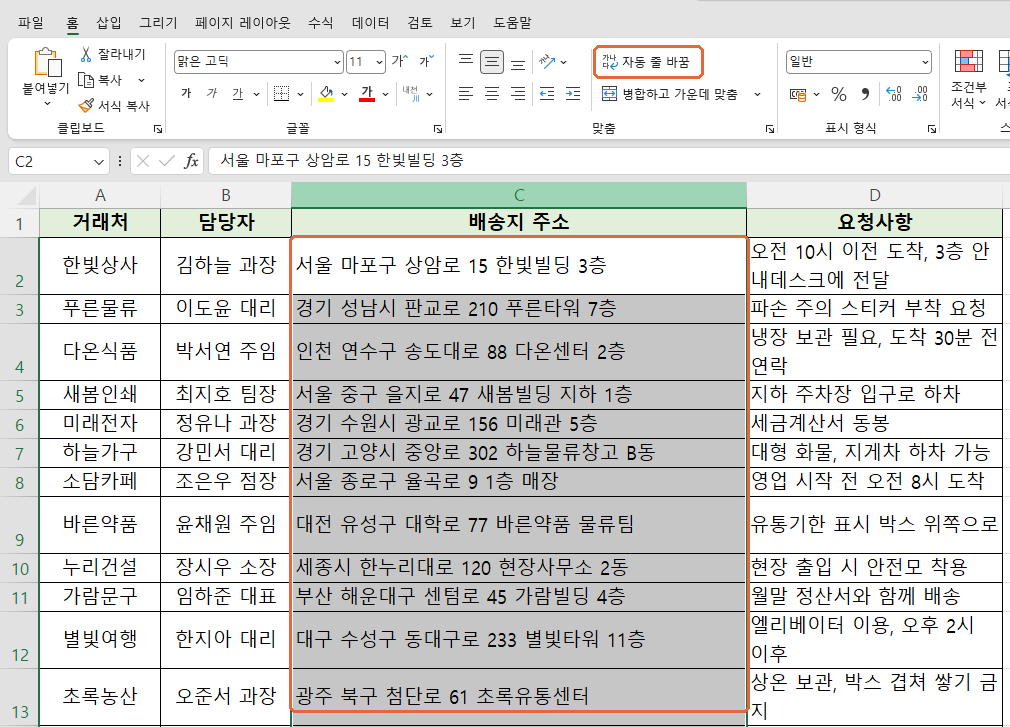
[자동 줄 바꿈] 끄기 → C열 경계 더블클릭
[확인]과 [닫기]로 창을 닫고, C2:C15가 선택된 채로 [자동 줄 바꿈]을 한 번 더 눌러 끄세요. 그다음 열 머리글 C와 D 사이 경계선을 더블클릭하면 가장 긴 주소에 맞춰 너비가 넓어지면서 주소 14칸이 모두 한 줄로 보여요.
주의
범위를 잡지 않고 셀 하나만 선택한 채 [모두 바꾸기]를 하면 시트 전체의 줄바꿈이 바뀌어요. 요청사항처럼 일부러 줄을 바꿔 둔 칸까지 한 줄이 될 수 있으니 꼭 바꿀 범위부터 선택하세요. 잘못 바꿨다면 바로 Ctrl + Z로 되돌리면 돼요.
완성 결과 비교
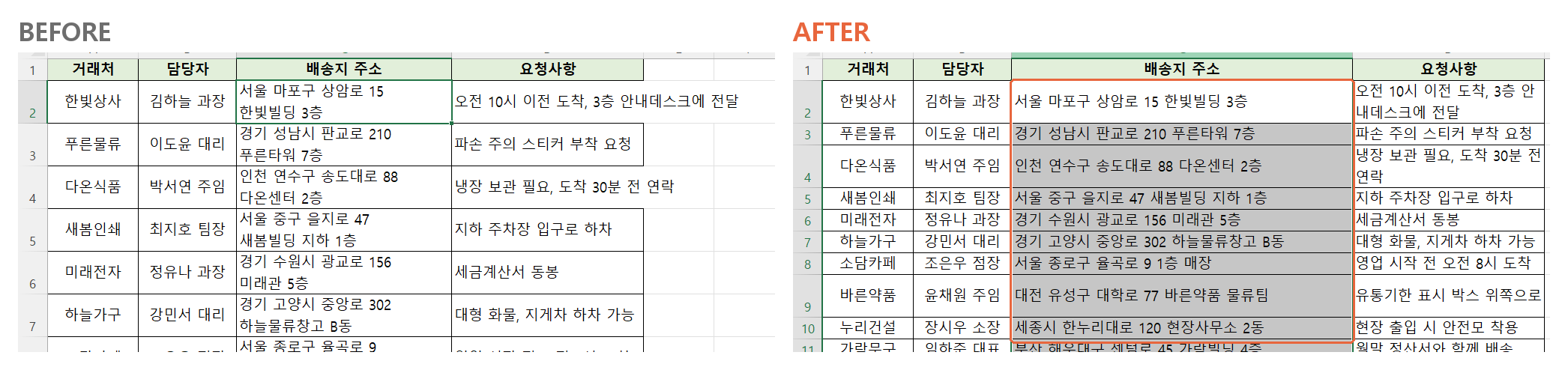
BEFORE
주소는 Alt + Enter로 두 줄, 요청사항 D2·D4는 옆 칸으로 넘침
AFTER
주소 14칸의 줄바꿈 14개를 공백으로 바꿔 한 줄, 요청사항은 자동 줄 바꿈으로 칸 안에 정리
상황별로 어떤 방법을 쓸까?
| 상황 | 방법 | 키 순서 |
|---|---|---|
| 원하는 자리에서 줄 바꾸기 | Alt + Enter | 입력 중 Alt + Enter |
| 이미 입력한 글 중간에 줄 넣기 | 편집 모드 + Alt + Enter | F2 → 커서 이동 → Alt + Enter |
| 긴 문장이 옆 칸으로 넘침 | 자동 줄 바꿈 | [홈] → [자동 줄 바꿈] |
| 줄바꿈을 한 번에 없애기 | 찾기 및 바꾸기 | Ctrl + H → Ctrl + J → 스페이스 → [모두 바꾸기] |
| 원본은 두고 옆 열에 한 줄로 | SUBSTITUTE 함수 | =SUBSTITUTE(C2,CHAR(10)," ") |
| 수식 결과에 줄바꿈 넣기 | CHAR(10) 연결 | =A2&CHAR(10)&B2 + 자동 줄 바꿈 |
같이 쓰면 좋은 단축키
Alt + Enter 셀 안에서 줄 바꾸기
F2 선택한 셀 편집 모드(글 끝에 커서)
Ctrl + H 찾기 및 바꾸기, 찾을 내용에서 Ctrl + J = 줄바꿈 문자
Ctrl + Shift + ↓ 데이터 끝까지 선택
자주 묻는 질문
Q1. Alt + Enter를 눌렀는데 줄이 안 바뀌고 다음 칸으로 가요.
칸을 선택만 한 상태(입력 모드가 아닌 상태)이거나 한/영 전환 중 키가 씹힌 경우가 많아요. 칸을 더블클릭하거나 F2를 눌러 커서가 깜빡이는 걸 확인한 뒤 Alt + Enter를 누르세요. 노트북에서 오른쪽 Alt가 '한/영' 키로 잡혀 있다면 왼쪽 Alt를 쓰세요.
Q2. 원본은 그대로 두고 한 줄짜리 주소를 따로 만들 수는 없나요?
옆 열에 =SUBSTITUTE(C2,CHAR(10)," ")를 넣고 아래로 채우면 돼요. CHAR(10)이 Alt + Enter로 넣은 줄바꿈 문자라서, 그걸 공백으로 바꾼 결과가 나와요. 다른 파일에 넘길 거라면 결과 열을 복사해 [값]으로 붙여 넣어 두세요.
예제 파일
오늘 쓴 거래처 배송지 목록 14곳을 그대로 받아서 연습해 보세요. 연습 시트는 C2가 비어 있고 주소가 두 줄, 요청사항이 옆 칸으로 넘치는 원본이에요. 오른쪽에 따라 하기 순서가 적혀 있어요. 정답 시트는 주소 14칸이 한 줄로 합쳐지고 요청사항이 칸 안에서 줄 바뀐 결과예요.
오늘의 한 줄 정리
줄을 넣을 땐 Alt + Enter, 길면 [자동 줄 바꿈], 한 번에 없앨 땐 Ctrl + H → Ctrl + J → 스페이스 → 모두 바꾸기예요.
'엑셀 > 기초 사용법' 카테고리의 다른 글
| 엑셀 인쇄 한 페이지에 맞추기 방법 총정리 (한 페이지에 시트 맞추기, 인쇄 영역 설정, 가운데 맞춤) (0) | 2026.10.18 |
|---|---|
| 엑셀 틀 고정 방법 총정리 (첫 행 고정, 첫 열 고정, 행·열 동시 고정) (0) | 2026.10.05 |
오늘도 칼퇴를 위해, 3분 치트키를 정리합니다.

