
한글 자간 줄간격 조절 방법 총정리 (자간 줄이기 단축키, 글자 모양, 문단 모양)
이 글의 치트키
- 자간 줄이기: 글자를 블록으로 잡고 Alt + Shift + N (한 번 누를 때마다 -1%), 넓히기는 Alt + Shift + W
- 자간을 숫자로 정하기: [글자 모양] (Alt + L) → 자간 칸에 입력
- 줄 간격 넓히기·좁히기: Alt + Shift + Z / Alt + Shift + A (한 번에 10%씩)
- 줄 간격을 숫자로 정하기: [문단 모양] (Alt + T) → 줄 간격 칸에 입력 (한글 기본값은 160%)
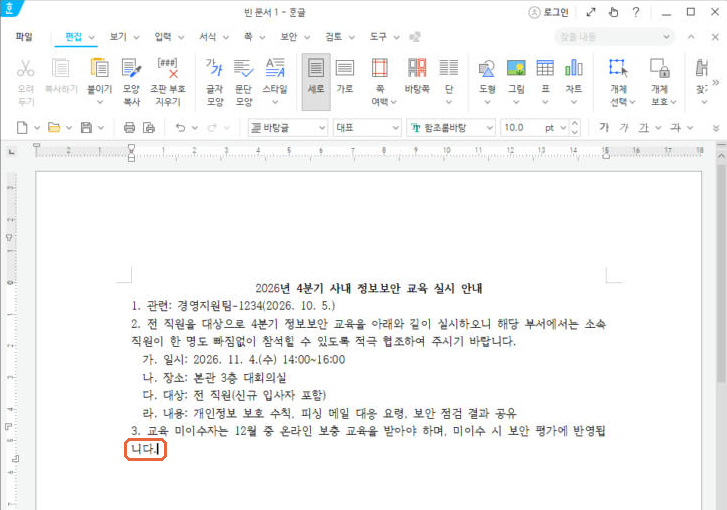
공문이나 보고서를 다 써 놓고 보니 문단 끝에 "니다." 두 글자만 다음 줄로 넘어가 있는 경우, 자주 보셨을 거예요. 글을 고치지 않고도 글자 사이 간격(자간)을 조금만 줄이면 한 줄로 깔끔하게 들어가요. 반대로 문서가 빽빽해 보일 때는 줄 간격을 넓혀 주면 훨씬 읽기 편해지고요. 오늘은 한글에서 자간과 줄 간격을 조절하는 방법을 단축키와 대화상자 두 가지로 정리해 볼게요.
한글 자간 줄간격 조절, 오늘 쓸 예제
「2026년 4분기 사내 정보보안 교육 실시 안내」라는 짧은 안내문이에요. 3번 문단의 마지막 두 글자 "니다."만 아랫줄로 떨어져 있어요. 목표는 3번 문단을 한 줄로 맞추고, 문서 전체 줄 간격을 넓혀 보기 좋게 만드는 거예요.
방법 1. 단축키로 자간 줄이기 (Alt+Shift+N)
자간은 글자와 글자 사이의 간격이에요. 기본값은 0%이고, 마이너스로 갈수록 글자가 촘촘해져요. 가장 빠른 방법은 단축키예요.
STEP 1
줄이고 싶은 문단을 블록으로 잡아요
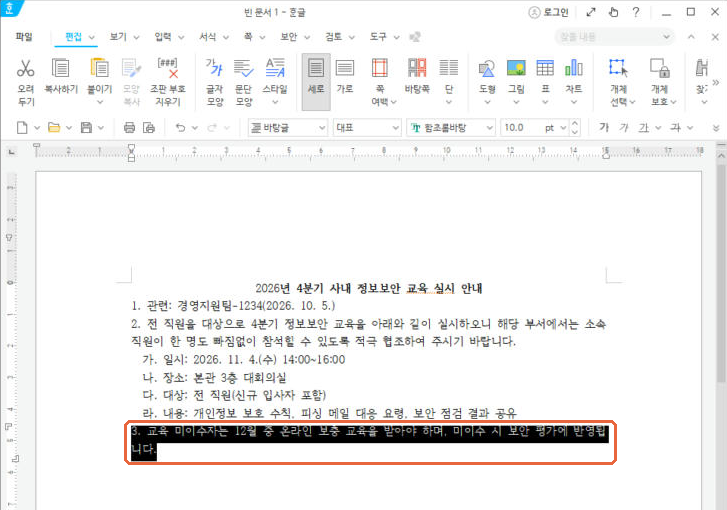
3번 문단 앞을 클릭하고 Shift를 누른 채 방향키로 문단 끝까지 선택해요. 마우스로 끌어서 잡아도 돼요. 블록을 잡지 않으면 커서 뒤에 새로 쓰는 글자에만 적용되니 꼭 선택부터 해 주세요.
STEP 2
Alt + Shift + N을 한 줄이 될 때까지 눌러요
한 번 누를 때마다 자간이 1%씩 줄어들어요. 예제에서는 6번 눌렀더니 넘어가 있던 "니다."가 윗줄로 올라와 3번 문단이 한 줄이 됐어요.

실무대리 TIP
너무 많이 줄이면 글자가 붙어 보여서 오히려 읽기 불편해요. 보통 -5% 안팎까지가 티 나지 않는 선이에요. 넘친 게 한두 글자뿐일 때만 자간으로 해결하고, 그 이상이면 문장을 다듬는 편이 깔끔해요. 너무 줄였다면 Alt + Shift + W로 1%씩 되돌리면 돼요.
방법 2. 글자 모양(Alt+L)에서 자간 숫자로 정하기
여러 문단에 똑같은 자간을 주거나, 지금 몇 %인지 확인하고 싶을 때는 글자 모양 창을 쓰는 게 정확해요.
STEP 1
Alt + L로 [글자 모양]을 열고 자간 칸을 확인해요
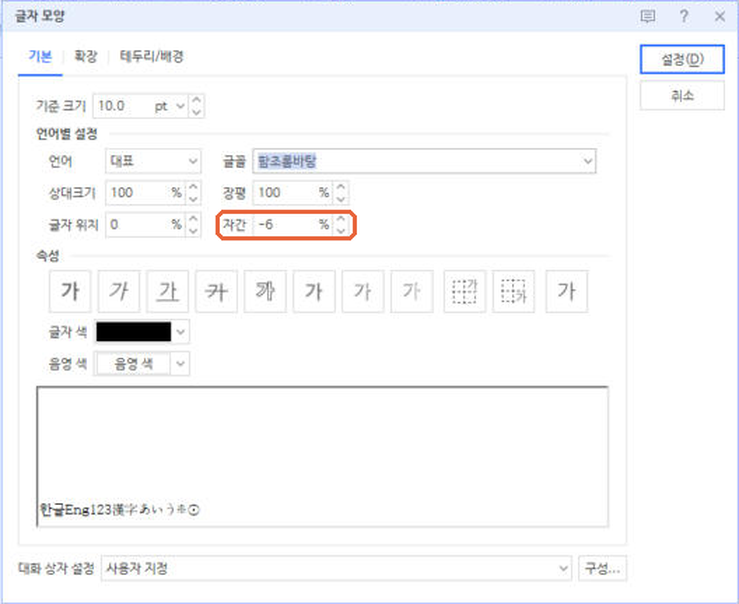
블록을 잡거나 해당 문단에 커서를 두고 Alt + L을 누르면 글자 모양 창이 열려요. 기본 탭 오른쪽 아래 자간 칸에 방금 단축키로 바꾼 -6%가 들어 있어요. 여기에 원하는 숫자를 직접 쓰고 설정을 누르면 그대로 적용돼요.
STEP 2
3번 문단이 한 줄로 정리됐어요
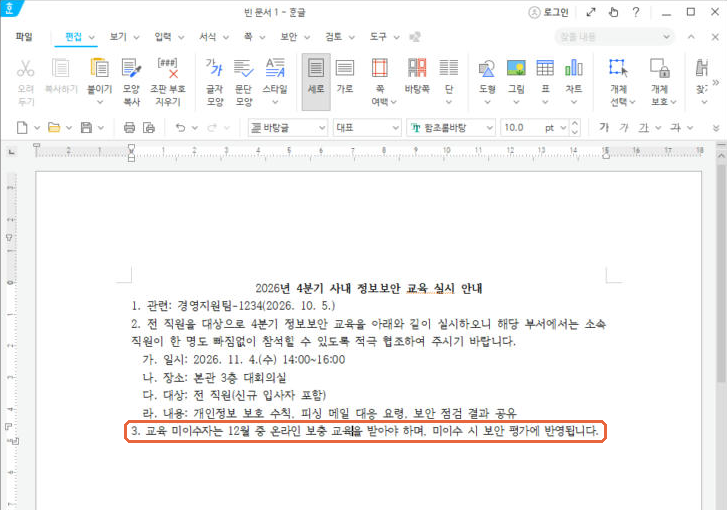
블록을 풀고 보면 3번 문단이 "반영됩니다."까지 한 줄에 들어가 있어요. 다른 문단은 자간 0% 그대로라 전체 모양도 어색하지 않아요.
참고
자간 바로 위에 있는 장평은 글자 자체의 가로 폭이에요. 자간 대신 장평을 95% 정도로 줄여도 한 줄에 더 많이 들어가요. 단축키는 Alt + Shift + J(좁게) / Alt + Shift + K(넓게)예요.
여기까지 하면 한두 글자 넘친 문단은 글을 고치지 않고도 깔끔하게 맞출 수 있어요. 이제 문서 전체의 줄 간격을 손볼 차례예요.
방법 3. 단축키로 줄 간격 넓히기 (Alt+Shift+Z)
줄 간격은 윗줄과 아랫줄 사이의 거리예요. 한글의 기본 줄 간격은 160%예요. 문서가 빽빽해 보이면 넓히고, 한 쪽에 내용을 더 넣어야 하면 좁혀요.
STEP 1
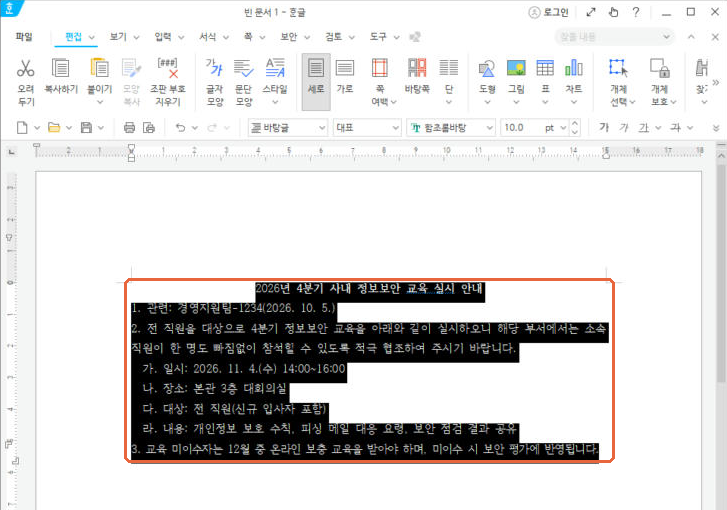
Ctrl + A로 전체를 잡고 Alt + Shift + Z
문서 전체를 선택한 뒤 Alt + Shift + Z를 누르면 줄 간격이 10%씩 넓어져요. 예제에서는 2번 눌러 160% → 180%가 됐어요. 좁힐 때는 Alt + Shift + A예요.
실무대리 TIP
줄 간격은 문단 단위로 적용돼요. 한 문단만 바꾸고 싶으면 그 문단 안에 커서만 두고 눌러도 되고, 여러 문단은 블록으로 잡아서 한 번에 바꾸면 돼요.
방법 4. 문단 모양(Alt+T)에서 줄 간격 직접 입력
"줄 간격 200%로 맞춰 주세요"처럼 정해진 값이 있을 때는 문단 모양 창에 바로 숫자를 쓰는 게 빨라요.
STEP 1
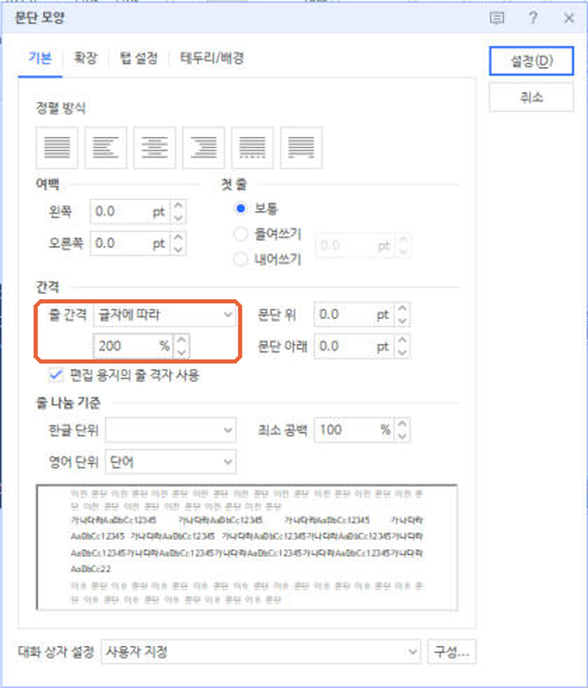
Alt + T로 [문단 모양]을 열고 줄 간격에 숫자를 써요
전체를 잡은 상태에서 Alt + T를 누르면 문단 모양 창이 열려요. 간격 영역의 줄 간격이 글자에 따라로 되어 있는지 확인하고, 아래 칸에 200을 입력한 뒤 설정을 눌러요.
STEP 2
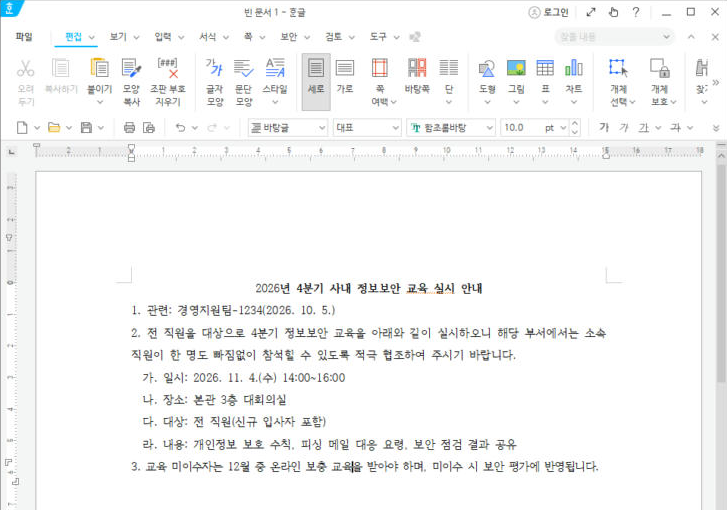
줄 간격 200%가 적용됐어요
처음보다 줄 사이가 넉넉해져서 항목이 한눈에 들어와요. 3번 문단은 앞에서 줄인 자간 덕분에 여전히 한 줄이에요.
주의
줄 간격 종류를 고정 값으로 바꾸면 pt 단위로 고정돼서, 글자 크기를 키웠을 때 윗줄과 글자가 겹칠 수 있어요. 특별한 이유가 없다면 글자에 따라(%)로 두는 게 안전해요.
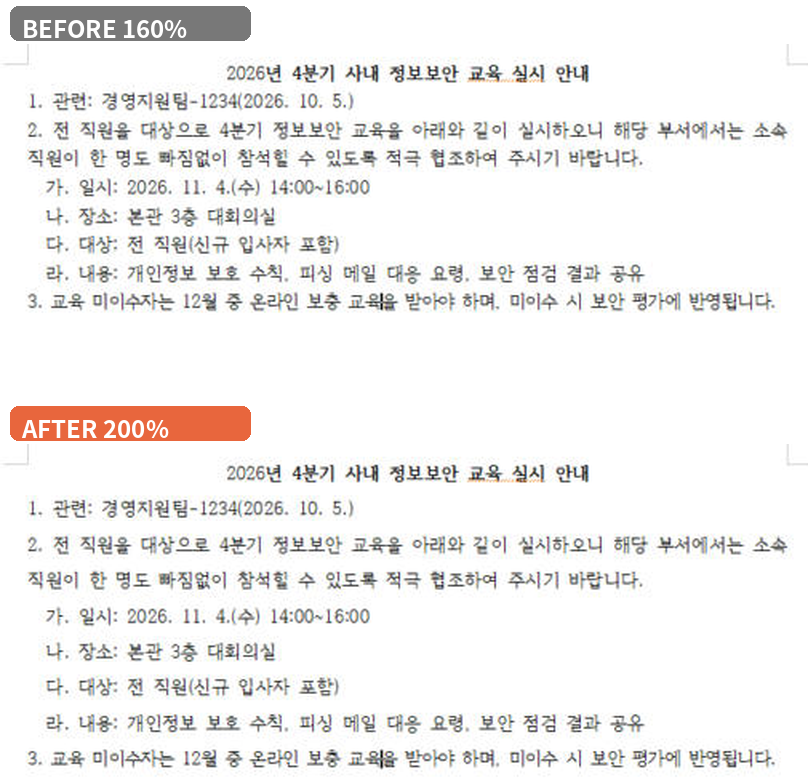
완성 결과 비교
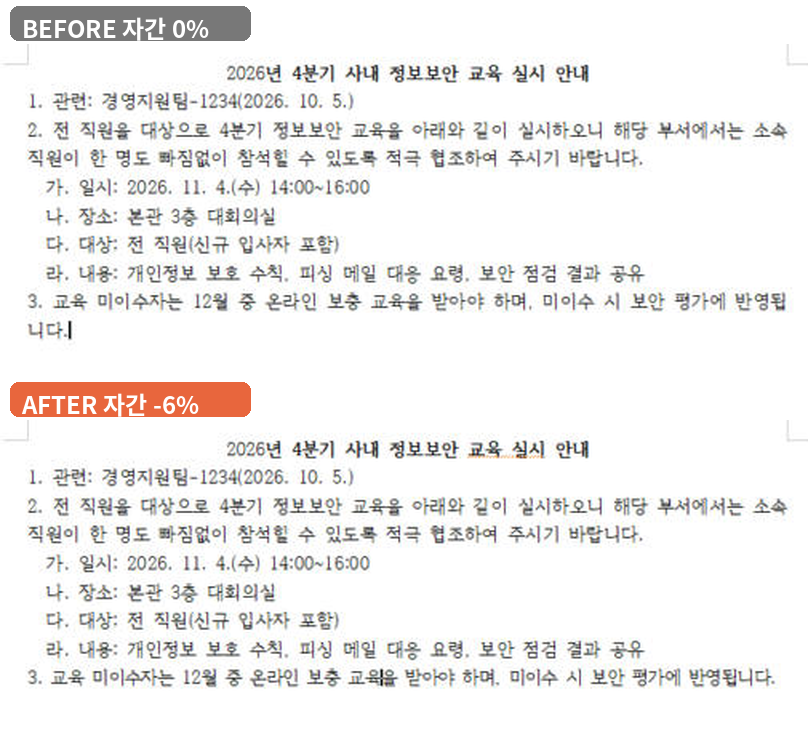
BEFORE
자간 0%, 줄 간격 160% — 3번 문단 끝 "니다."만 다음 줄로 넘어간 안내문
AFTER
3번 문단 자간 -6%로 한 줄 정리, 전체 줄 간격 200%로 여유 있게 바꾼 안내문
상황별로 어떤 방법을 쓸까?
| 상황 | 쓸 기능 | 실행 |
|---|---|---|
| 한두 글자가 다음 줄로 넘어감 | 자간 줄이기 | 블록 → Alt+Shift+N 반복 |
| 글자가 너무 붙어 보임 | 자간 넓히기 | 블록 → Alt+Shift+W |
| 정해진 자간 값으로 맞추기 | 글자 모양 | Alt+L → 자간 입력 |
| 문서가 빽빽해 보임 | 줄 간격 넓히기 | Alt+Shift+Z |
| 한 쪽에 내용을 더 넣어야 함 | 줄 간격 좁히기 | Alt+Shift+A |
| 줄 간격 몇 %로 맞추라는 지시 | 문단 모양 | Alt+T → 줄 간격 입력 |
같이 쓰면 좋은 단축키
Alt + Shift + N / W 자간 좁게 / 넓게
Alt + Shift + A / Z 줄 간격 좁게 / 넓게
Alt + Shift + J / K 장평 좁게 / 넓게
Alt + L 글자 모양 · Alt + T 문단 모양
자주 묻는 질문
Q1. 단어 중간에서 줄이 바뀌어 "반영됩 / 니다."처럼 잘려요.
문단 모양(Alt + T) 아래쪽 줄 나눔 기준의 한글 단위가 글자로 되어 있으면 단어 중간에서도 줄이 바뀌어요. 어절로 바꾸면 단어 단위로 통째로 넘어가요. 다만 어절로 두면 오른쪽 끝이 들쭉날쭉해질 수 있어 공문서는 글자 단위를 많이 써요.
Q2. 단축키를 눌러도 자간이 안 바뀌어요.
블록을 잡지 않고 누르면 이미 써 놓은 글자에는 적용되지 않고 커서 뒤에 새로 쓸 글자에만 적용돼요. 먼저 바꿀 글자를 블록으로 잡았는지 확인해 보세요. 그래도 안 되면 다른 프로그램이 같은 단축키를 쓰고 있는 경우라, 방법 2의 글자 모양 창으로 바꾸면 돼요.
예제 파일
오늘 쓴 안내문을 받아서 연습해 보세요. 압축을 풀면 자간·줄 간격이 기본값인 [연습] 파일과 완성된 [정답] 파일이 들어 있어요. (한글 표준 문서 hwpx 2개, zip)
오늘의 한 줄 정리
글자가 넘치면 Alt+Shift+N, 줄이 빽빽하면 Alt+Shift+Z. 정확한 값은 Alt+L(자간), Alt+T(줄 간격)에서 숫자로 맞추면 돼요.
'한글 > 기초 사용법' 카테고리의 다른 글
| 한글 편집 용지 여백 설정 F7 사용법 총정리 (여백 줄이기, 한 쪽만 가로, 쪽 여백 목록) (0) | 2026.10.27 |
|---|---|
| 한글 찾아 바꾸기 단축키 Ctrl+F2 사용법 총정리 (찾기, 모두 바꾸기, 글자 모양 바꾸기) (0) | 2026.10.21 |
오늘도 칼퇴를 위해, 3분 치트키를 정리합니다.

