
한글 찾아 바꾸기 단축키 Ctrl+F2 사용법 총정리 (찾기, 모두 바꾸기, 글자 모양 바꾸기)
이 글의 치트키
- 찾기: Ctrl + F → 찾을 내용 입력 → 찾을 방향 [문서 전체] → [모두 찾기]로 몇 번 나오는지 확인
- 찾아 바꾸기: Ctrl + F2 → 찾을 내용·바꿀 내용 입력 → [모두 바꾸기] 한 번이면 문서 전체가 바뀌어요
- 서식까지 바꾸기: 바꿀 내용 오른쪽 쌍안경 단추 → [바꿀 글자 모양]에서 진하게·글자 색 지정
- 잘못 바꿨다면 바로 Ctrl + Z
보고서를 다 써 놓고 보니 "워크숍"을 전부 "워크샵"으로 써 버렸다면, 한 군데씩 눈으로 찾아 고치고 계셨나요? 한두 곳이면 몰라도 문서가 길어지면 꼭 하나씩 빠뜨리게 돼요. 한글의 찾아 바꾸기를 쓰면 문서 전체에서 같은 글자를 한 번에 찾아서 바꿔 주고, 몇 번 바꿨는지 숫자까지 알려 줘요. 오늘은 한글 찾아 바꾸기 단축키 사용법을 찾기, 모두 바꾸기, 글자 모양까지 바꾸기 순서로 정리해 볼게요.
한글 찾아 바꾸기, 언제 쓸까?
- 문서 전체에서 잘못 쓴 단어를 한 번에 고칠 때 (워크샵 → 워크숍, 어떻해 → 어떻게)
- 작년 문서를 재활용하면서 연도·부서명·담당자 이름을 모두 바꿀 때
- "필수", "기한 엄수"처럼 꼭 봐야 할 단어만 빨간색·진하게로 강조할 때
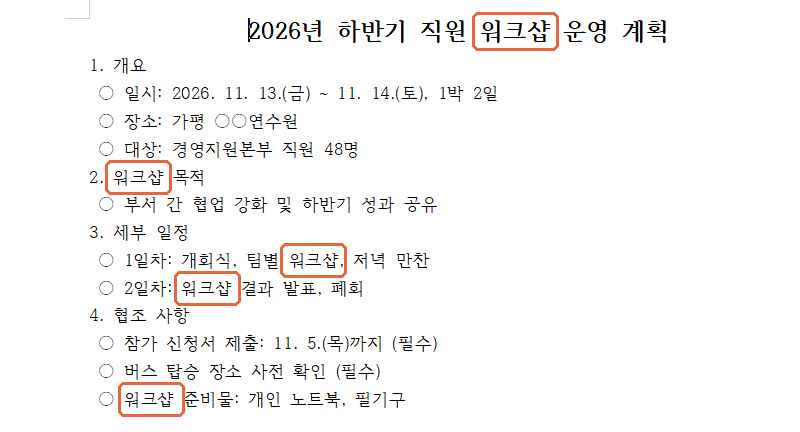
오늘 쓸 예제는 「2026년 하반기 직원 워크샵 운영 계획」이라는 1쪽짜리 문서예요. 표준어 표기인 워크숍을 워크샵으로 잘못 쓴 곳이 제목까지 5곳 있고, 협조 사항에 "(필수)"가 2곳 있어요.
방법 1. Ctrl+F로 찾기 — 몇 곳인지 먼저 확인
바로 바꾸기 전에 고칠 단어가 몇 번 나오는지 먼저 세어 두면, 바꾼 뒤 숫자가 맞는지 확인할 수 있어요. 마우스로 하려면 [편집] 탭 오른쪽의 [찾기] 버튼(쌍안경 모양)을 누르면 돼요. 버튼 아래 화살표를 누르면 찾아 바꾸기도 고를 수 있어요.

STEP 1
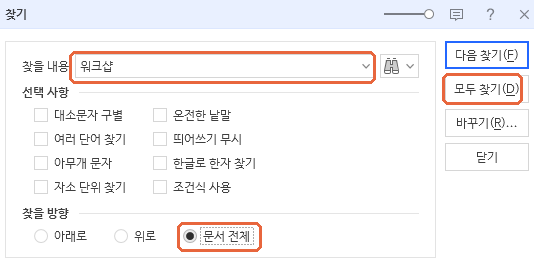
Ctrl + F → 찾을 내용 입력 → [문서 전체]
Ctrl + F를 누르면 [찾기] 창이 떠요. 찾을 내용에 워크샵을 입력하고, 아래 찾을 방향을 [문서 전체]로 바꿔요. 기본값 [아래로]는 지금 커서 아래쪽만 찾기 때문에 커서가 문서 중간에 있으면 위쪽을 놓칠 수 있어요.
STEP 2
[모두 찾기]로 개수 확인
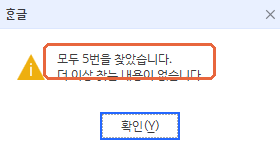
오른쪽 [모두 찾기]를 누르면 "모두 5번을 찾았습니다."라는 메시지가 떠요. 예제 문서에 워크샵이 제목 1곳, 2번 소제목 1곳, 세부 일정 2곳, 준비물 1곳으로 정확히 5곳이에요.
STEP 3
[다음 찾기]로 한 곳씩 이동
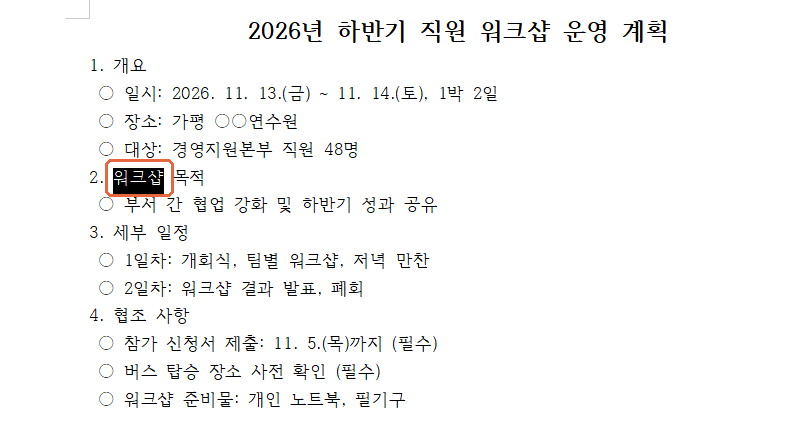
하나씩 확인하고 싶다면 [다음 찾기]를 누를 때마다 다음 워크샵으로 이동하며 블록이 잡혀요. 두 번 누르면 두 번째 위치인 "2. 워크샵 목적"에 블록이 잡혀요. 창을 닫은 뒤에도 Ctrl + L(다시 찾기)로 같은 단어를 이어서 찾을 수 있어요.
방법 2. Ctrl+F2로 찾아 바꾸기 — 모두 바꾸기 한 번에
개수를 확인했으니 이제 한 번에 바꿔 볼게요. 찾아 바꾸기 단축키는 Ctrl + F2예요. (요즘 한글에서는 Ctrl + H를 눌러도 같은 창이 떠요.)
STEP 1
Ctrl + F2 → 찾을 내용·바꿀 내용 입력
[찾아 바꾸기] 창이 뜨면 방금 찾은 워크샵이 찾을 내용에 그대로 들어 있어요. 바꿀 내용에 워크숍을 입력하고, 찾을 방향이 [문서 전체]인지 한 번 더 확인해요.
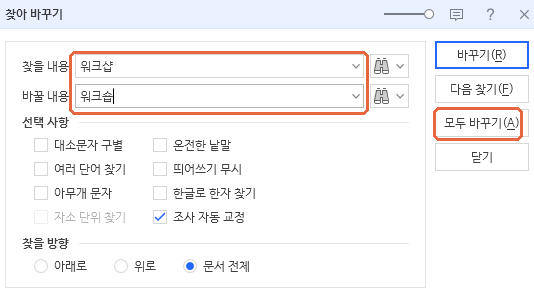
STEP 2
[모두 바꾸기] 클릭
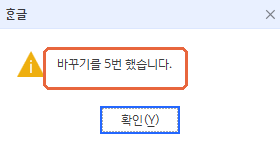
[모두 바꾸기]를 누르면 "바꾸기를 5번 했습니다."가 떠요. 방법 1에서 센 5곳과 숫자가 같으니 빠진 곳 없이 모두 바뀐 거예요. 하나씩 보면서 바꾸고 싶다면 [모두 바꾸기] 대신 [바꾸기]를 한 번씩 누르면 돼요.
STEP 3
결과 확인
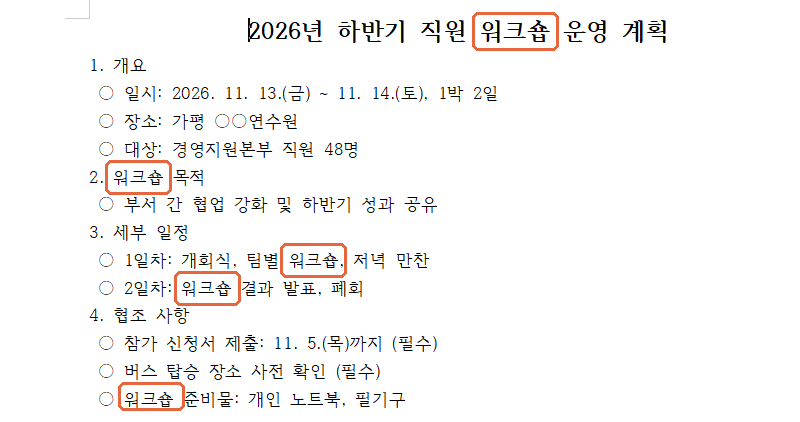
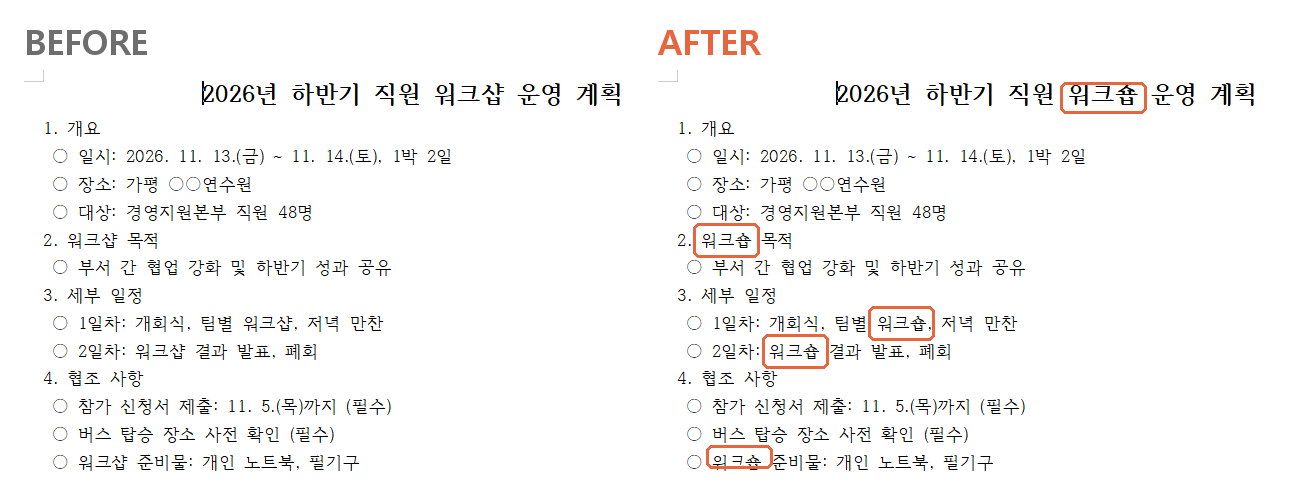
창을 닫고 문서를 보면 제목부터 준비물까지 5곳이 모두 워크숍으로 바뀌어 있어요.
실무대리 TIP
찾아 바꾸기 창의 [조사 자동 교정]이 켜져 있으면 바꾼 단어에 맞춰 뒤에 붙은 조사(을/를, 이/가)도 알아서 고쳐 줘요. 예를 들어 "사과를"을 "배"로 바꾸면 "배를"이 되는 식이에요. 단어만 바꾸고 조사는 그대로 두고 싶을 때만 체크를 끄면 돼요.
방법 3. 글자 모양까지 한 번에 바꾸기
찾아 바꾸기는 글자뿐 아니라 서식도 바꿀 수 있어요. 협조 사항의 "필수" 2곳을 빨간색·진하게로 강조해 볼게요. 찾을 내용과 바꿀 내용을 똑같이 쓰고, 바꿀 쪽에만 글자 모양을 지정하는 게 요령이에요.
STEP 1
찾을 내용·바꿀 내용 모두 "필수" → 쌍안경 단추 → [바꿀 글자 모양]
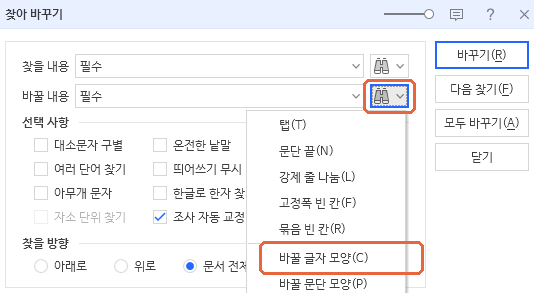
Ctrl + F2로 창을 열고 찾을 내용과 바꿀 내용에 둘 다 필수를 입력해요. 바꿀 내용 오른쪽의 쌍안경 단추 옆 화살표를 누르고 [바꿀 글자 모양]을 골라요.
STEP 2
진하게 + 글자 색 빨강 → [설정]
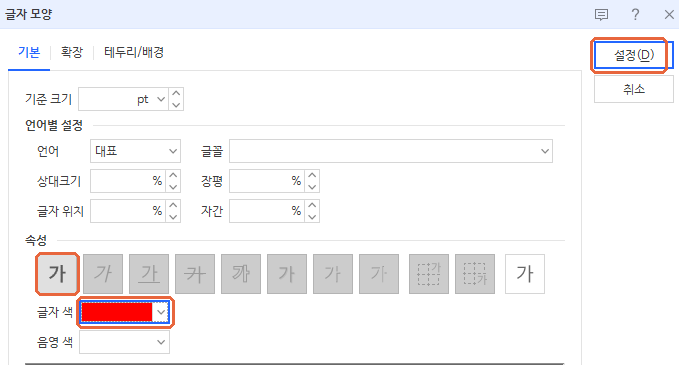
[글자 모양] 창에서 속성의 첫 번째 가(진하게)를 누르고, 글자 색을 빨강으로 고른 뒤 [설정]을 눌러요. 비어 있는 칸(글꼴, 크기 등)은 원래 모양 그대로 두겠다는 뜻이라 손대지 않아도 돼요.
STEP 3
[모두 바꾸기]
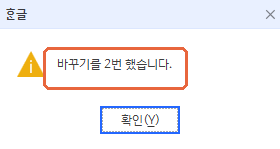
찾아 바꾸기 창으로 돌아와 [모두 바꾸기]를 누르면 "바꾸기를 2번 했습니다."가 떠요. 문서의 "필수" 2곳이 모두 빨간색·진하게로 바뀌었어요.

주의
찾아 바꾸기는 단어의 일부분도 찾아요. 예를 들어 "부"를 "과"로 바꾸면 "부서", "본부"의 부까지 모두 바뀌어요. 짧은 단어를 바꿀 때는 [온전한 낱말]에 체크하거나, 앞뒤 글자를 붙여 더 길게 찾으세요. 바꾸기 전에 방법 1의 [모두 찾기]로 개수를 세어 보고, 생각보다 많이 나오면 일단 멈추고 찾을 내용을 다시 확인하는 게 안전해요.
완성 결과 비교
BEFORE
"워크샵" 5곳(제목·소제목·본문), "(필수)" 2곳은 본문과 같은 검은 글자
AFTER
"워크숍" 5곳으로 통일(바꾸기 5번), "필수" 2곳은 빨간색·진하게(바꾸기 2번)
상황별로 어떤 방법을 쓸까?
| 상황 | 방법 | 실행 |
|---|---|---|
| 단어가 몇 번 나오는지 세기 | 찾기 → 모두 찾기 | Ctrl+F → [문서 전체] → [모두 찾기] |
| 한 곳씩 확인하며 이동 | 다음 찾기 / 다시 찾기 | [다음 찾기] 또는 창 닫고 Ctrl+L |
| 오타·연도·이름을 전부 바꾸기 | 모두 바꾸기 | Ctrl+F2 → 바꿀 내용 입력 → [모두 바꾸기] |
| 일부만 골라서 바꾸기 | 바꾸기 | Ctrl+F2 → [바꾸기]를 한 번씩, 건너뛸 곳은 [다음 찾기] |
| 특정 단어만 색·진하게 강조 | 서식 바꾸기 | 찾을·바꿀 내용 같게 → [바꿀 글자 모양] 지정 → [모두 바꾸기] |
| 짧은 단어가 다른 단어까지 바뀔 때 | 온전한 낱말 | 찾아 바꾸기 창에서 [온전한 낱말] 체크 |
같이 쓰면 좋은 단축키
Ctrl + F 찾기
Ctrl + F2 찾아 바꾸기 (Ctrl + H도 가능)
Ctrl + L 다시 찾기 (창 없이 같은 단어 다음 위치로)
Ctrl + Z 되돌리기
Alt + L 글자 모양 (진하게·글자 색 직접 바꾸기)
자주 묻는 질문
Q1. 분명 있는 단어인데 "찾는 내용이 없습니다"라고 나와요.
먼저 찾을 방향이 [아래로]로 되어 있지 않은지 보세요. 커서 아래쪽만 찾으니 위쪽 글자는 못 찾아요. [문서 전체]로 바꾸면 해결돼요. 그래도 안 되면 띄어쓰기가 다른 경우가 많아요("워크 샵"처럼). 이럴 때는 [띄어쓰기 무시]에 체크하고 다시 찾아 보세요.
Q2. 모두 바꾸기를 잘못 눌렀어요. 하나씩 되돌려야 하나요?
아니요. 모두 바꾸기를 누른 직후 Ctrl + Z를 한 번만 누르면 모두 바꾸기로 바뀐 곳이 한꺼번에 원래대로 돌아와요. 다만 그 뒤에 다른 편집을 많이 했다면 그만큼 여러 번 되돌려야 하니, 모두 바꾸기 전에는 방법 1처럼 [모두 찾기]로 개수를 먼저 확인하는 습관을 들이면 안전해요.
예제 파일
오늘 쓴 워크숍 운영 계획 문서로 직접 연습해 보세요. 압축을 풀면 "워크샵"이 5곳 들어 있는 [연습] 파일과 찾아 바꾸기를 끝낸 [정답] 파일, 연습 순서를 적은 읽어보기가 들어 있어요. (한글 표준 문서 hwpx 2개, zip)
오늘의 한 줄 정리
Ctrl+F로 몇 곳인지 세고, Ctrl+F2에서 [모두 바꾸기]. 색까지 바꾸려면 쌍안경 단추의 [바꿀 글자 모양]만 기억하세요.
'한글 > 기초 사용법' 카테고리의 다른 글
| 한글 편집 용지 여백 설정 F7 사용법 총정리 (여백 줄이기, 한 쪽만 가로, 쪽 여백 목록) (0) | 2026.10.27 |
|---|---|
| 한글 자간 줄간격 조절 방법 총정리 (자간 줄이기 단축키, 글자 모양, 문단 모양) (0) | 2026.10.13 |
오늘도 칼퇴를 위해, 3분 치트키를 정리합니다.

