
한글 편집 용지 여백 설정 F7 사용법 총정리 (여백 줄이기, 한 쪽만 가로, 쪽 여백 목록)
이 글의 치트키
- 편집 용지 단축키: F7 → [용지 여백]에서 위쪽·왼쪽·오른쪽 등을 mm로 입력 → [설정]
- 한글 기본 여백: 위 20 · 아래 15 · 왼쪽 30 · 오른쪽 30 · 머리말/꼬리말 15mm
- 한 쪽만 가로: 가로로 바꿀 내용 맨 앞에 커서 → F7 → [가로] + 적용 범위 [새 구역으로]
- 빠르게 고르기: [편집] 탭 [쪽 여백] 목록(기본·좁게1·넓게…)은 커서가 있는 구역에만 적용
보고서 뒤에 붙임 표를 넣었더니 표가 오른쪽 여백 밖으로 삐져나가서 마지막 열이 안 보이는 경우, 한 번쯤 겪어 보셨죠. 글자 크기를 줄이자니 안 읽히고, 문서 전체를 가로로 돌리자니 본문이 이상해지고요. 이럴 때 손봐야 하는 게 편집 용지예요. 오늘은 한글 편집 용지 단축키 F7로 여백을 바꾸는 법부터, 붙임 쪽만 가로로 돌리는 법, 리본의 [쪽 여백] 목록으로 빠르게 고르는 법까지 정리해 볼게요.
한글 편집 용지(여백·용지 방향), 언제 손볼까?
- 본문 좌우 여백이 넓어서 한 줄에 들어가는 글자가 너무 적을 때
- 열이 많은 표가 오른쪽 여백 밖으로 넘어가 잘려 보일 때
- 본문은 세로로 두고 붙임 표·일정표 쪽만 가로로 인쇄해야 할 때
- 기관 서식에 맞춰 위·아래·좌우 여백을 정해진 mm로 맞춰야 할 때
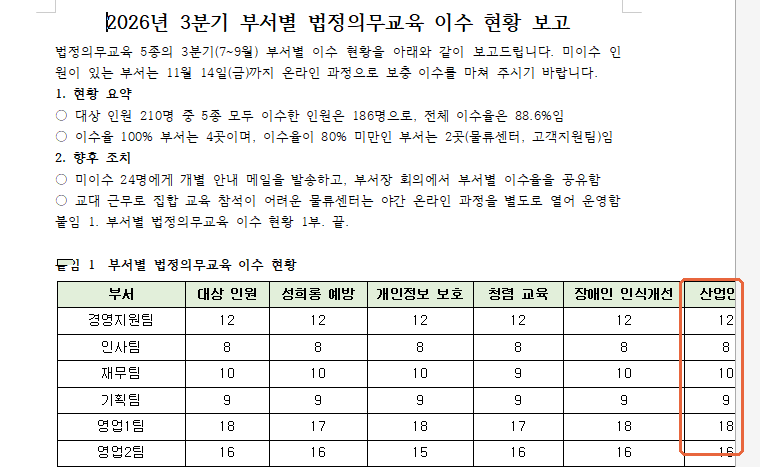
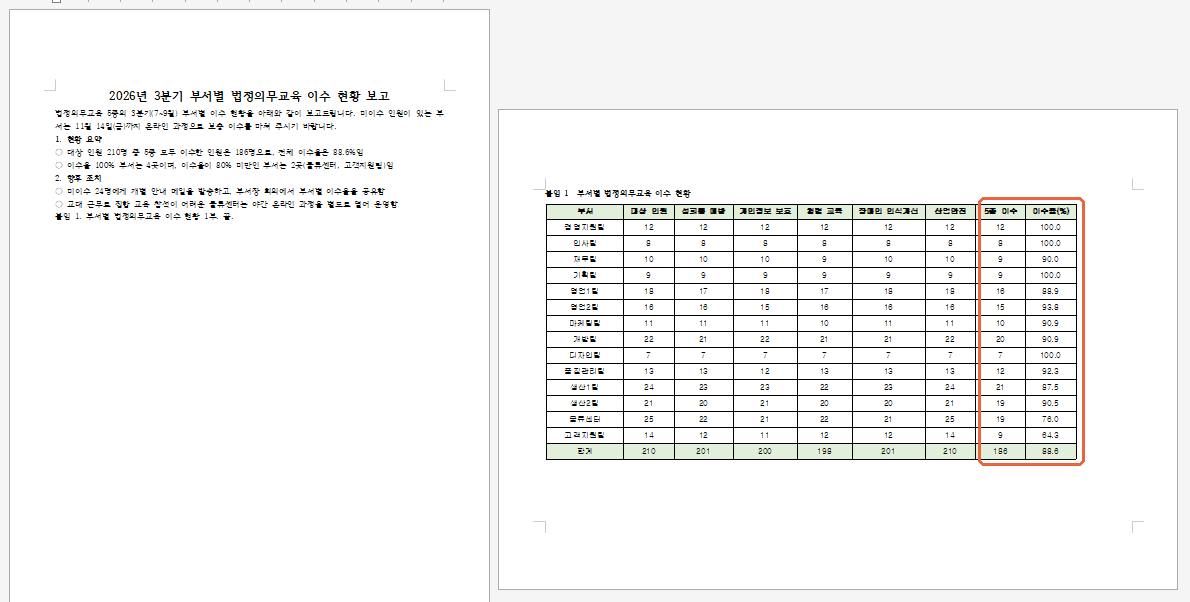
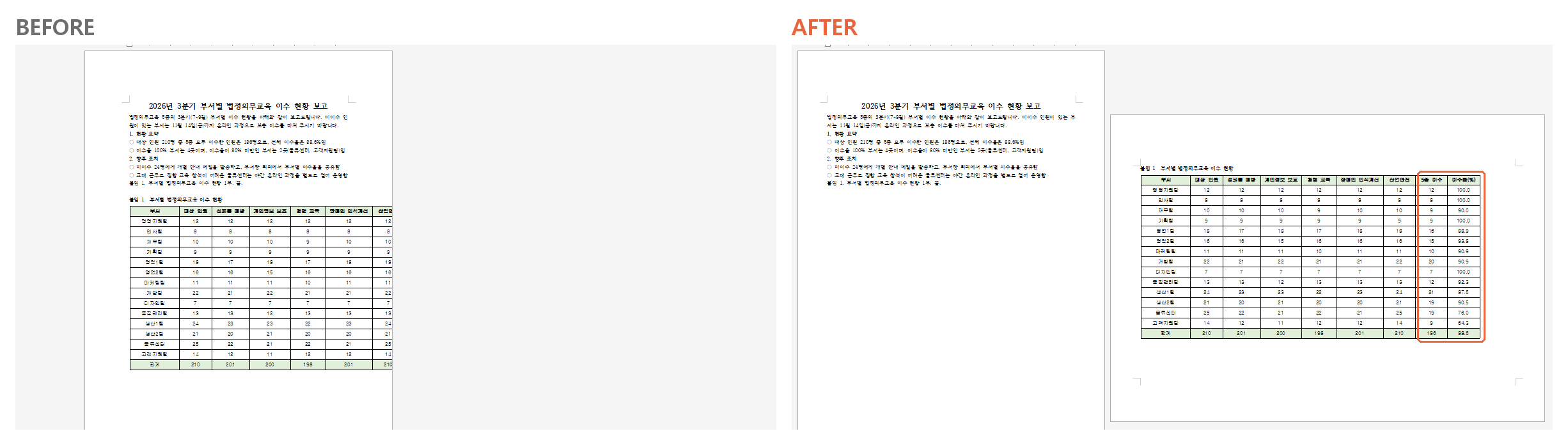
오늘 쓸 예제는 「2026년 3분기 부서별 법정의무교육 이수 현황 보고」 문서예요. 본문 아래 붙임 표가 부서 14곳 × 9열이라 세로 A4에 다 안 들어가고, 오른쪽 "산업안전" 열부터 잘려 있어요(주황 표시). 뒤의 "5종 이수", "이수율(%)" 열은 아예 보이지 않아요.
방법 1. F7 편집 용지 — 여백을 mm로 정확히 바꾸기
여백은 F7 하나로 끝나요. 메뉴로 가려면 [쪽] 탭 → [편집 용지]예요.
STEP 1
F7로 [편집 용지] 열기
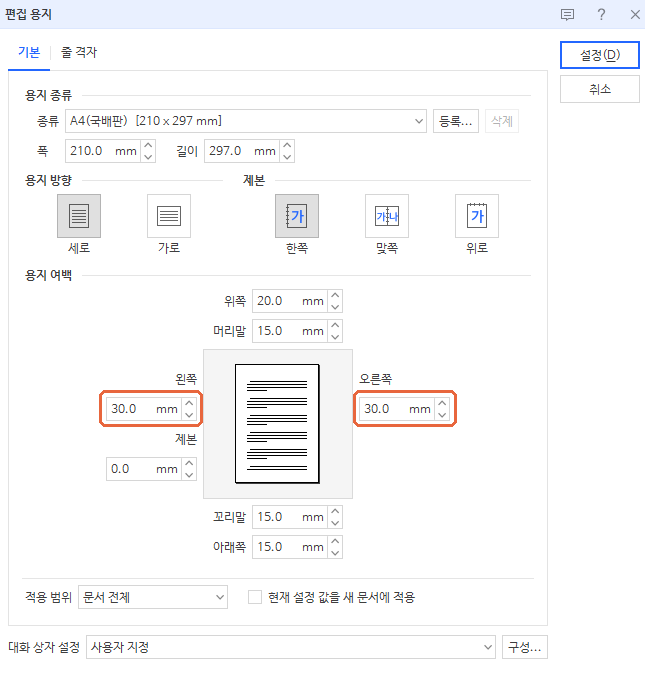
본문 아무 곳에 커서를 두고 F7을 누르면 [편집 용지] 창이 떠요. 새 문서의 기본값은 A4(210 × 297mm) 세로, 위쪽 20 · 아래쪽 15 · 왼쪽 30 · 오른쪽 30 · 머리말 15 · 꼬리말 15mm예요. 좌우 여백이 3cm씩이라 생각보다 넓어요.
STEP 2
왼쪽·오른쪽 20mm → [설정]
[왼쪽]과 [오른쪽] 칸을 각각 클릭해 20을 입력하고 [설정]을 눌러요. 가운데 미리보기 그림에서 본문 영역이 넓어진 게 바로 보여요. 아래 [적용 범위]가 [문서 전체]로 되어 있으니 모든 쪽에 같이 적용돼요.

STEP 3
결과 확인
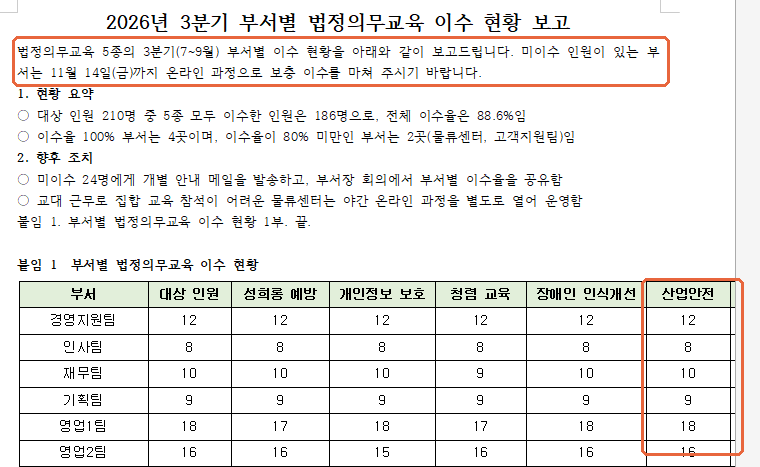
본문 첫 줄이 "미이수 인"에서 끝나던 게 "미이수 인원이 있는 부"까지 늘어났어요. 한 줄에 들어가는 글자가 많아져서 문서가 한결 덜 휑해 보여요. 그런데 붙임 표는 "산업안전" 열까지만 보이고 여전히 오른쪽이 잘려 있어요. 9열짜리 표는 세로 A4 안에서는 여백을 줄여도 다 안 들어가요.
주의
표를 넣겠다고 좌우 여백을 10mm 이하로 확 줄이면, 프린터에 따라 가장자리가 인쇄되지 않고 잘릴 수 있어요. 공문서는 기관 서식(보통 위 20·좌우 20mm 안팎)을 따르는 게 안전해요. 넓은 표는 여백을 줄이기보다 그 쪽만 가로로 돌리는 게 정답이에요(방법 2).
방법 2. 붙임 쪽만 가로로 — 적용 범위 [새 구역으로]
문서 전체를 가로로 돌리면 본문까지 가로가 돼요. 원하는 쪽만 가로로 바꾸는 열쇠는 F7 창 아래쪽 [적용 범위] → [새 구역으로]예요. 커서 위치에서 문서를 새 구역으로 나누고, 그 뒤쪽에만 용지 설정을 적용해 줘요.
STEP 1
가로로 바꿀 내용 맨 앞에 커서
"붙임 1 부서별 법정의무교육 이수 현황" 줄을 클릭하고 Home을 눌러 "붙"자 바로 앞에 커서를 둬요. 여기부터 뒤가 새 구역(가로 쪽)이 돼요.

STEP 2
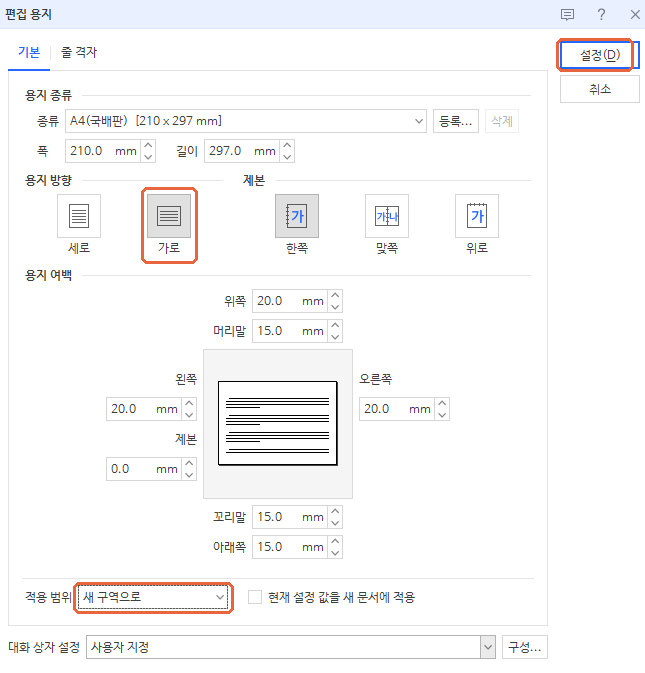
F7 → [가로] → 적용 범위 [새 구역으로]
F7을 누르고 용지 방향에서 [가로]를 클릭해요. 그다음 [적용 범위] 목록을 열면 [문서 전체]와 [새 구역으로]가 보여요. 여기서 [새 구역으로]를 골라요.

적용 범위가 [새 구역으로]로 바뀐 걸 확인하고 [설정]을 눌러요. 여백은 방법 1에서 맞춘 좌우 20mm가 그대로 따라와요.
STEP 3
결과 확인 — 1쪽 세로, 2쪽 가로
본문은 1쪽 세로 그대로이고, 붙임 표만 2쪽 가로로 넘어갔어요. 잘려 있던 "5종 이수"(합계 186)와 "이수율(%)"(합계 88.6) 열까지 9열이 모두 한 쪽에 들어와요. 아래 상태 표시줄도 "1/1 구역"에서 "2/2 구역"으로 바뀌어요. (두 쪽을 한 화면에 보려고 화면 배율을 60%·두 쪽으로 줄여 찍었어요.)
실무대리 TIP
가로 쪽 뒤에 다시 세로 본문이 이어져야 한다면, 세로로 돌아갈 내용 맨 앞에 커서를 두고 같은 방법으로 F7 → [세로] + [새 구역으로]를 한 번 더 하면 돼요. 세로 → 가로 → 세로처럼 구역을 3개로 나누는 거예요.
방법 3. [쪽 여백] 목록으로 빠르게 고르기
정확한 숫자가 필요 없고 "조금 좁게" 정도면 된다면 리본 버튼이 더 빨라요. 이 목록은 커서가 있는 구역에만 적용되니, 1쪽 본문에 커서를 두고 해 볼게요.
STEP 1
[편집] 탭 → [쪽 여백] 아래 화살표
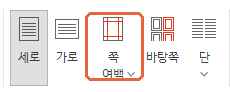
[편집] 탭의 [쪽 여백] 버튼 아래쪽 화살표를 눌러요. 바로 옆 [세로]/[가로] 버튼으로는 용지 방향도 한 번에 바꿀 수 있어요.
STEP 2
[좁게1] 고르기
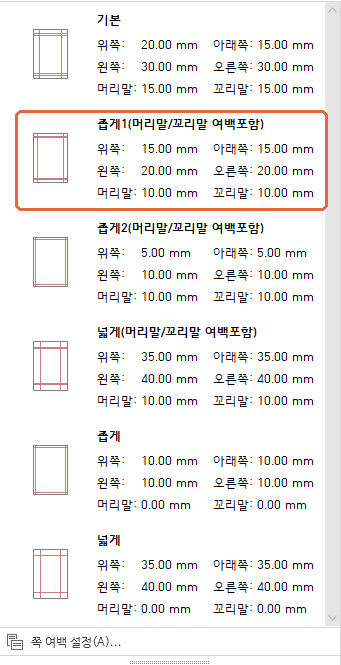
기본·좁게1·좁게2·넓게… 같은 묶음이 위쪽·왼쪽·머리말 값과 함께 나와요. [좁게1](위 15 · 아래 15 · 좌우 20 · 머리말/꼬리말 10mm)을 골라요. 맨 아래 [쪽 여백 설정]을 누르면 F7 창이 열려요.
STEP 3
결과 확인
위쪽 여백과 머리말이 줄어 1쪽 본문이 위로 올라왔어요. 2쪽 가로 표는 다른 구역이라 그대로예요.

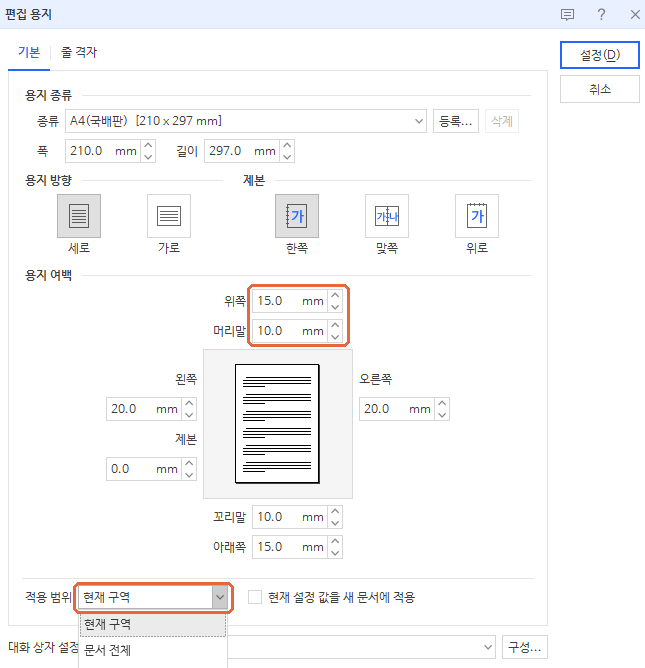
1쪽에서 다시 F7을 열어 보면 위쪽 15.0 · 머리말 10.0 · 좌우 20.0mm로 들어가 있고, 적용 범위 기본값이 [현재 구역]으로 바뀌어 있어요. 구역이 둘 이상이면 [현재 구역] · [문서 전체] · [새 구역으로] 세 가지 중에서 고를 수 있어요.
완성 결과 비교
BEFORE
1쪽 세로 A4(좌우 30mm)에 본문 + 붙임 표, 표 오른쪽 "산업안전" 열부터 잘림
AFTER
1쪽 본문 세로(좌우 20mm), 2쪽 붙임 표만 가로 — 9열 모두 보임(합계 186명, 88.6%)
상황별로 어떤 방법을 쓸까?
| 상황 | 방법 | 실행 |
|---|---|---|
| 여백을 정해진 mm로 맞추기 | 편집 용지 | F7 → [용지 여백] 입력 → [설정] |
| 문서 전체를 가로로 | 편집 용지 | F7 → [가로], 적용 범위 [문서 전체] |
| 붙임 쪽만 가로로 | 새 구역 | 맨 앞 커서 → F7 → [가로] + [새 구역으로] |
| 대충 좁게·넓게 빠르게 | 쪽 여백 목록 | [편집] 탭 [쪽 여백] → [좁게1] 등 |
| 지금 몇 번째 구역인지 확인 | 상태 표시줄 | 화면 아래 "2/2 구역" 표시 |
같이 쓰면 좋은 단축키
F7 편집 용지 (여백·용지 방향·용지 종류)
Ctrl + Enter 쪽 나누기
Alt + Shift + Enter 구역 나누기
Ctrl + PgUp 문서 처음으로
Ctrl + Z 되돌리기
자주 묻는 질문
Q1. [새 구역으로]를 했더니 중간에 빈 쪽이 하나 생겼어요.
가로로 바꿀 내용 앞에 이미 쪽 나누기(Ctrl+Enter)가 들어가 있으면 생기는 현상이에요. 새 구역은 그 자체로 새 쪽에서 시작하는데, 쪽 나누기가 한 번 더 쪽을 넘기면서 빈 쪽이 끼어요. 저도 예제를 만들 때 똑같이 겪었어요. Ctrl+Z로 되돌린 뒤, 붙임 제목 맨 앞에서 Backspace로 쪽 나누기를 먼저 지우고 다시 [새 구역으로]를 하면 빈 쪽 없이 바로 가로 쪽이 시작돼요.
Q2. 1쪽 여백을 바꿨더니 가로로 돌린 붙임 쪽까지 세로로 돌아갔어요.
F7에서 적용 범위를 [문서 전체]로 두고 [설정]을 누르면, 용지 방향까지 모든 구역이 같은 값으로 덮어써져요. 구역을 나눈 뒤에는 바꿀 쪽에 커서를 두고 적용 범위를 [현재 구역]으로 두세요. 여백만 바꿀 거라면 방법 3의 [쪽 여백] 목록도 현재 구역에만 적용되니 안전해요.
예제 파일
오늘 쓴 법정의무교육 이수 현황 보고 문서로 직접 연습해 보세요. 압축을 풀면 붙임 표가 오른쪽으로 잘려 있는 [연습] 파일과 여백·가로 쪽 설정을 끝낸 [정답] 파일, 연습 순서를 적은 읽어보기가 들어 있어요. (한글 표준 문서 hwpx 2개, zip)
오늘의 한 줄 정리
여백은 F7에서 mm로, 붙임 쪽만 가로는 맨 앞에 커서 두고 F7 → [가로] + [새 구역으로]. 구역을 나눈 뒤엔 적용 범위를 [현재 구역]으로 두면 끝이에요.
'한글 > 기초 사용법' 카테고리의 다른 글
| 한글 찾아 바꾸기 단축키 Ctrl+F2 사용법 총정리 (찾기, 모두 바꾸기, 글자 모양 바꾸기) (0) | 2026.10.21 |
|---|---|
| 한글 자간 줄간격 조절 방법 총정리 (자간 줄이기 단축키, 글자 모양, 문단 모양) (0) | 2026.10.13 |
오늘도 칼퇴를 위해, 3분 치트키를 정리합니다.

